ps通道抠图的详细步骤

 时间:2024-10-12 22:34:23

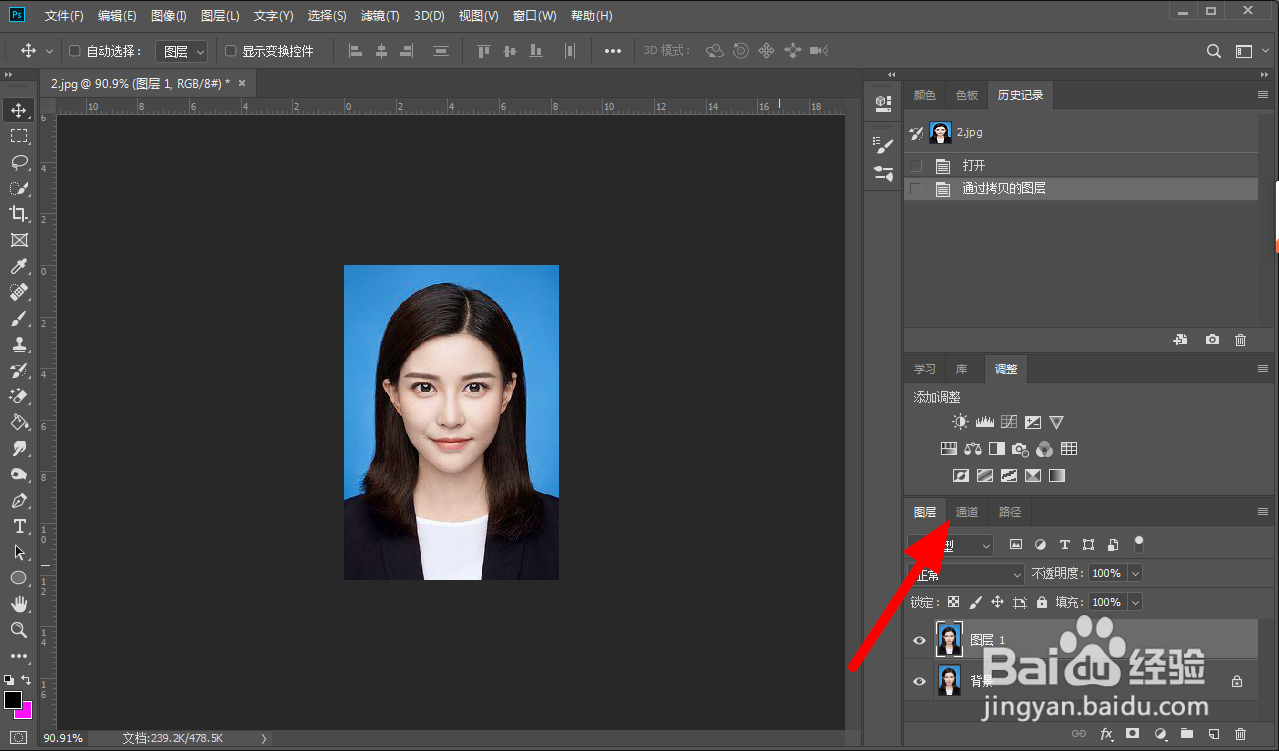
1、在ps中导入图片,按下【ctrl+j】复制图层。

ps通道抠图的详细步骤

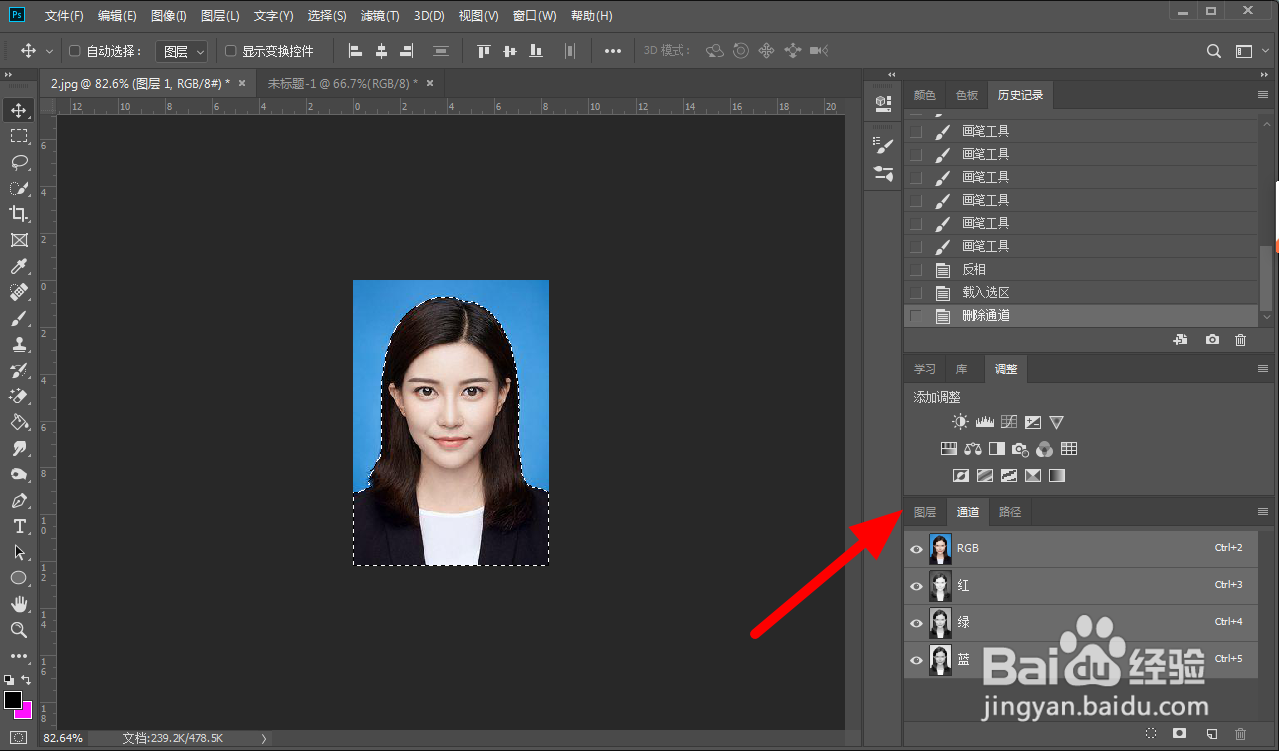
2、在图层面板,点击【通道】。

ps通道抠图的详细步骤

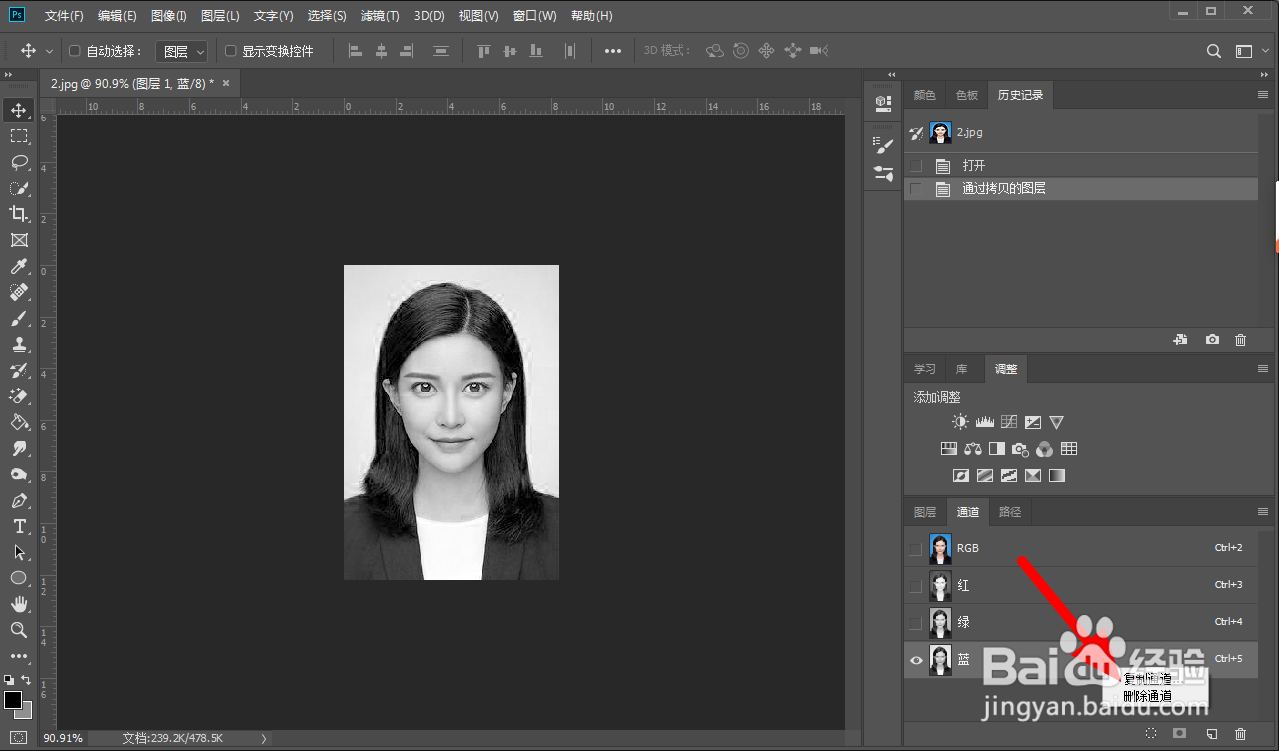
3、在通道中选择对比度较大的蓝,右击【复制通道】。

ps通道抠图的详细步骤ps通道抠图的详细步骤

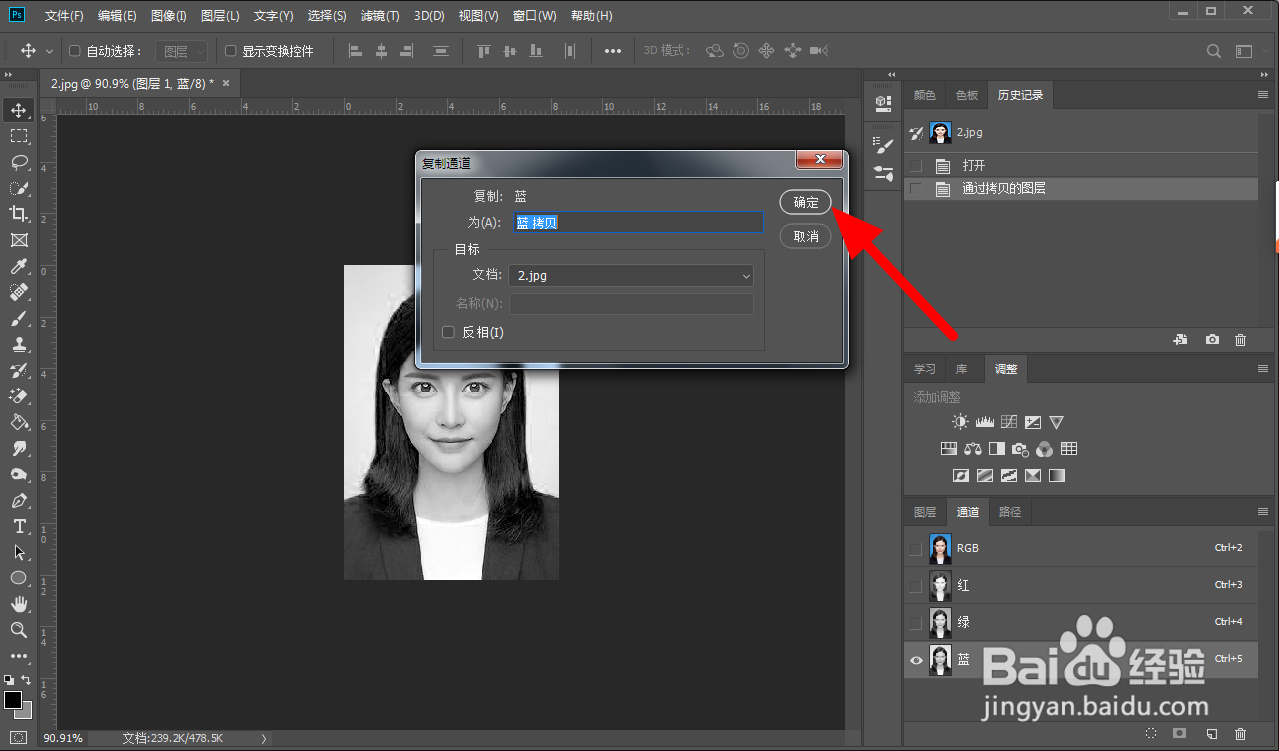
4、在复制通道页面,点击【确定】。

ps通道抠图的详细步骤

5、在通道中选中【蓝拷贝】。

ps通道抠图的详细步骤

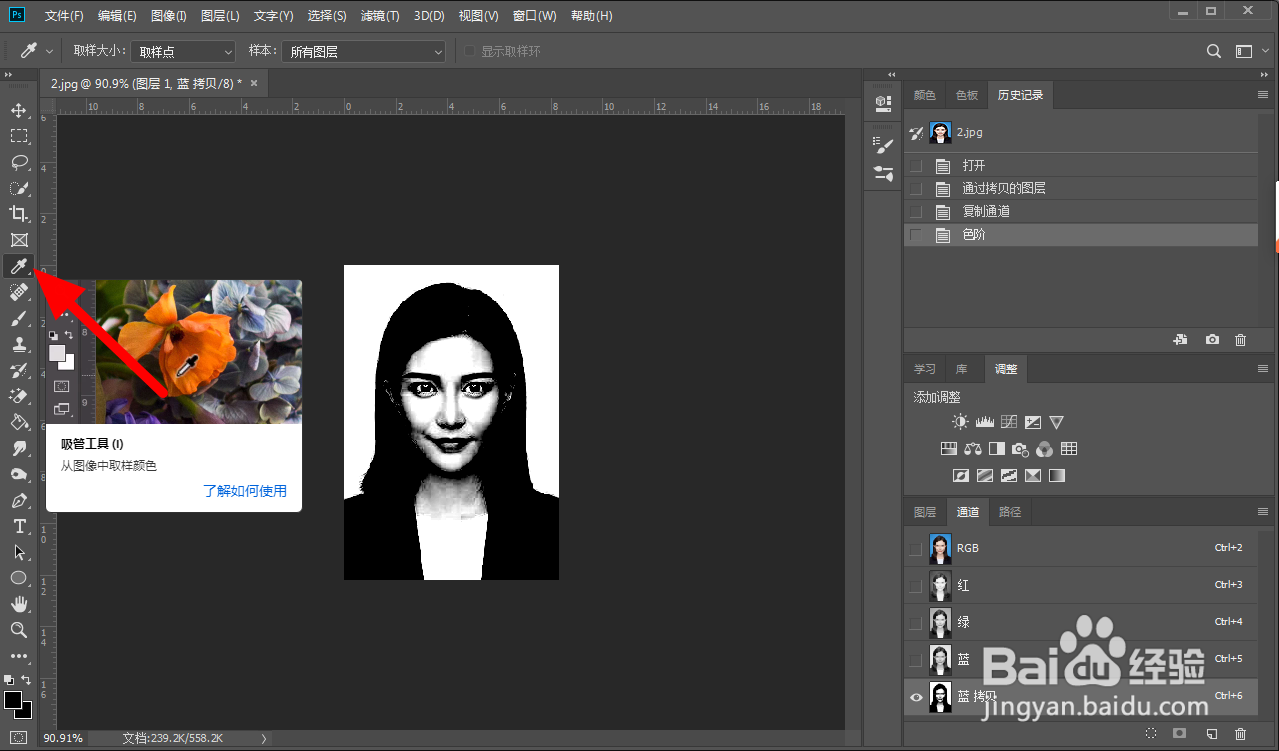
6、在图像的调整选项下点击【色阶】。

ps通道抠图的详细步骤

7、在色阶页面,输入参数【135,1,195】,点击【确定】。

ps通道抠图的详细步骤

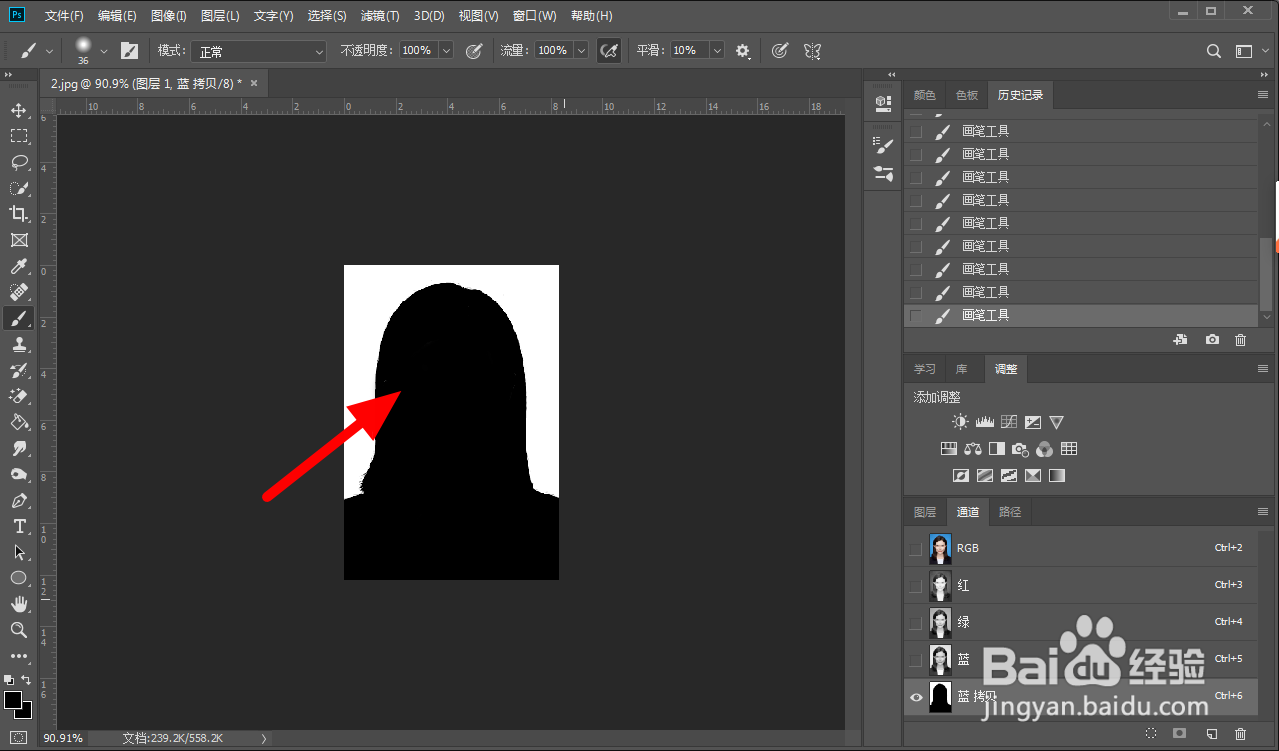
8、使用【黑色画笔涂抹人物】,直至完全变黑。

ps通道抠图的详细步骤ps通道抠图的详细步骤

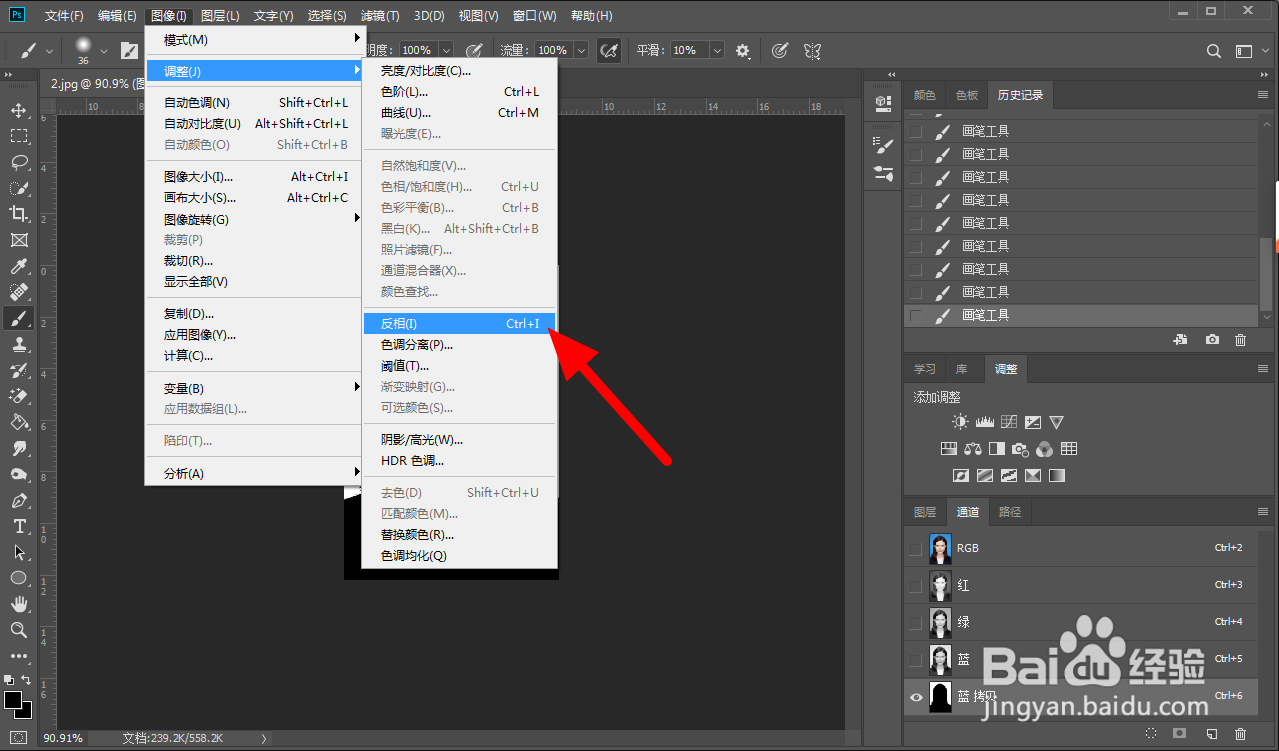
9、在图像的调整选项下点击【反相】。

ps通道抠图的详细步骤

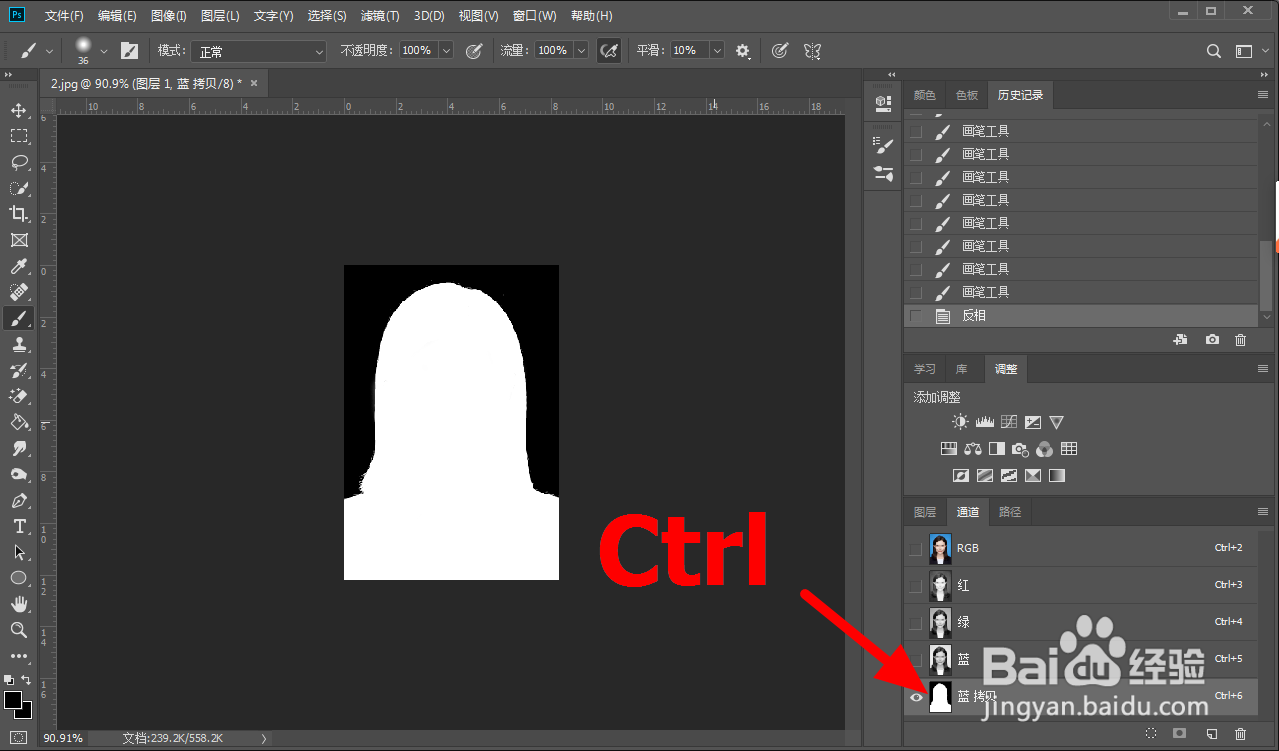
10、在通道中按住Ctrl键,单击【蓝拷贝】,载入选区。

ps通道抠图的详细步骤

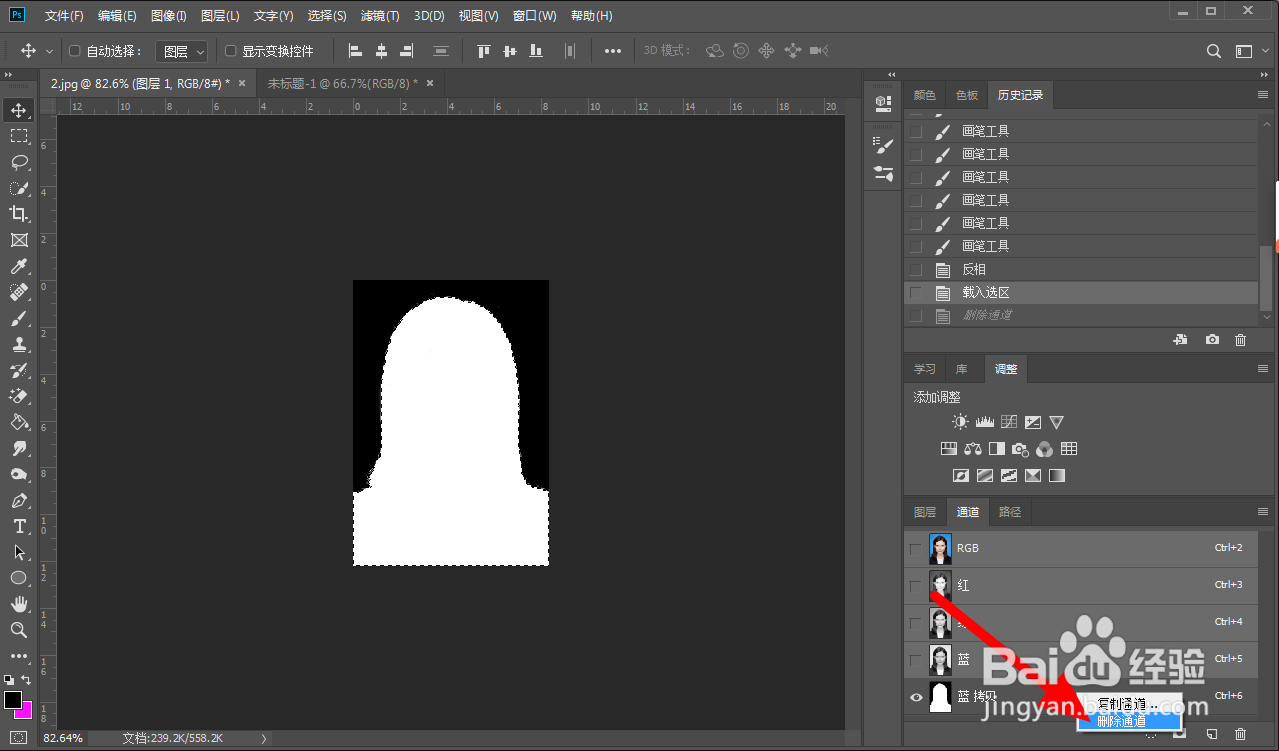
11、完成载入,右键单击【删除通道蓝拷贝】。

ps通道抠图的详细步骤

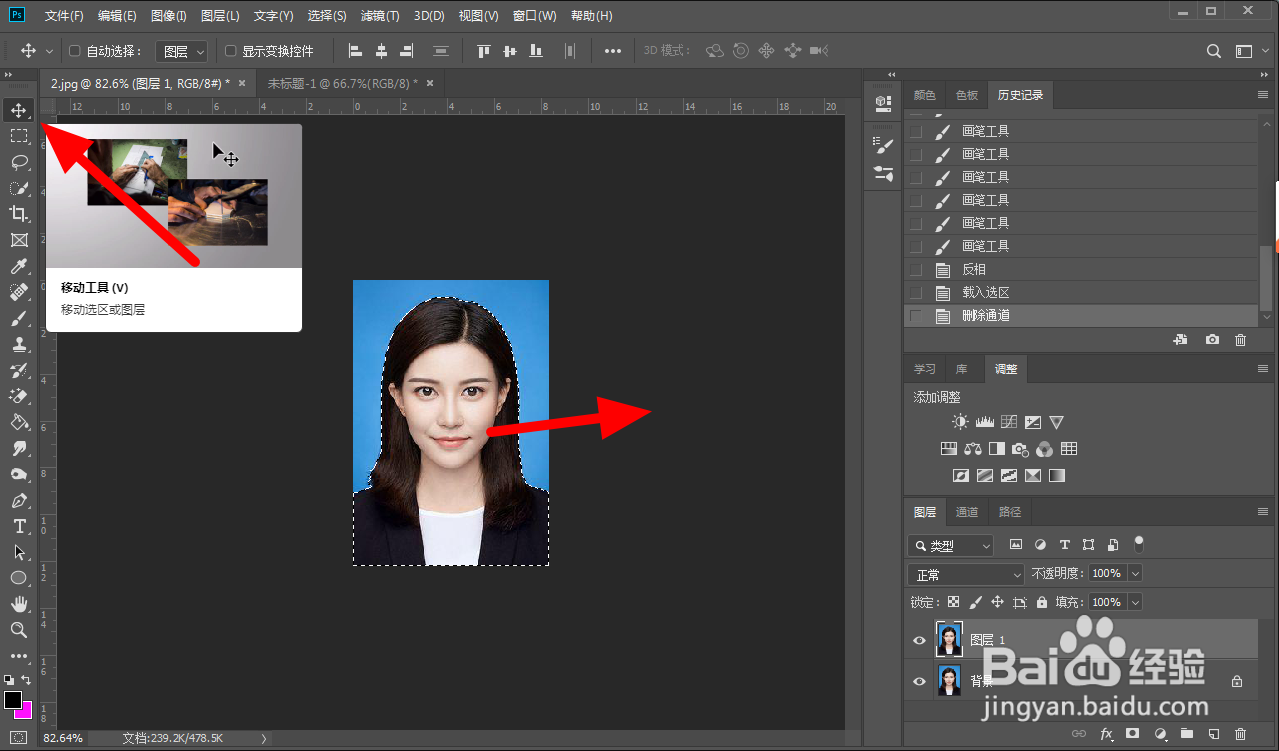
12、完成删除,点击【图层】。

ps通道抠图的详细步骤

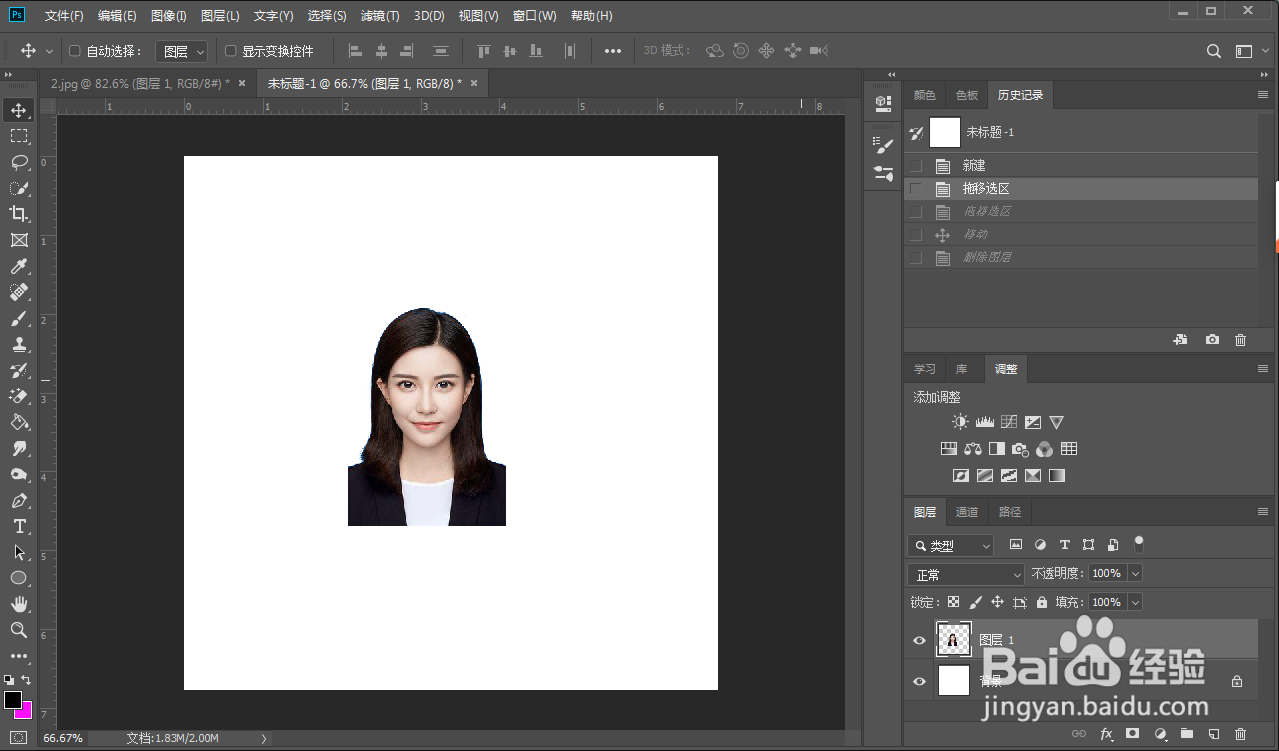
13、选择移动工具【拖动选区】,即可完成抠图。

ps通道抠图的详细步骤ps通道抠图的详细步骤
  • 通道抠图的详细步骤
  • PS中怎么用通道来抠图【通道抠图方法】
  • PS如何通道抠图
  • 通道抠图的五个步骤
  • PhotoShop怎么用钢笔抠图?【新手图文教程】
  • 热门搜索
    赞跳远运动员 宅男什么意思 什么是工程管理 维生素e的作用及功能 优个网运动商城 什么是世界语 普洱茶的功效与作用 石榴皮的作用 铁皮石斛花的功效与作用吃法 尾巴的作用