PhotoShop怎么用钢笔抠图?【新手图文教程】

 时间:2026-02-14 04:03:54

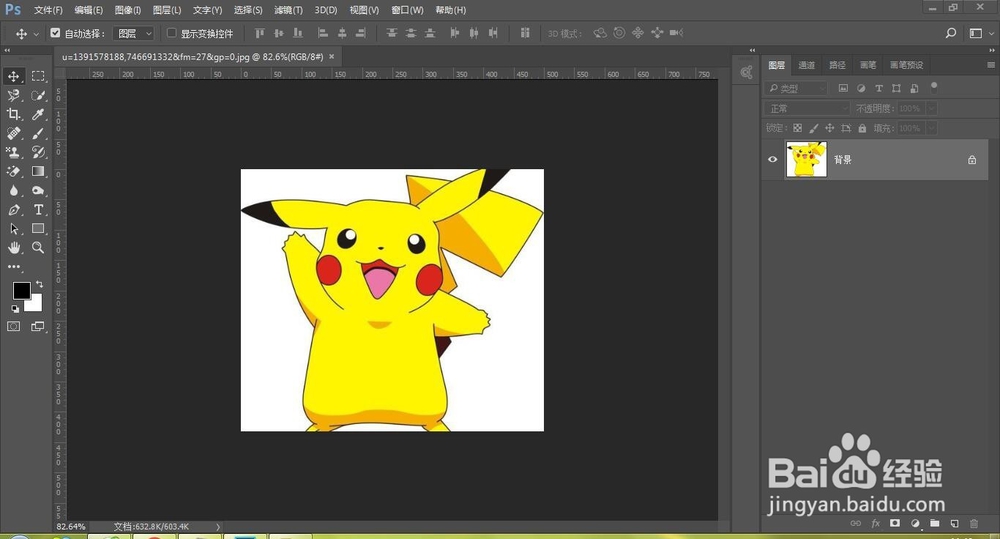
1、选择一张图片,将图片置入画布中

PhotoShop怎么用钢笔抠图?【新手图文教程】

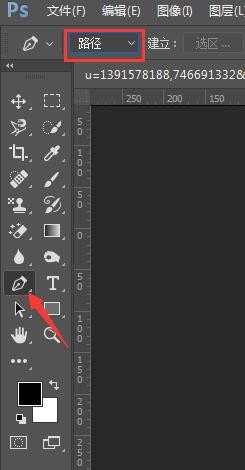
2、选择钢笔工具,选择路径模式

PhotoShop怎么用钢笔抠图?【新手图文教程】

3、在图片中,找一个地方作为定位点,依次绘制

PhotoShop怎么用钢笔抠图?【新手图文教程】

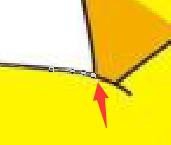
4、在拐角处,按住vlt键在锚点上单击,去掉锚点手柄,(或者按住alt键鼠标选中手柄改变方向)
PhotoShop怎么用钢笔抠图?【新手图文教程】

5、使用钢笔工具,将图片边缘依次选中,直至又回到起始锚点

PhotoShop怎么用钢笔抠图?【新手图文教程】

6、快捷键ctrl+回车,将路径转为选区,可以看到现在的选区是需要的图片外围的空间部分,需要反选ctrl+shift+I

PhotoShop怎么用钢笔抠图?【新手图文教程】

PhotoShop怎么用钢笔抠图?【新手图文教程】

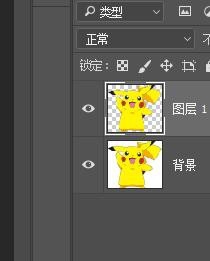
7、反选后,选区内便是需要的图片区域,ctrl+j复制,将选区内容单独复制出来
PhotoShop怎么用钢笔抠图?【新手图文教程】

8、最后单独的图形就是这样的,无底色的一张图

PhotoShop怎么用钢笔抠图?【新手图文教程】

9、可以添加一个背景色

PhotoShop怎么用钢笔抠图?【新手图文教程】

  • ps钢笔工具怎么抠图
  • PS怎么用钢笔工具抠图
  • 钢笔工具扣完了怎么把图抠出来
  • ps钢笔工具如何抠图
  • ps怎么用钢笔抠图
  • 热门搜索
    mpc是什么意思 健身有什么好处 什么是性冷淡 国粹是什么 代理商是什么意思 robot是什么意思 srs是什么意思 下半旗是把旗子下降到什么位置 中国的四大发明是什么 local是什么意思