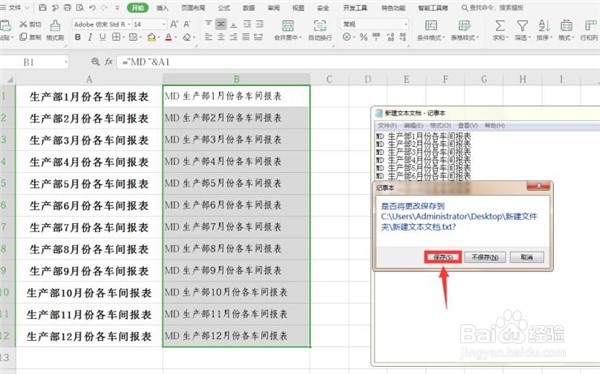
1、首先新建一个Excel表格,在A列中输入我们想要创建的文件夹名称

2、之后在B1录入公式(等于号”MD “&A1)
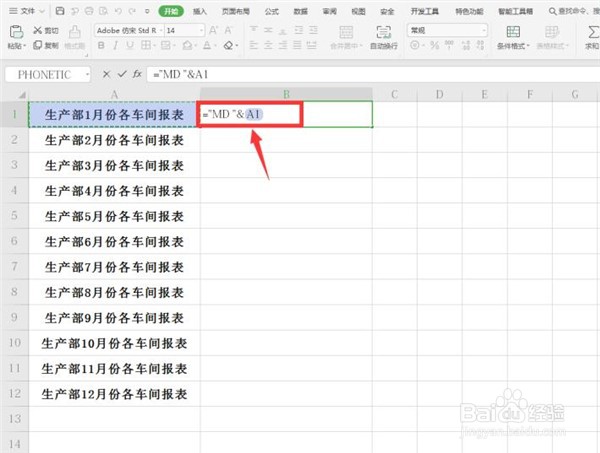
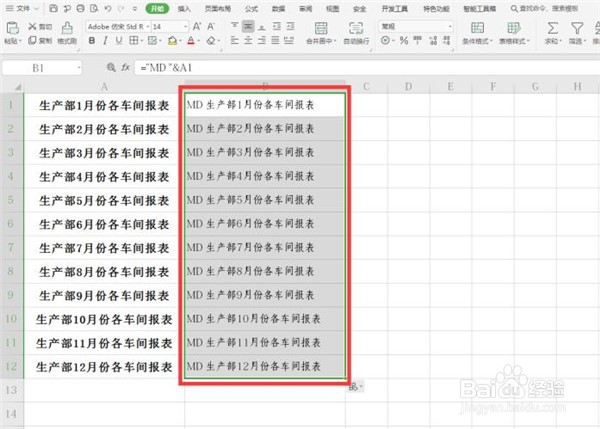
3、点击回车,将鼠标移动到该单元格右下角,待光标成为黑色十字形状,拖动鼠标完成填充
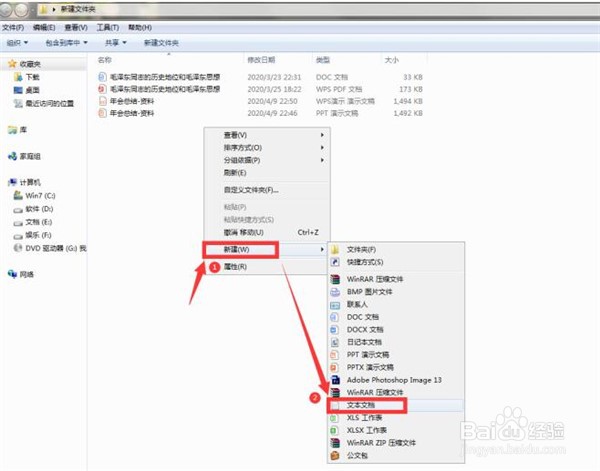
4、我们在需要新建文件夹的目录下新建一个txt格式的文件
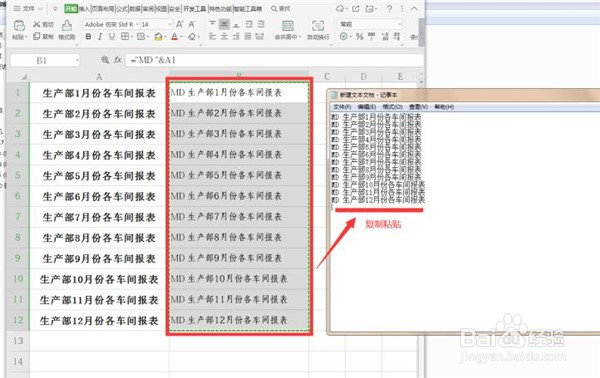
5、将B列中的内容复制粘贴到该txt文件中
6、点击保存关闭该txt
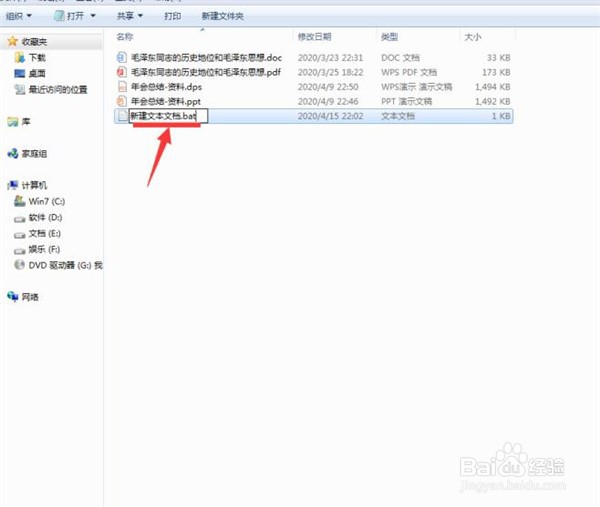
7、将txt文件的后缀名更改为bat
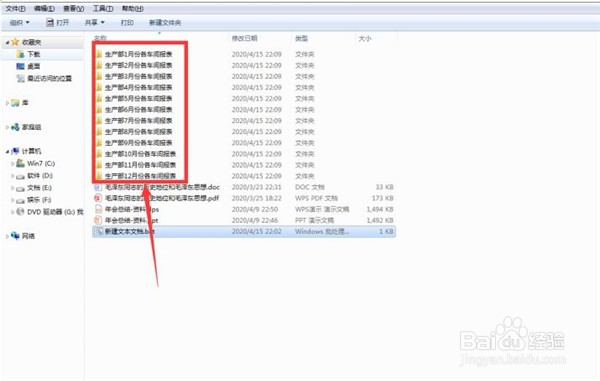
8、最后双击该Bat文件运行,此时就会发现批量文件夹已经创建好了。
时间:2026-04-21 18:08:23
1、首先新建一个Excel表格,在A列中输入我们想要创建的文件夹名称
2、之后在B1录入公式(等于号”MD “&A1)
3、点击回车,将鼠标移动到该单元格右下角,待光标成为黑色十字形状,拖动鼠标完成填充
4、我们在需要新建文件夹的目录下新建一个txt格式的文件
5、将B列中的内容复制粘贴到该txt文件中
6、点击保存关闭该txt
7、将txt文件的后缀名更改为bat
8、最后双击该Bat文件运行,此时就会发现批量文件夹已经创建好了。
