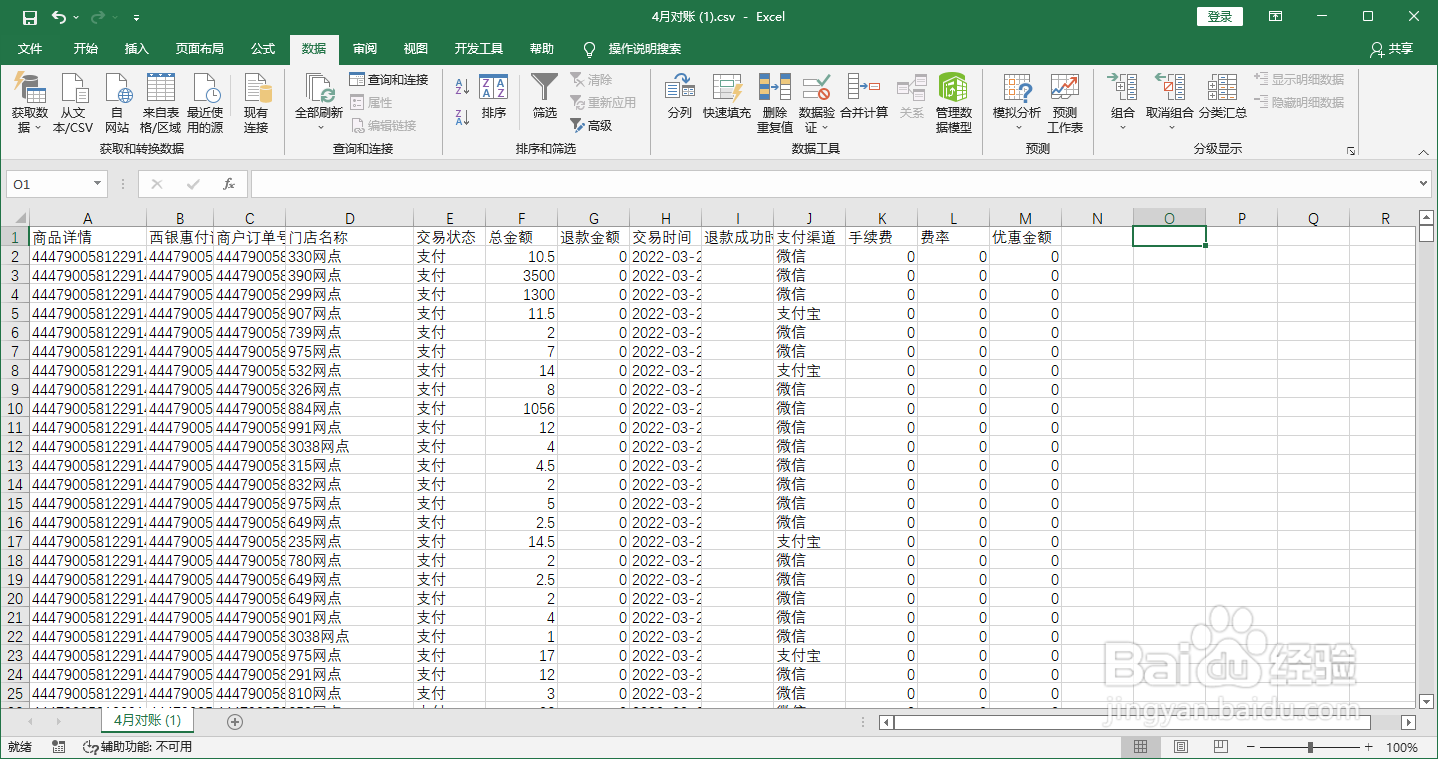
1、打开Excel文件
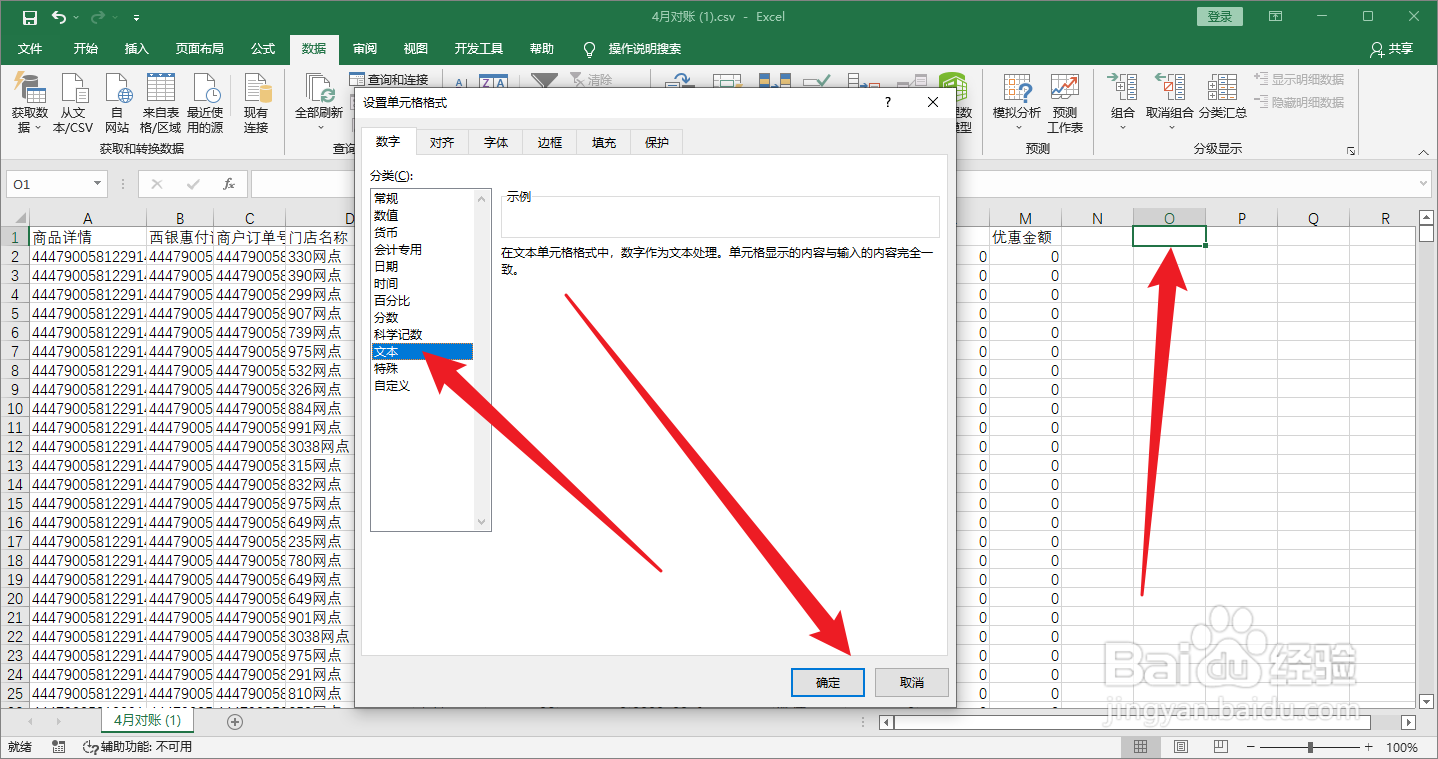
2、选中表中任意空白单元格将其设置为文本格式
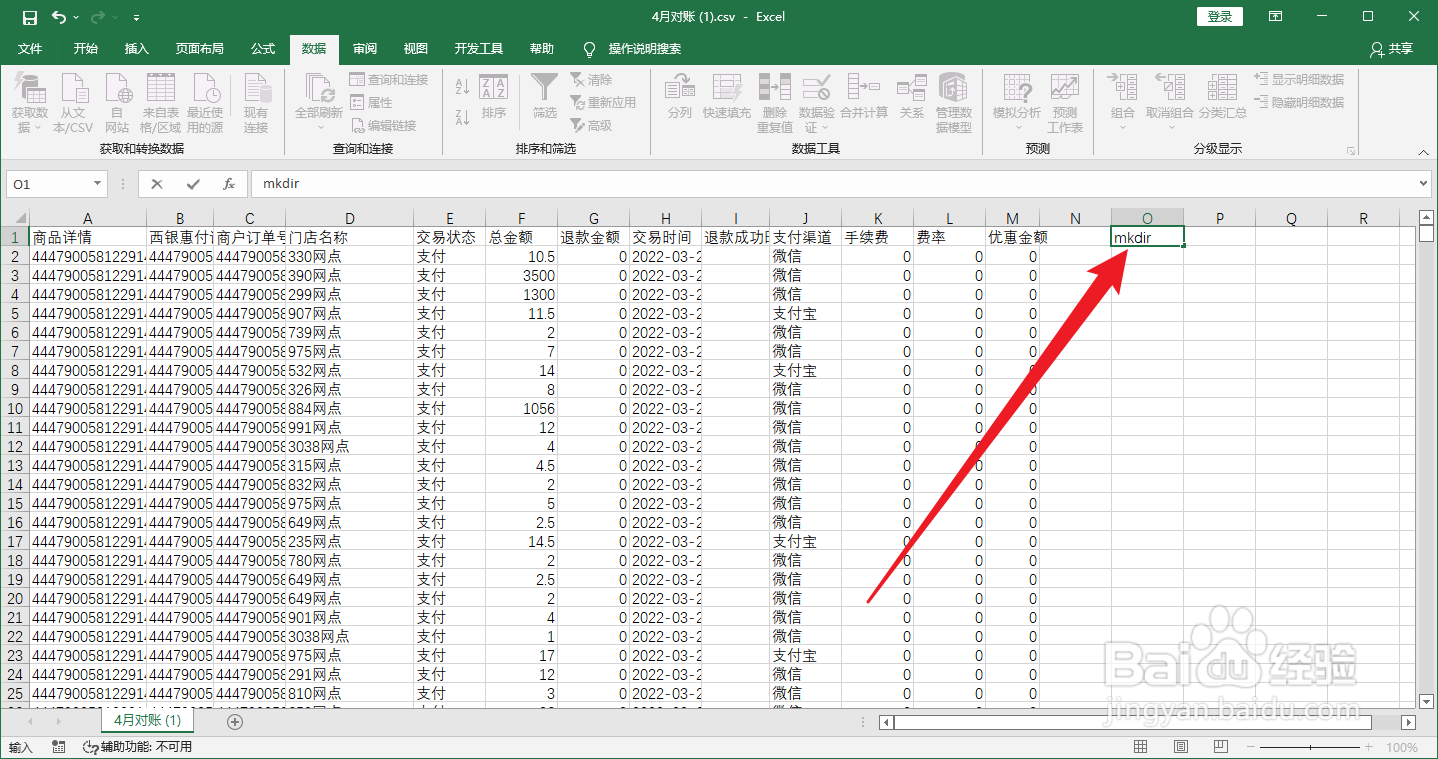
3、在单元格中输入mkdir 注意后面的空格
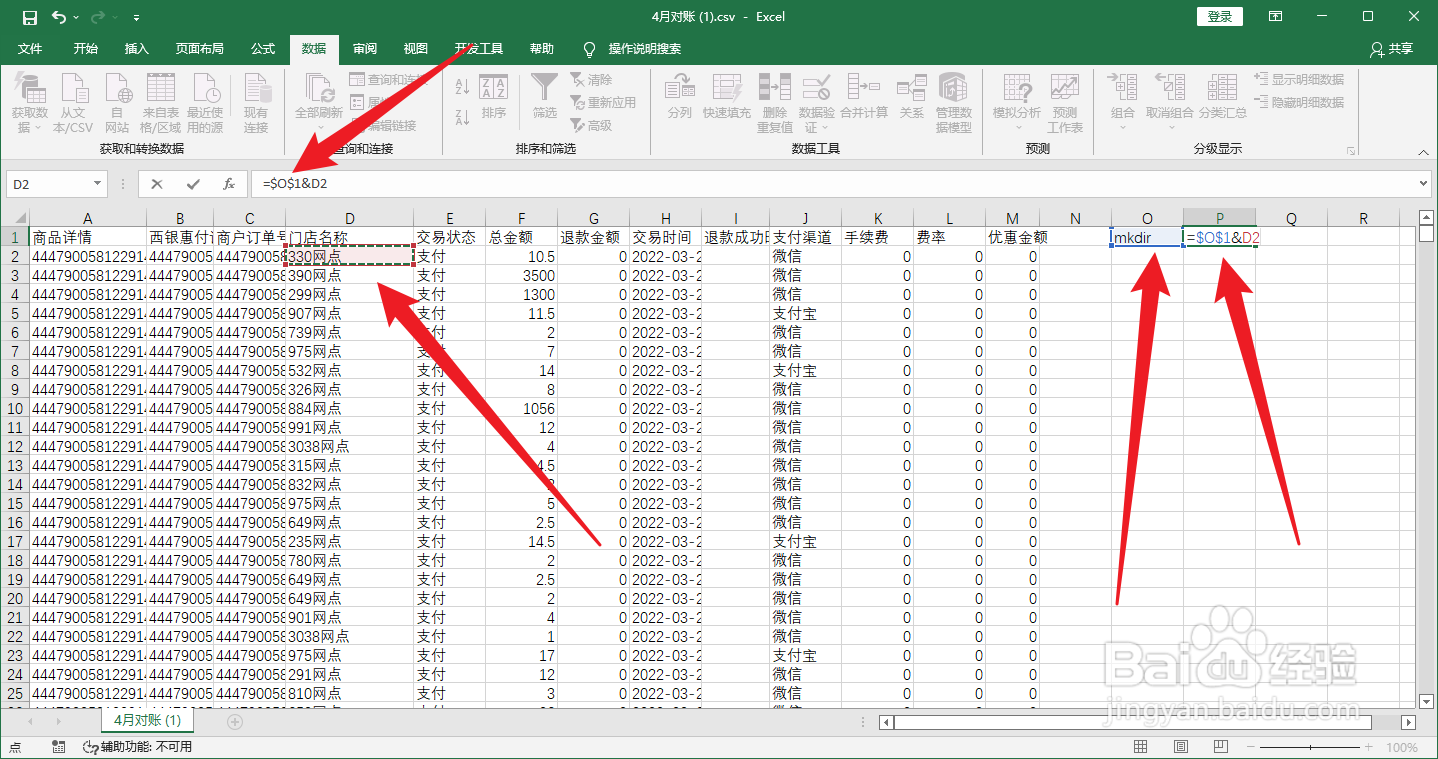
4、接着在空白单元格中使用&符号将数据连接在一起,注意在选中mkdir这个单元格的时候应按下F4将行和列锁定
5、新建一个文本文档,将后缀改为.bat
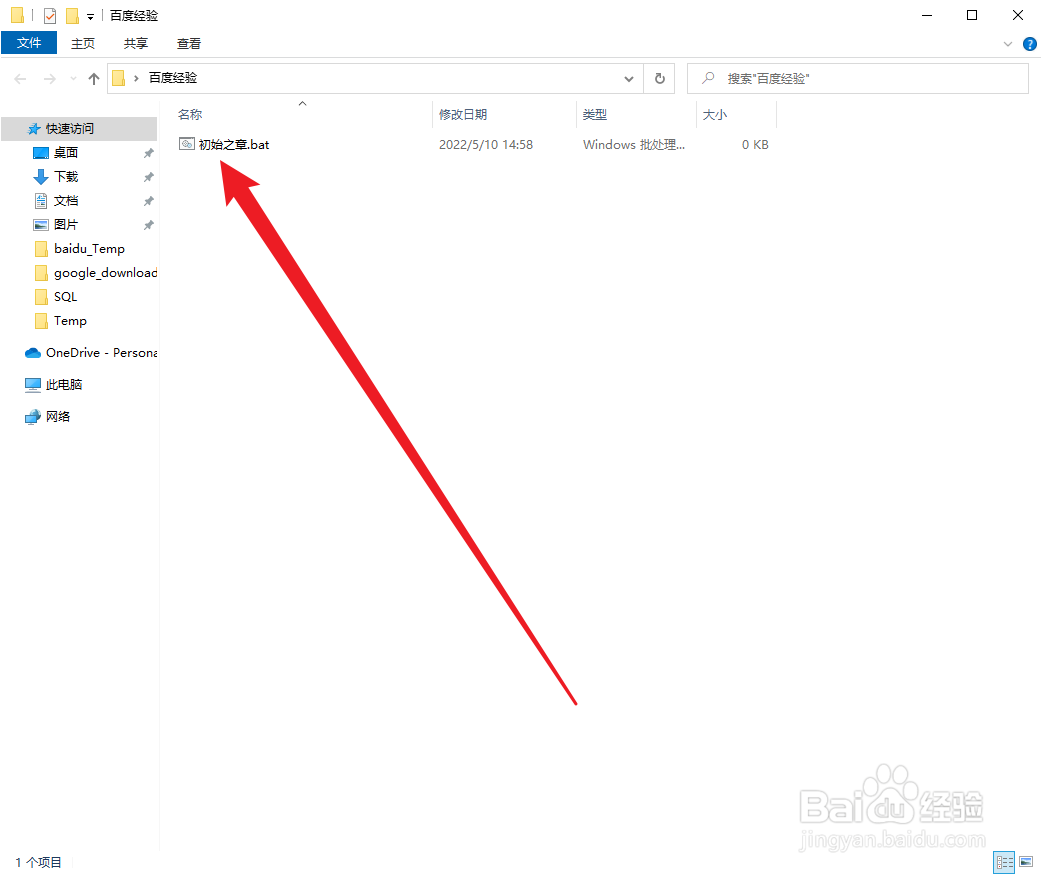
6、在表中填充数据并复制到刚刚新建的bat文件中
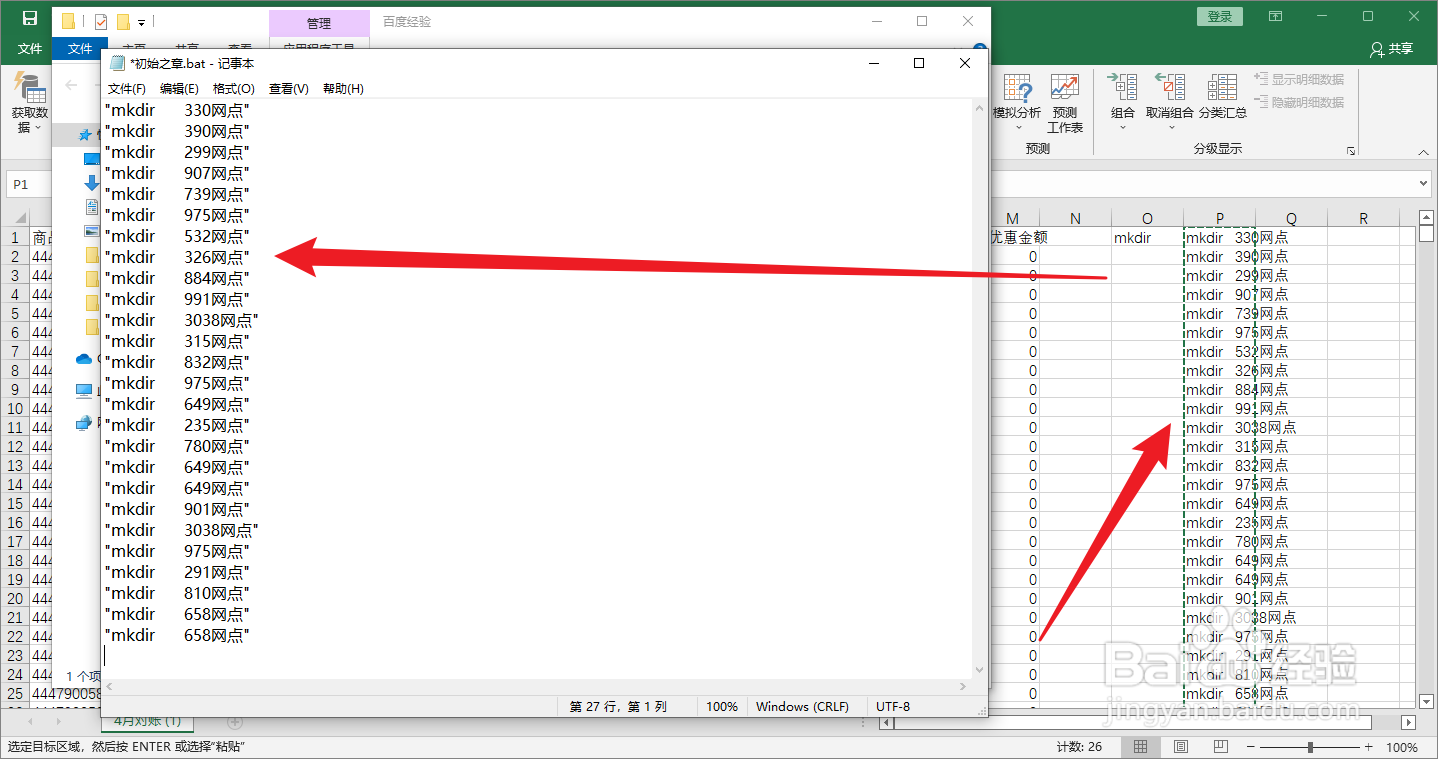
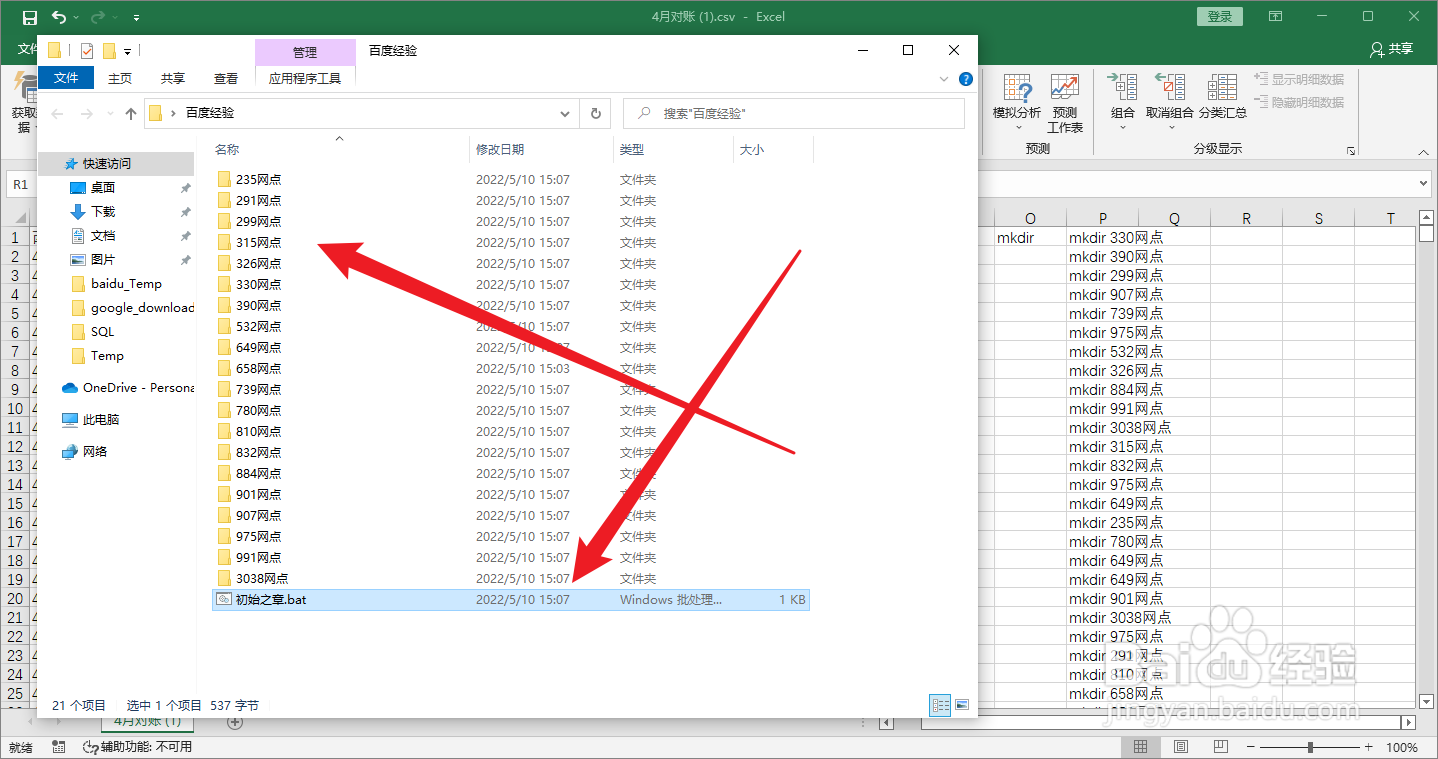
7、保存bat文件,并双击运行,这样就可以将表中的数据新建文件夹了
时间:2026-04-27 03:48:13
1、打开Excel文件
2、选中表中任意空白单元格将其设置为文本格式
3、在单元格中输入mkdir 注意后面的空格
4、接着在空白单元格中使用&符号将数据连接在一起,注意在选中mkdir这个单元格的时候应按下F4将行和列锁定
5、新建一个文本文档,将后缀改为.bat
6、在表中填充数据并复制到刚刚新建的bat文件中
7、保存bat文件,并双击运行,这样就可以将表中的数据新建文件夹了
