1、在单元格中输入md,在B列输入想创建的单元格名称。

2、然后在c列输入=输入md的单元格。
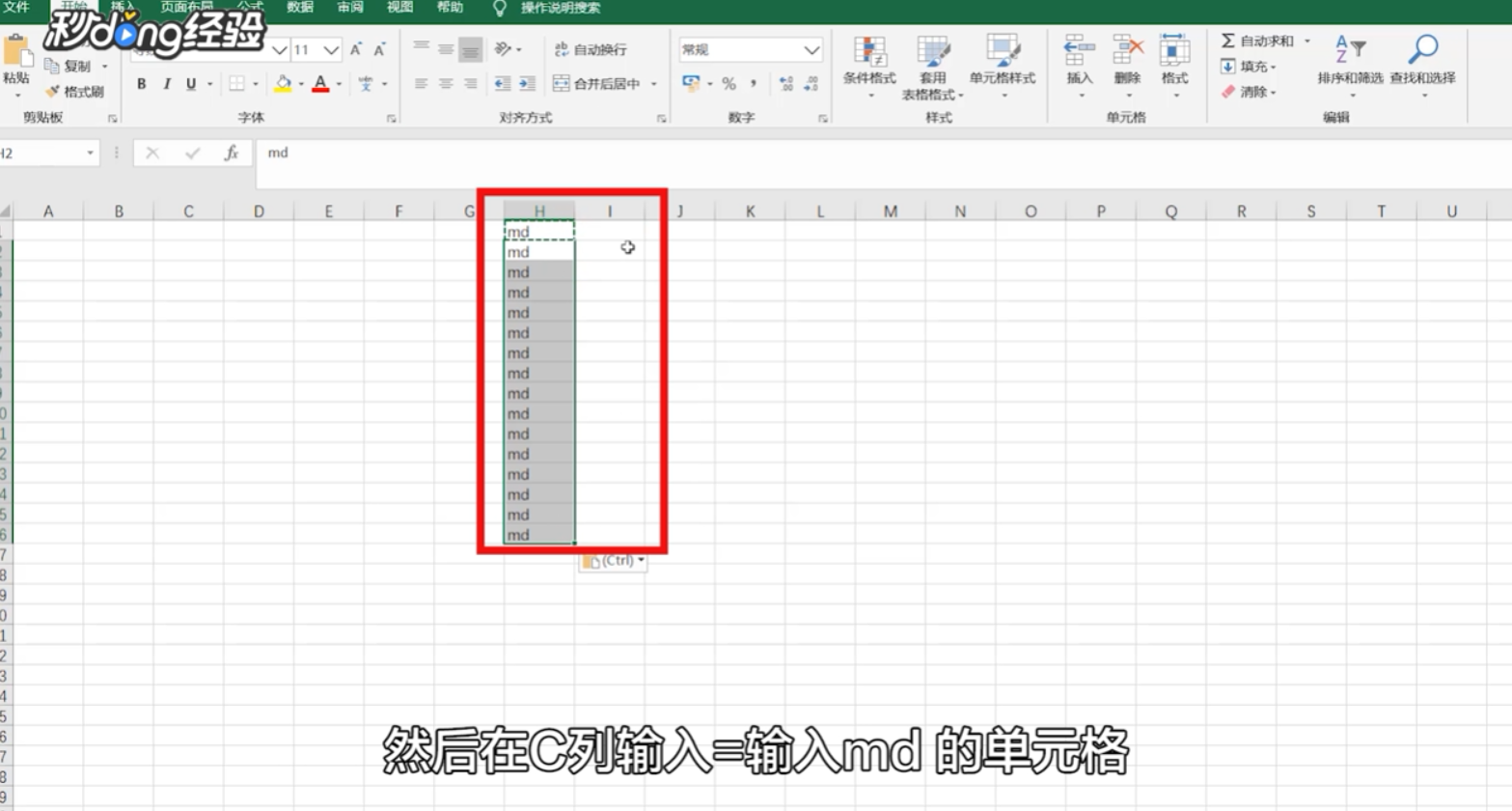
3、输入想创建单元格名称的单元格,点击Enter确定。

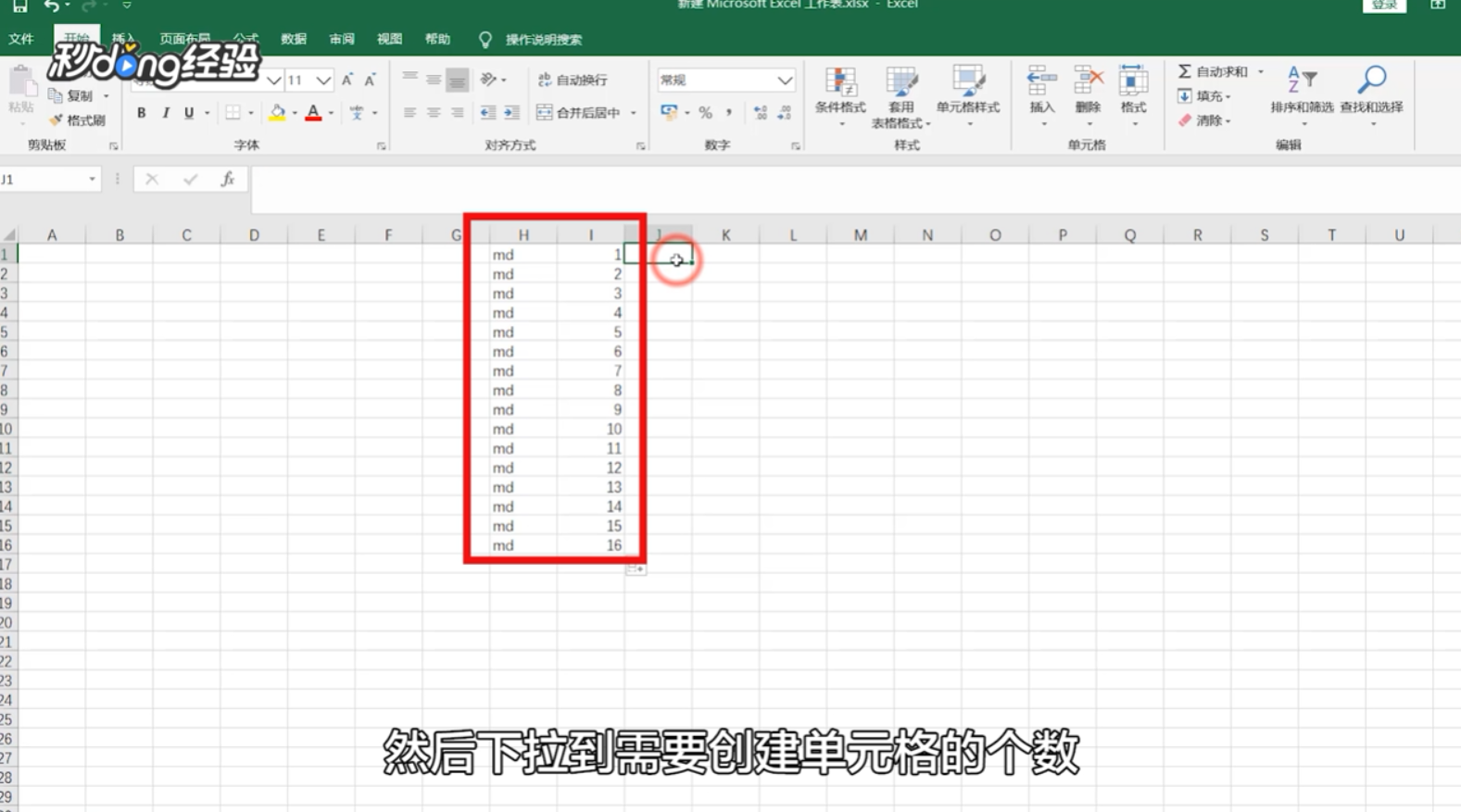
4、然后下拉到需要创建单元格的个数。
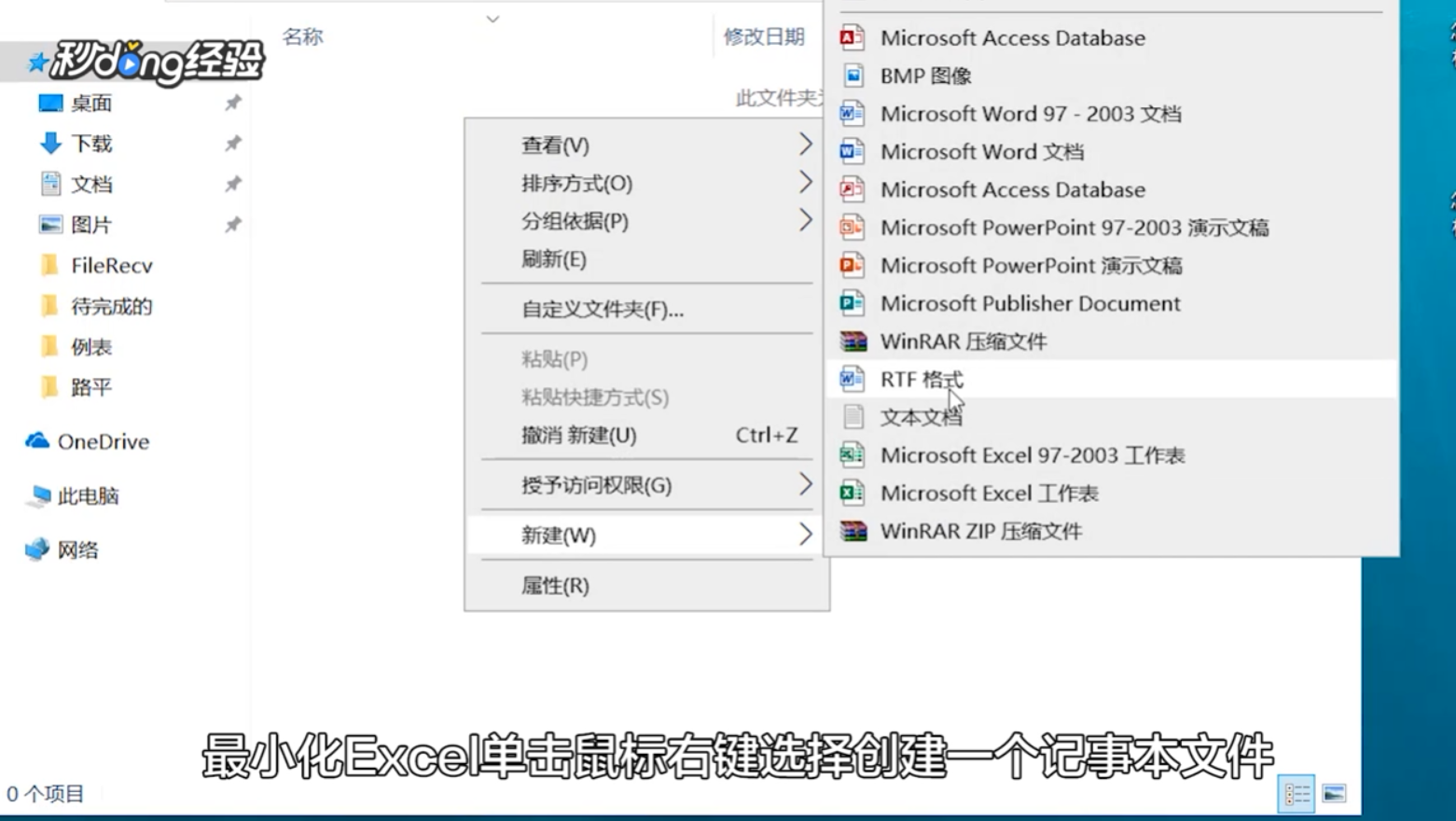
5、最小化Excel,单击鼠标右键,选择创建一个记事本文件。
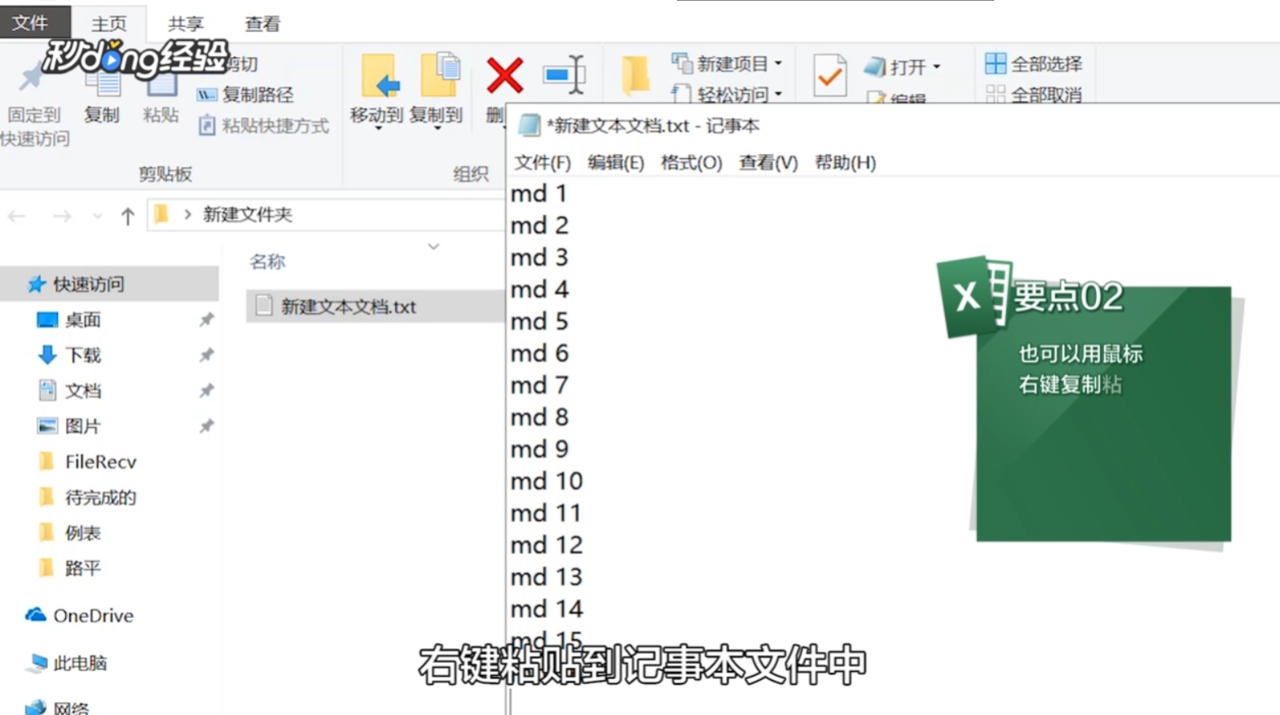
6、接着左键复制C列,右键粘帖到记事本文件中。
7、点击右上角X号,保存并退出。

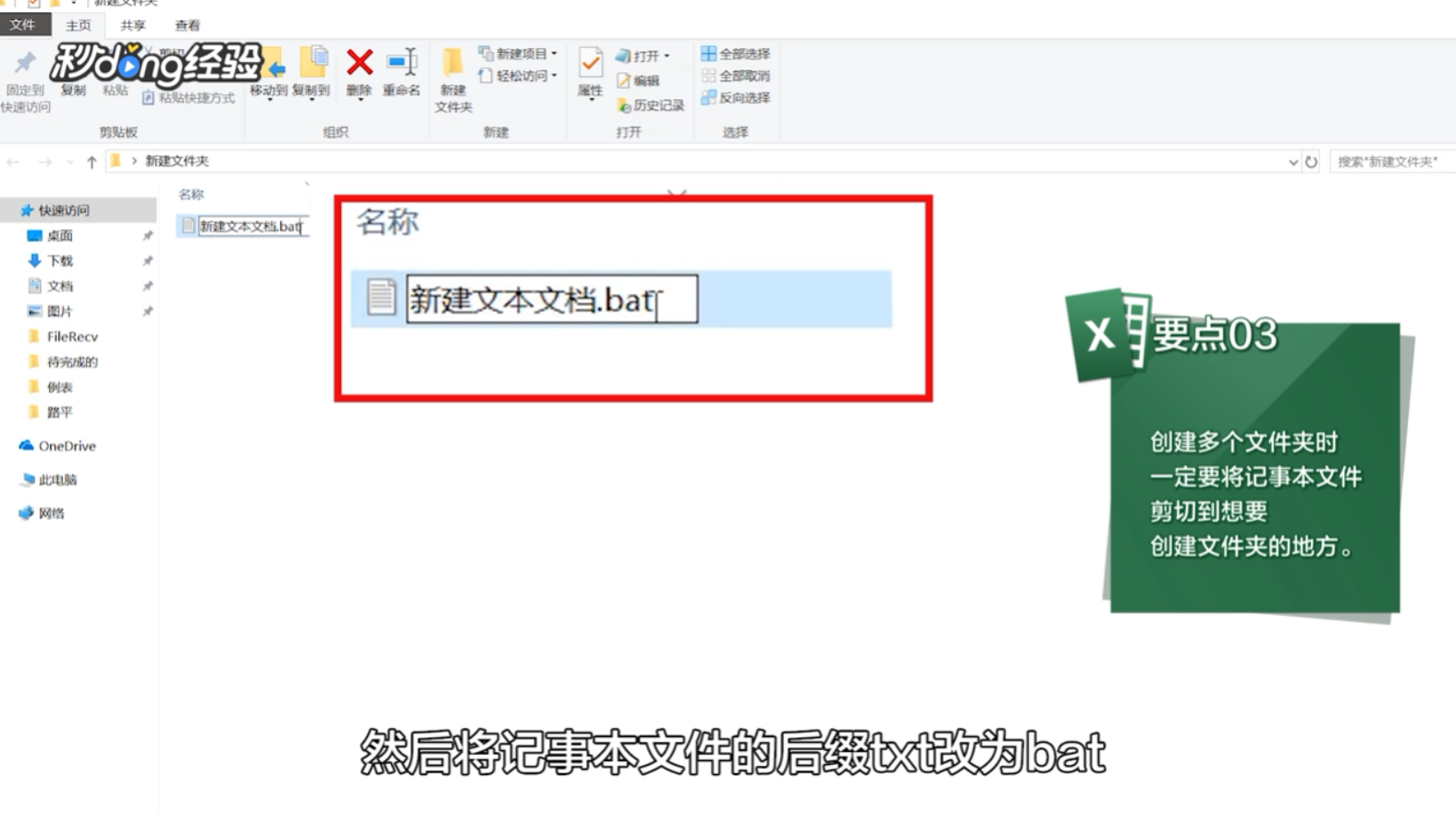
8、然后将记事本文件的后缀txt改为bat。
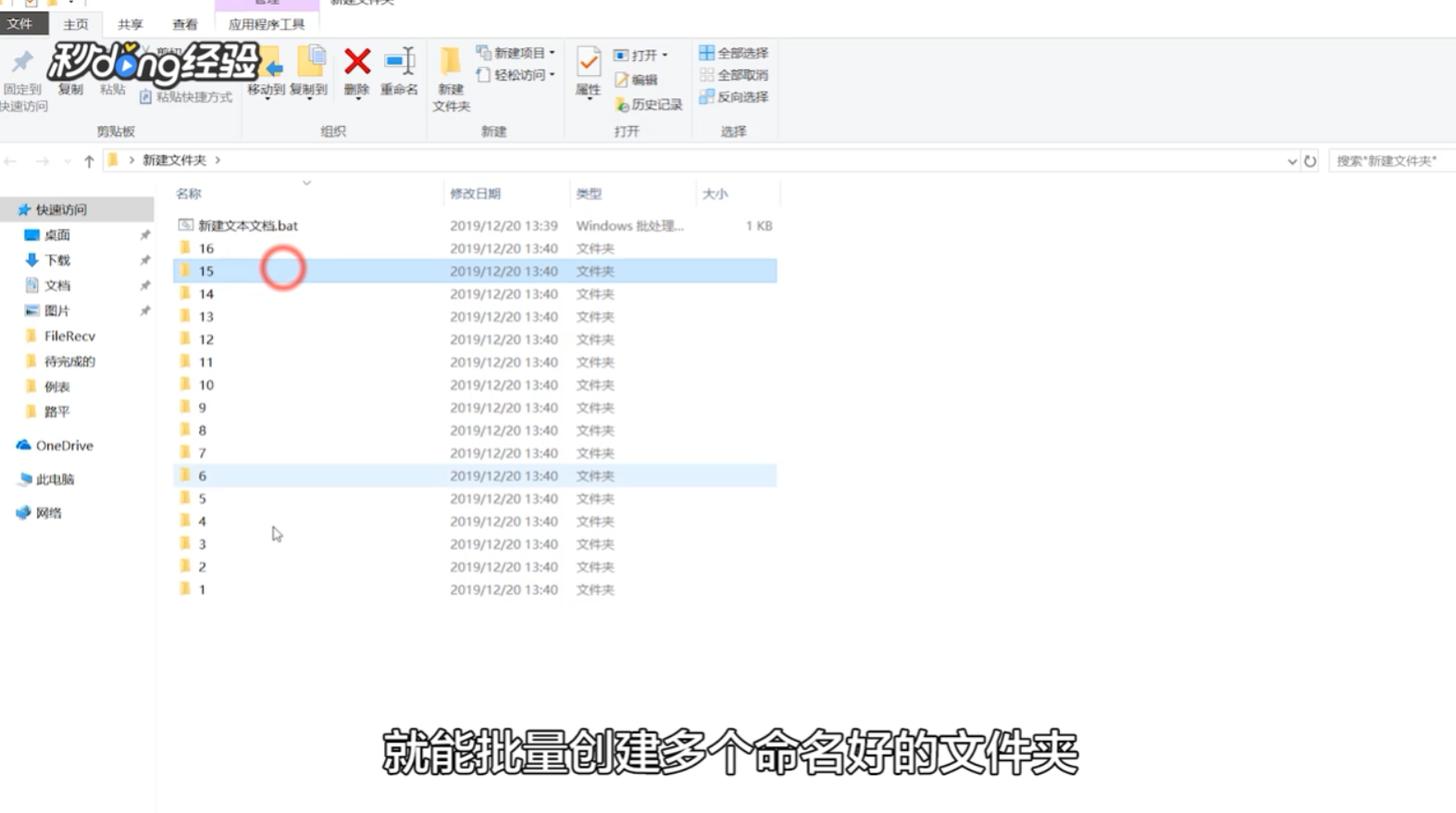
9、双击bat文件,就能批量创建多个命名好的文件夹。
10、总结如下。

时间:2026-04-23 05:06:43
1、在单元格中输入md,在B列输入想创建的单元格名称。
2、然后在c列输入=输入md的单元格。
3、输入想创建单元格名称的单元格,点击Enter确定。
4、然后下拉到需要创建单元格的个数。
5、最小化Excel,单击鼠标右键,选择创建一个记事本文件。
6、接着左键复制C列,右键粘帖到记事本文件中。
7、点击右上角X号,保存并退出。
8、然后将记事本文件的后缀txt改为bat。
9、双击bat文件,就能批量创建多个命名好的文件夹。
10、总结如下。
