剪眏视频怎样删除默认的片尾?

 时间:2026-02-16 15:16:00

1、打开剪映。

剪眏视频怎样删除默认的片尾?

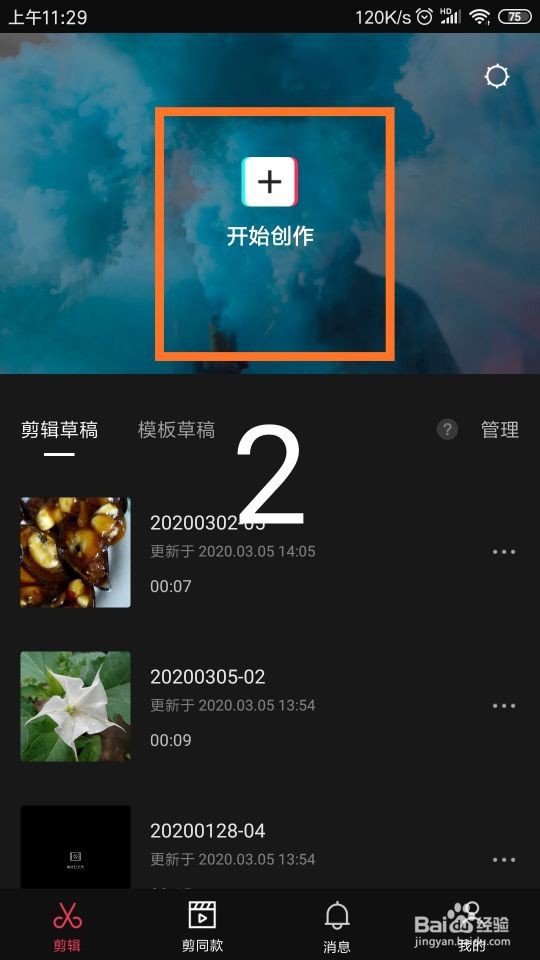
2、点击开始创作。

剪眏视频怎样删除默认的片尾?

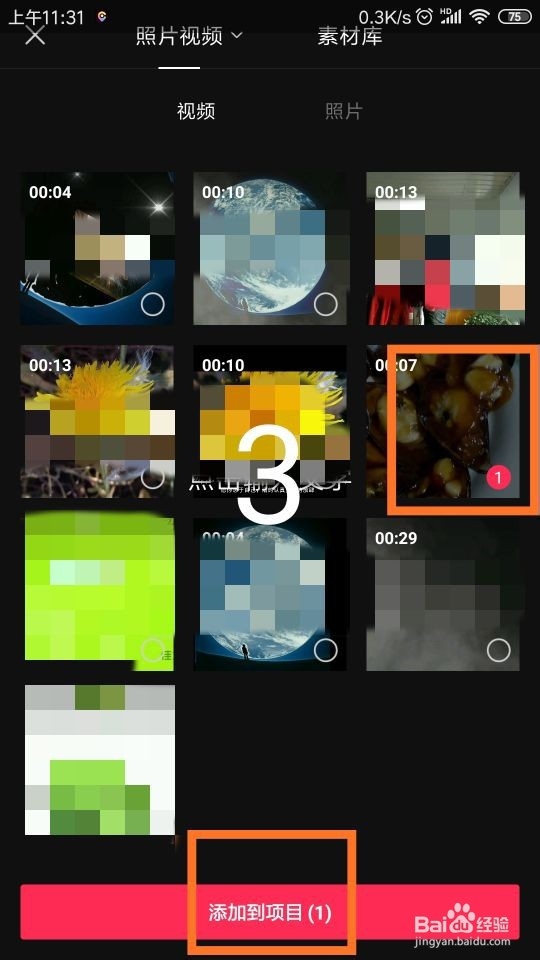
3、点击选择视频,添加到项目。

剪眏视频怎样删除默认的片尾?

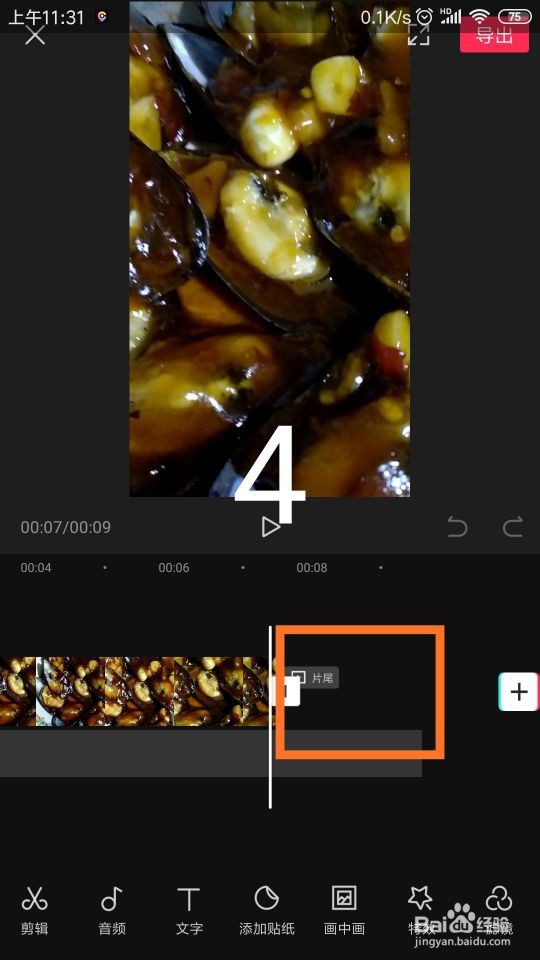
4、把播放条移动到视频文件的结尾,显示有片尾文字。

剪眏视频怎样删除默认的片尾?

5、点击片尾部分,然后点击页面右下角的“删除“标志进行删除。

剪眏视频怎样删除默认的片尾?

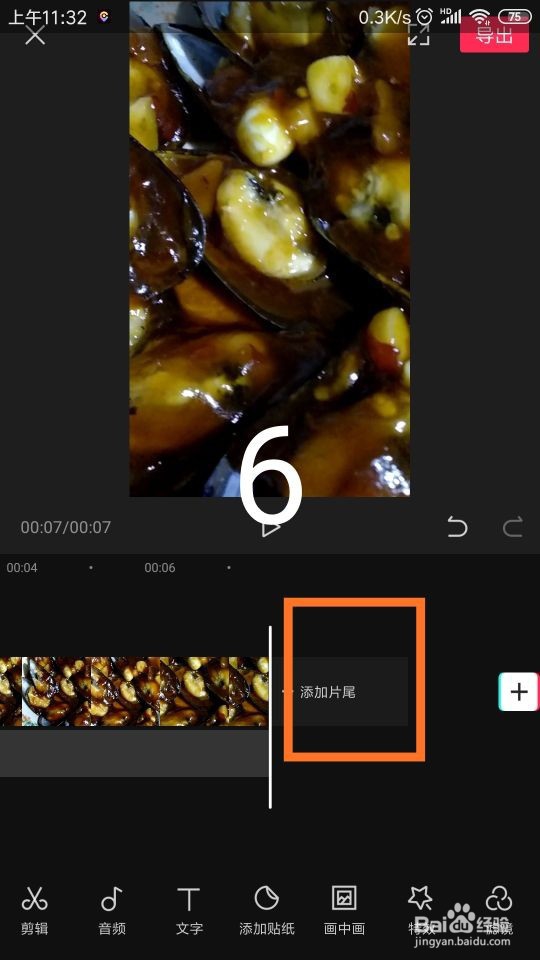
6、这样,视频文件的片尾就被删除了。

剪眏视频怎样删除默认的片尾?

7、上面是针对一个视频进行的处理操作,如果想要彻底解决这个问题,可以这样操作:在剪映首页,点击右上角的”齿轮“标志。

剪眏视频怎样删除默认的片尾?

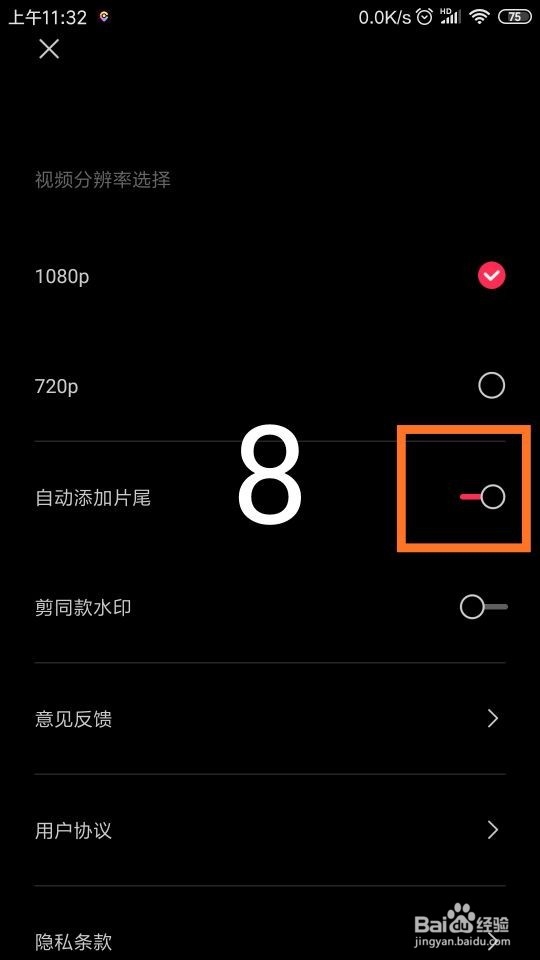
8、进入设置页面后,发现”自动添加片尾“的按钮是红色的,也就是开启的,点击一下红色按钮。
剪眏视频怎样删除默认的片尾?

9、在弹窗内,点击”残忍关闭“标志。

剪眏视频怎样删除默认的片尾?

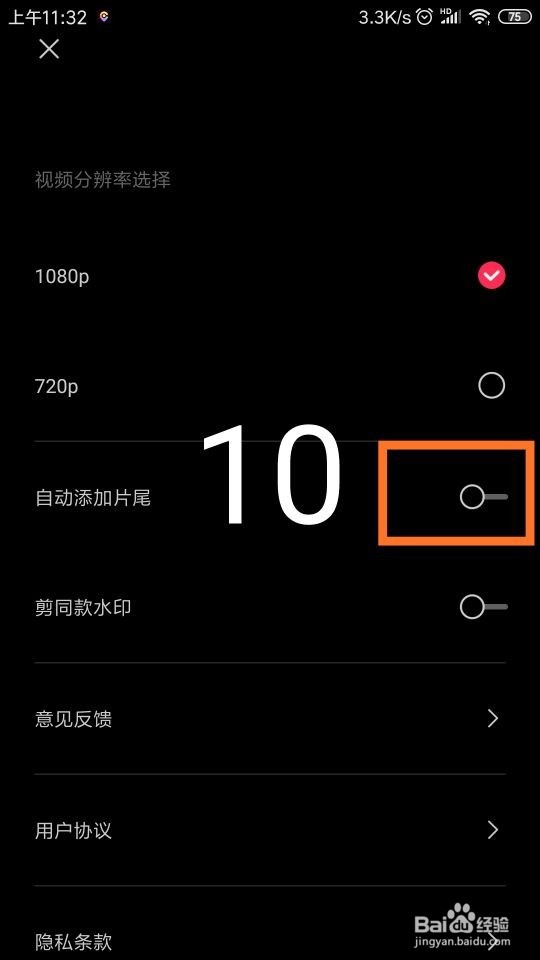
10、这样”自动添加片尾“的按钮就变成灰色了,也就是关闭了,以后再制作视频时,就不会有片尾出现了。这样也就彻底解决了这个问题。
剪眏视频怎样删除默认的片尾?

1、打开剪映。

2、导入视频。

3、点击片尾,进行删除。

4、也可以点击设置。

5、点击”自动添加片尾“的按钮进行关闭。

  • #好久不见#如何使用剪映添加美国大片场景开头
  • 如何画带有“侠”字的剪纸画
  • 为什么要敷面膜?
  • 为什么会离婚?
  • 牛肉丸的做法大全
  • 热门搜索
    卡布西游洗髓丹怎么得 阴宅风水图解大全 lol怎么看隐藏分 房车大全 卡通人物图片大全 微商怎么找客源 种子大全 刺激战场名字大全 袁世凯简介 手机内存不足怎么解决