windows画图软件如何绘制卡通香蕉图案

 时间:2026-02-12 10:01:40

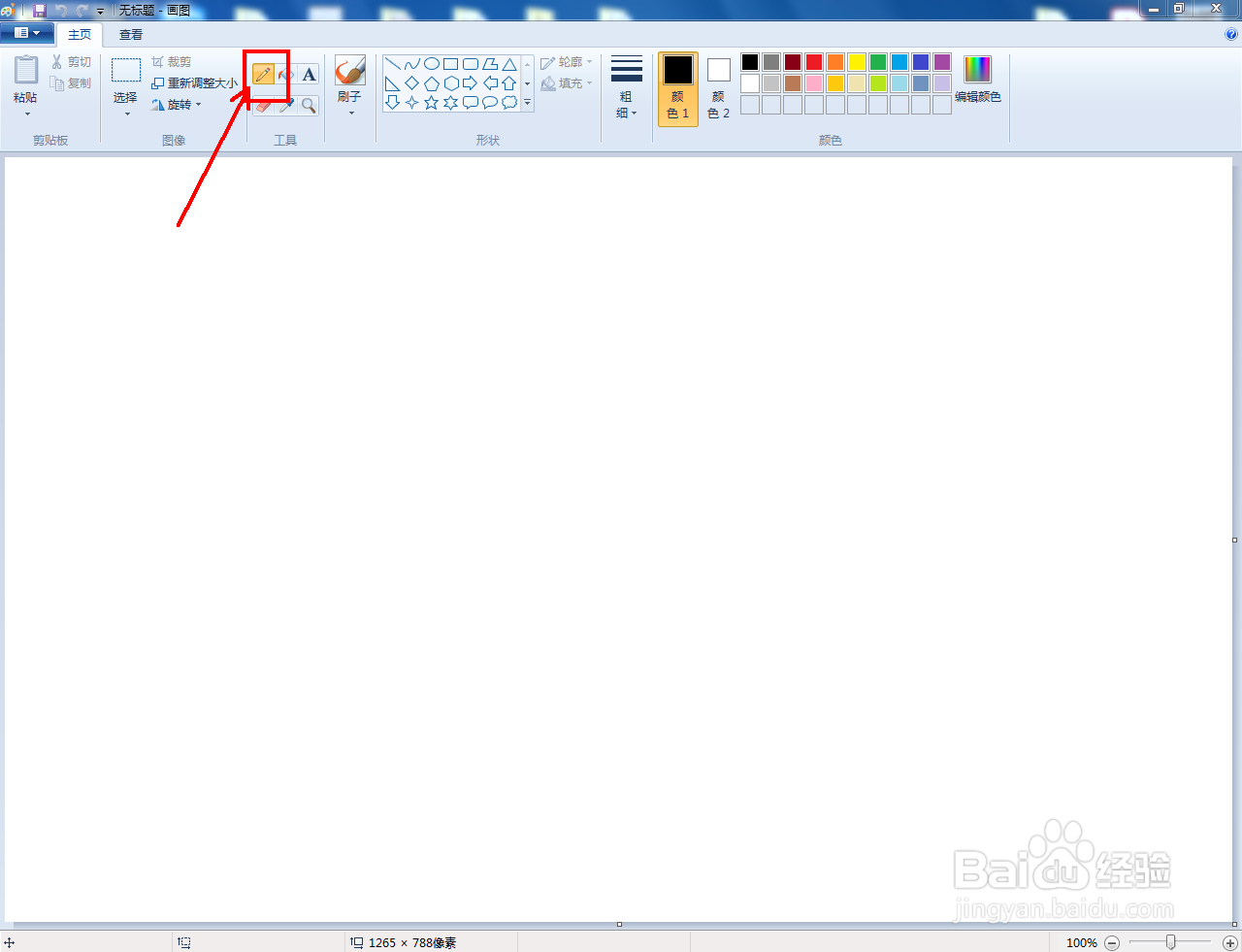
1、打开window画图软件,进入软件画图界面;

windows画图软件如何绘制卡通香蕉图案

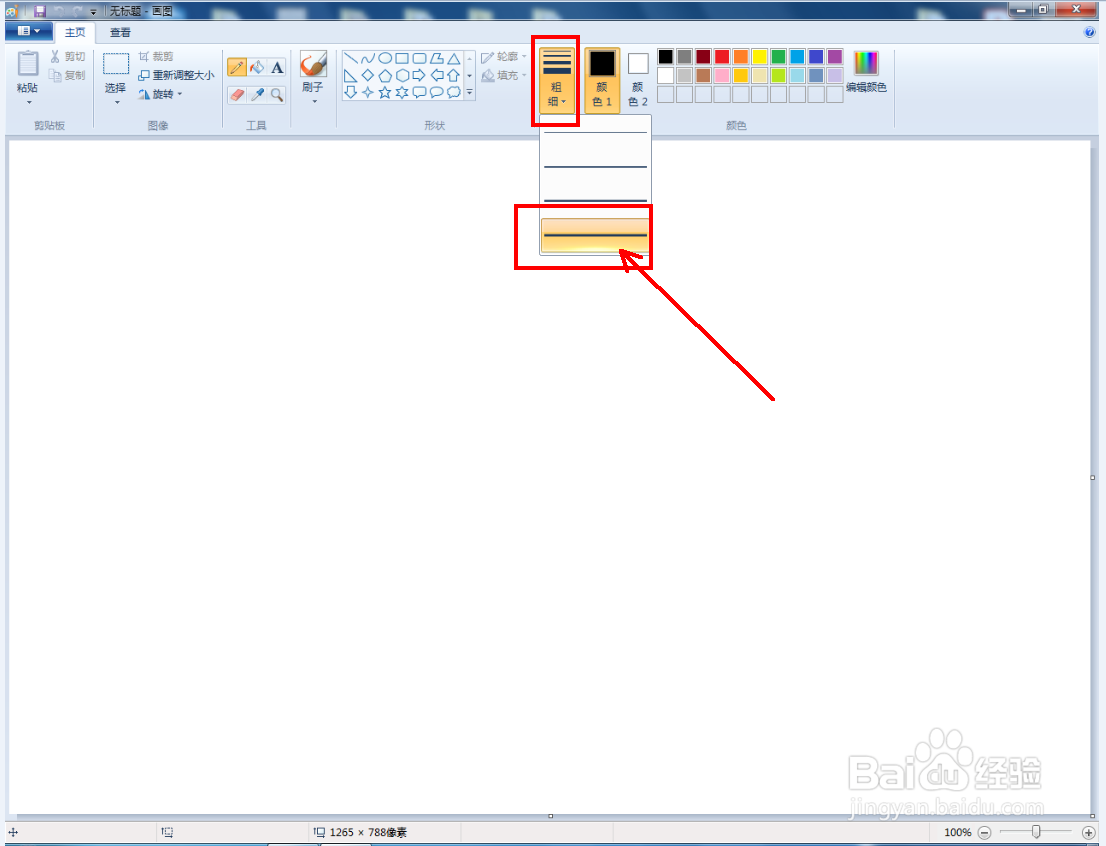
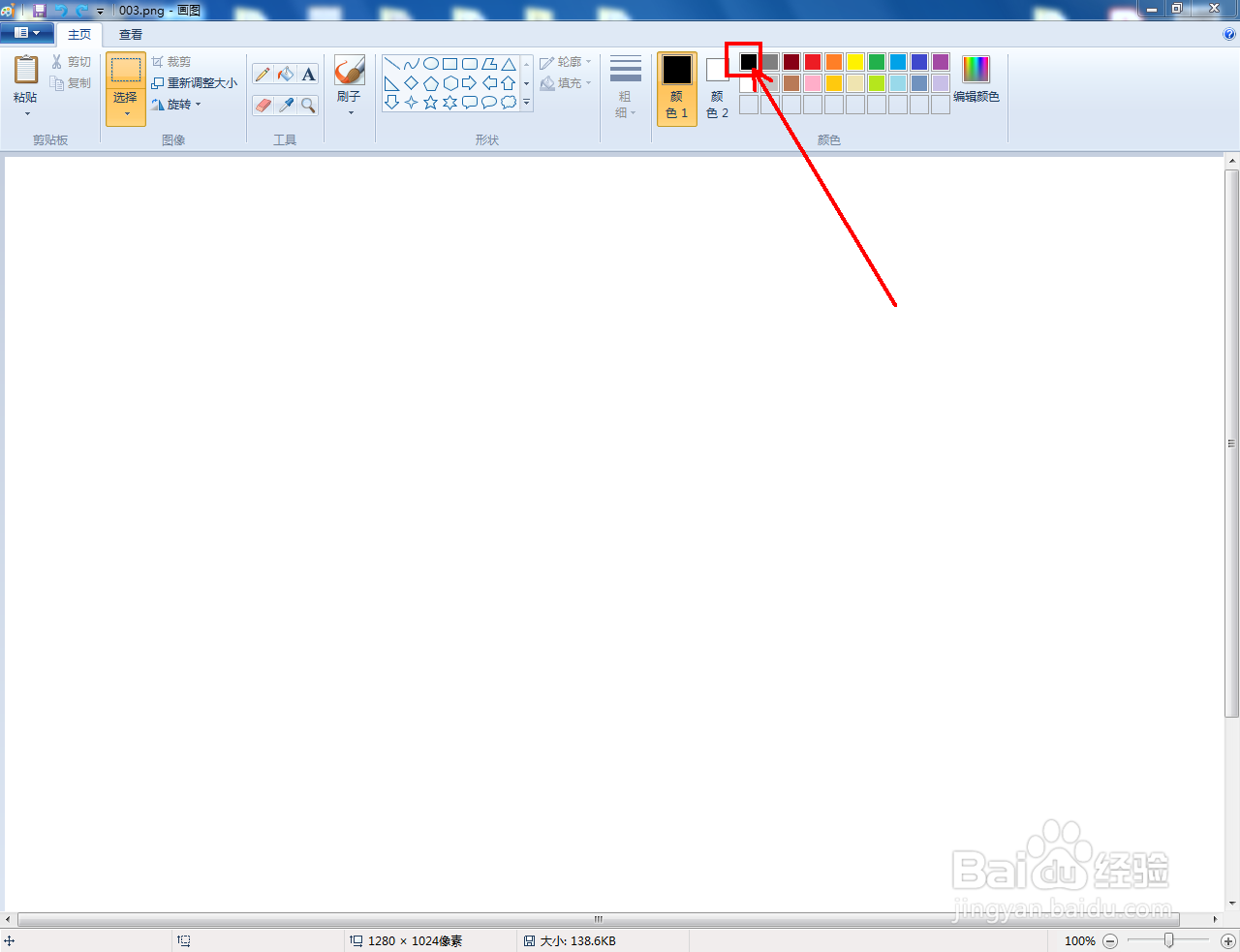
2、点击【铅笔工具】,按图示设置好铅笔的【线型】和【颜色】;

windows画图软件如何绘制卡通香蕉图案

windows画图软件如何绘制卡通香蕉图案

windows画图软件如何绘制卡通香蕉图案

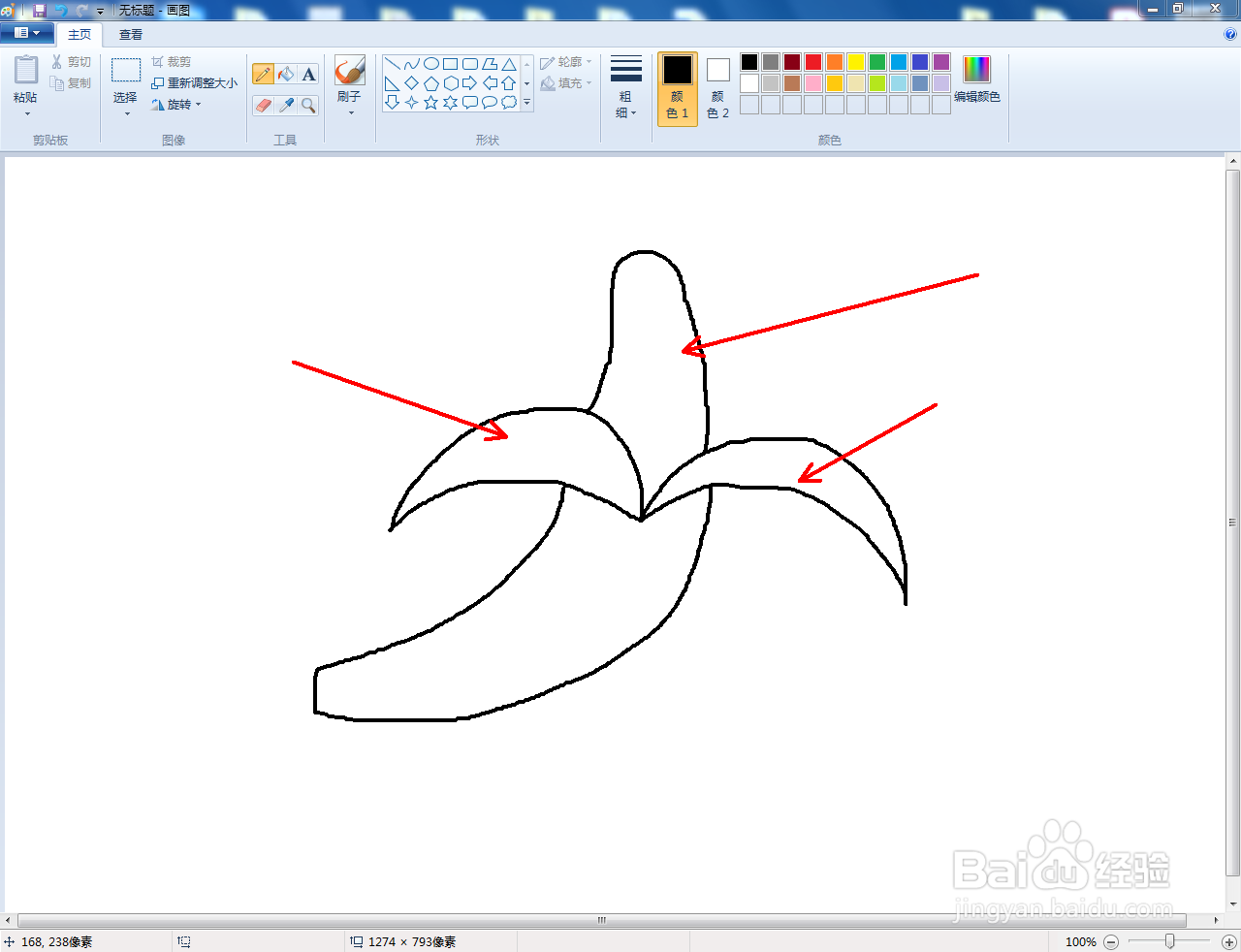
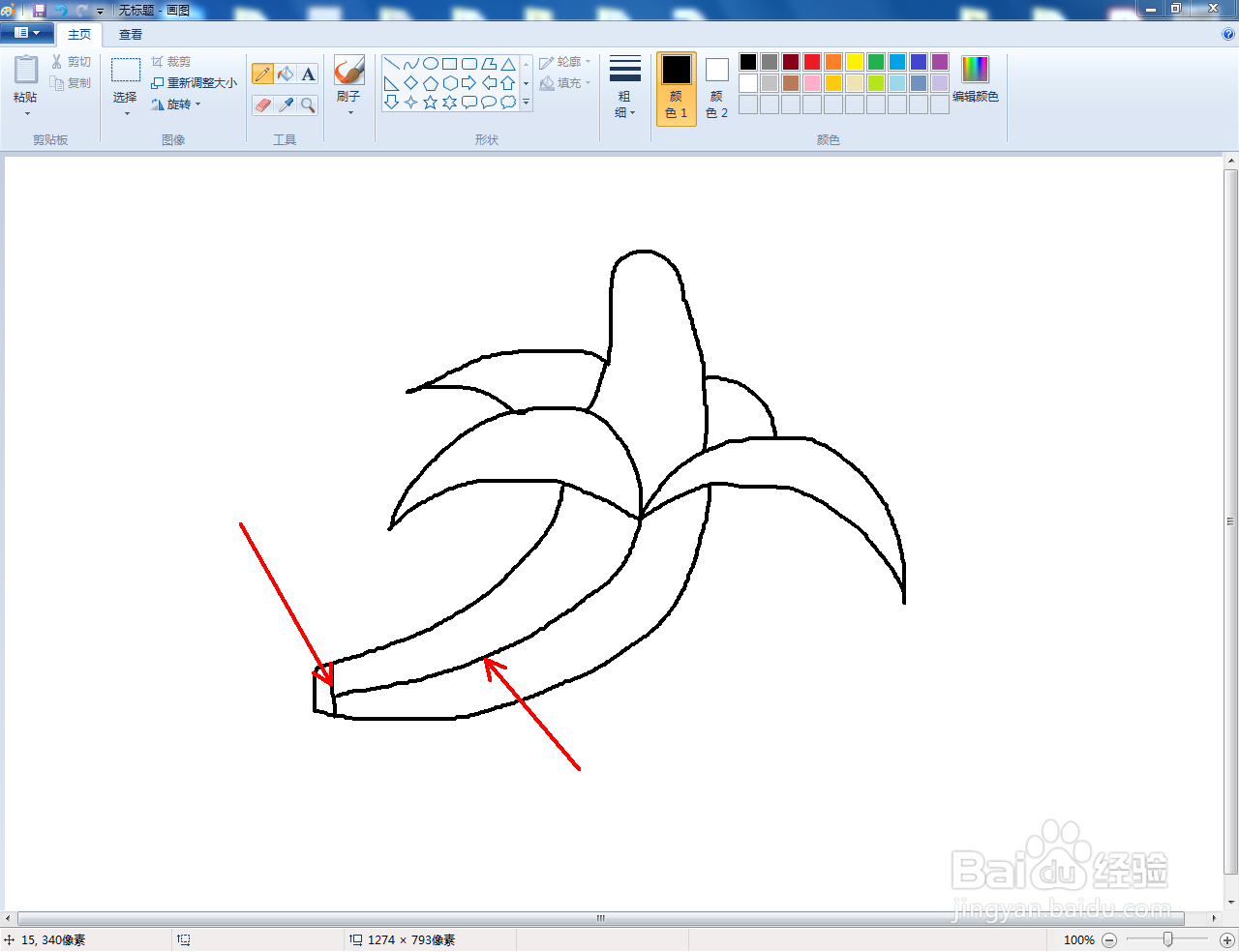
3、按照图示绘制步骤,依次完成香蕉各个部位图案的绘制;

windows画图软件如何绘制卡通香蕉图案

windows画图软件如何绘制卡通香蕉图案

windows画图软件如何绘制卡通香蕉图案

windows画图软件如何绘制卡通香蕉图案

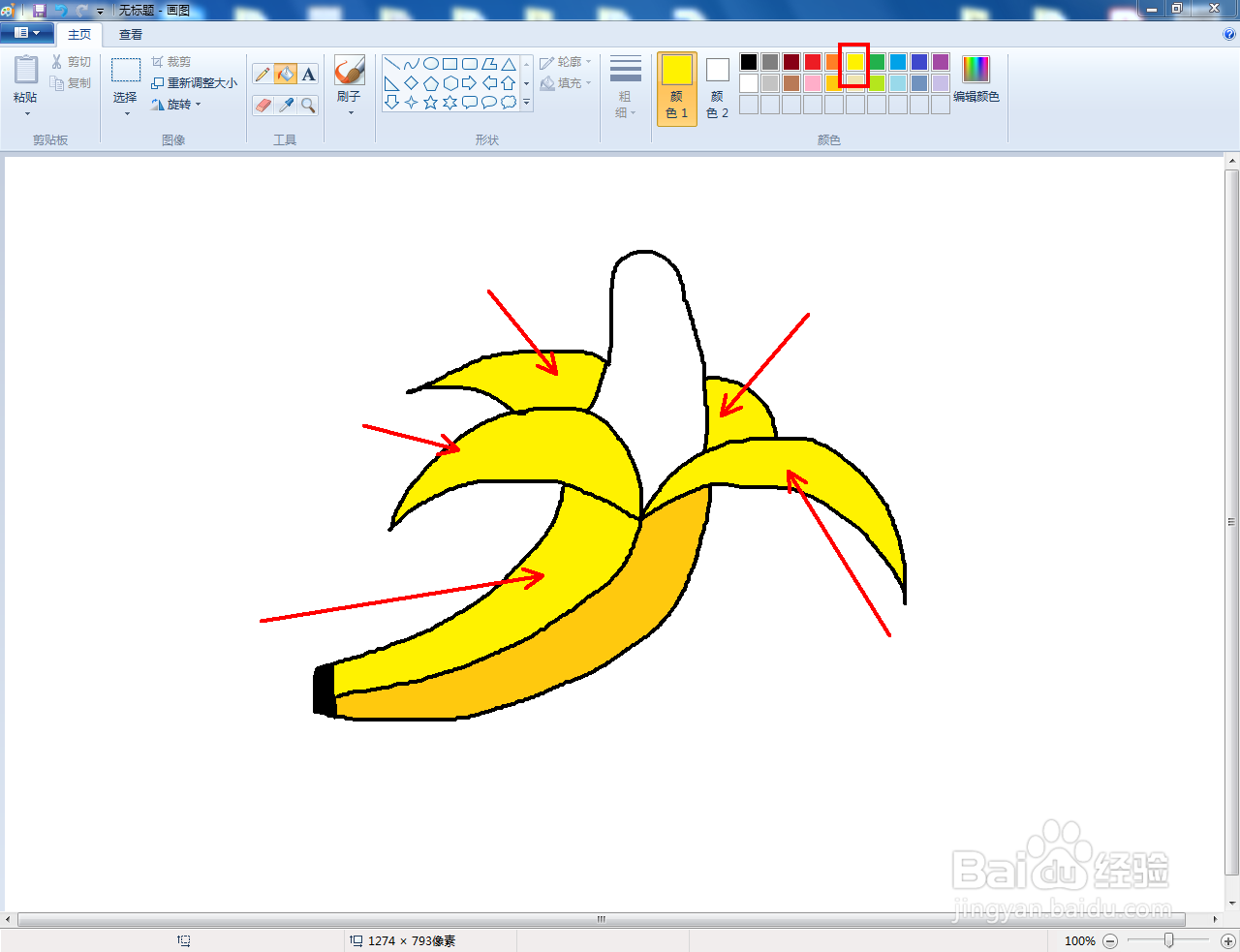
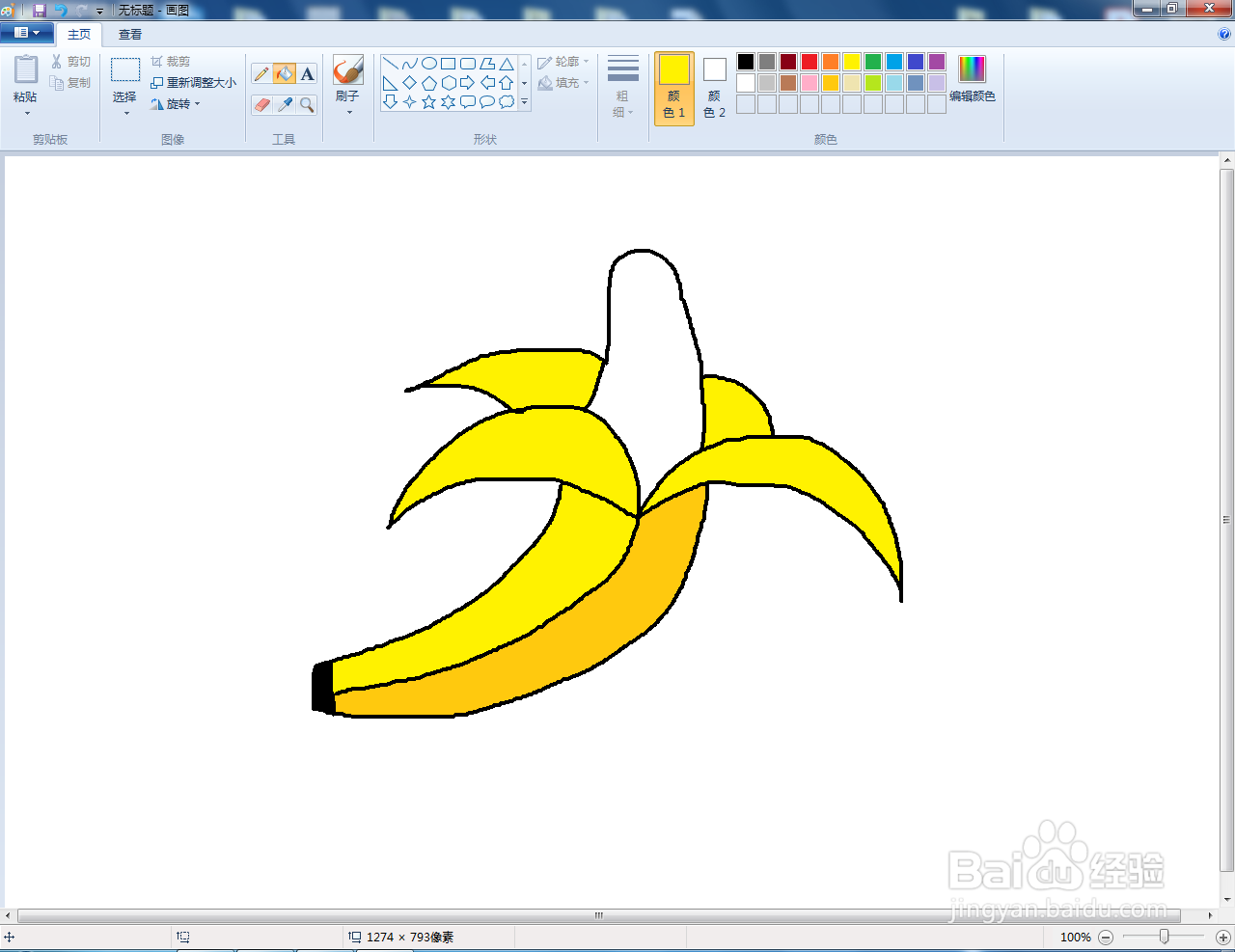
4、点击【用颜色填充】,按图示选择相应的颜色,对香蕉各个部位进行颜色填充,这样我们的香蕉图案就绘制完成了。

windows画图软件如何绘制卡通香蕉图案

windows画图软件如何绘制卡通香蕉图案

windows画图软件如何绘制卡通香蕉图案

windows画图软件如何绘制卡通香蕉图案

windows画图软件如何绘制卡通香蕉图案

  • 怎么用CorelDRAW制作扇子
  • wpsPPT中演唱会聚光灯效果制作
  • 如何利用ps让静止的人物跳动
  • PPT怎么做凹形微立体效果
  • flash如何绘制一个打开的书本教程
  • 热门搜索
    怎么画人物素描 淮剧大全 奔驰suv大全 奇瑞瑞虎怎么样 怎么控制自己 蜜蜂图片大全 脸怎么变瘦 字体大全图片 怎么用ps去水印 918事变简介