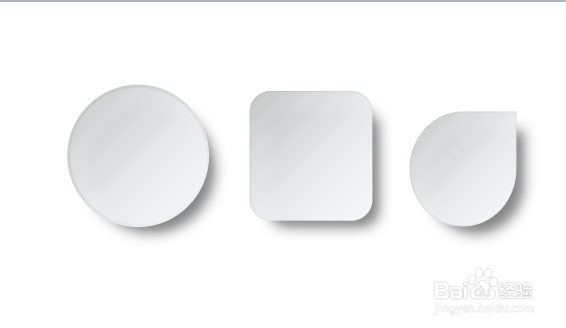
PPT怎么做凹形微立体效果

 时间:2026-02-14 17:56:12

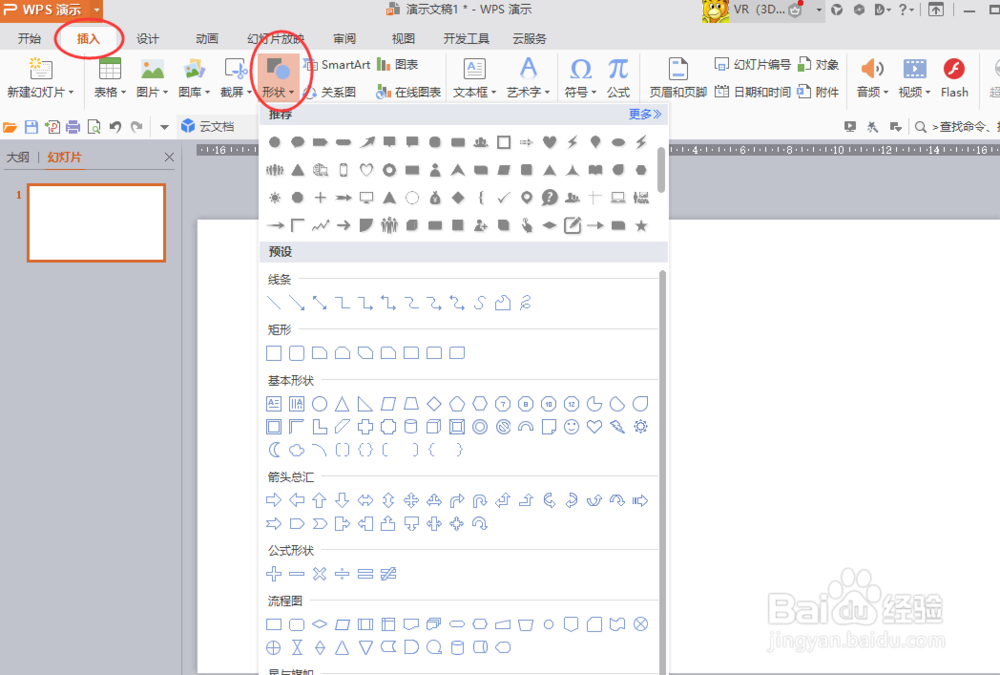
1、新建一个空白的PPT文档,点击【插入】-【形状】-【椭圆】,绘制一个正圆形
PPT怎么做凹形微立体效果

PPT怎么做凹形微立体效果

2、选择所画圆形,单击右键,在弹出的菜单中选择“设置对象格式”命令,在右侧的任务窗格中选中“渐变填充”,然后设置渐变样式为“线性”,“方向”为“左上到右下”,“角度”为“45°”,“渐变颜色”为“灰色到白色”

PPT怎么做凹形微立体效果

PPT怎么做凹形微立体效果

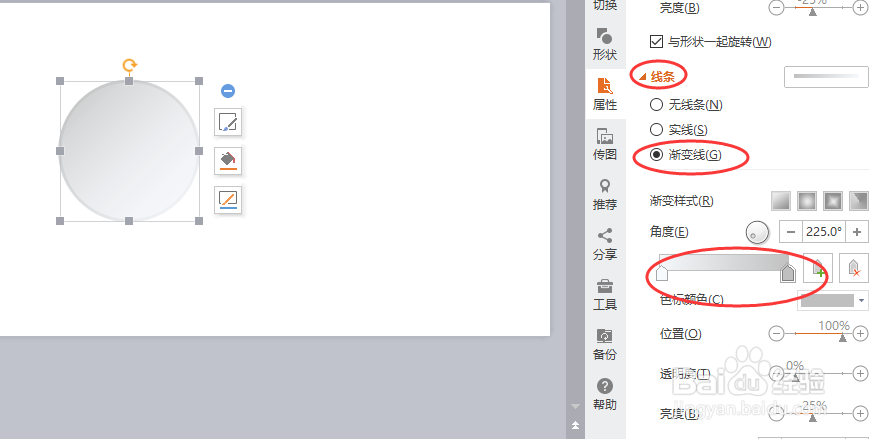
3、展开下方的“线条”选项卡,选中“渐变线”单选按钮,然后设置形状渐变填充“类型”为“线性”,“方向”为“线性对角-右下到左上”,“渐变颜色”为“白色到灰色”,“宽度”为“5磅”
PPT怎么做凹形微立体效果

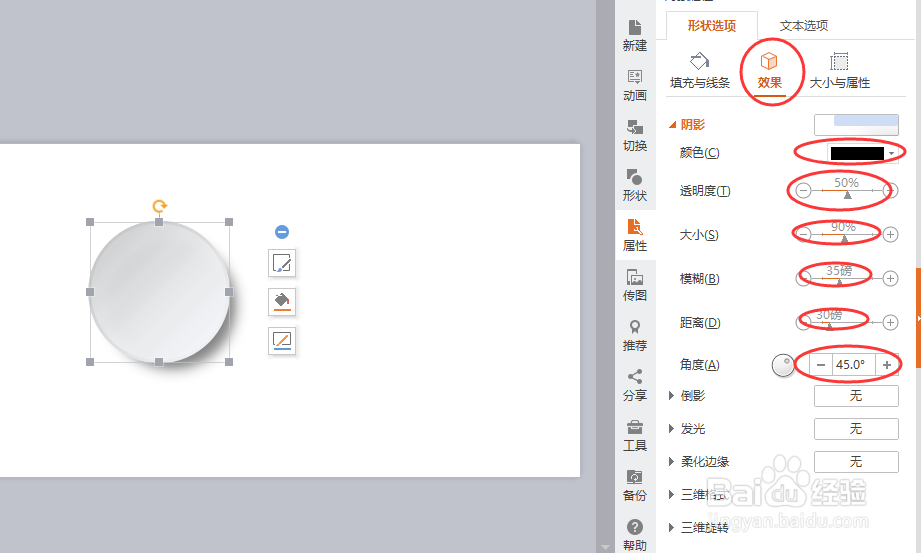
4、选择“效果”选项卡,在“阴影”栏中设置“颜色”为“黑色”,“透明度”“50%”,大小“90%”,模糊“35磅”,角度“45”,距离“30磅
PPT怎么做凹形微立体效果

5、这样圆形凹形微立体效果就形成了

PPT怎么做凹形微立体效果

6、其他形状的立体效果也相同

PPT怎么做凹形微立体效果

  • 对中国企业在越南投资考察的几点建议
  • 如何用PPT做出浇水的文字效果(学习与分享)
  • ppt2013中如何调整形状边缘为圆角
  • 在ppt中创建红色三维泪滴形的方法
  • PPT中圆形几何花纹的绘制方法
  • 热门搜索
    军歌大全 医院大全 两个月没来月经怎么回事 康百万庄园简介 木叶的性处理番acg大全 创意贺卡大全 三年级下册手抄报大全 免费追剧大全在线观看 豆腐汤的做法大全 餐厅名字大全