1、首先用WPS文档工具,打开需要添加页面边框的文本

2、在打开的WPS文档,上边菜单栏找到“页面布局”,然后点击“页面布局”
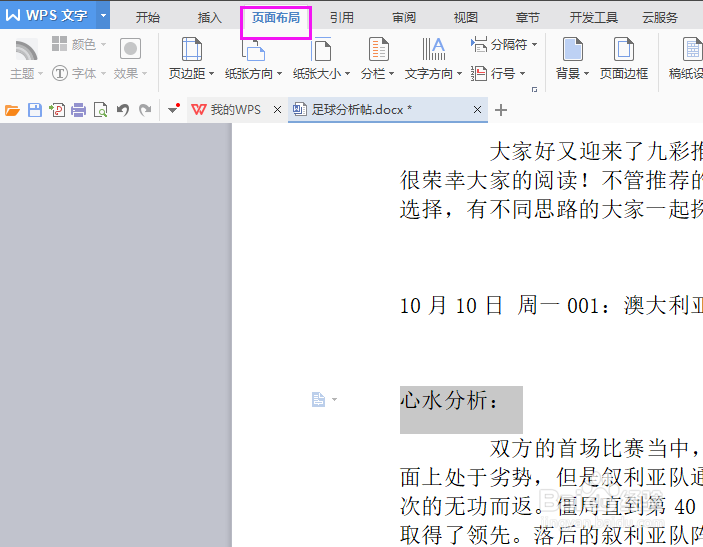
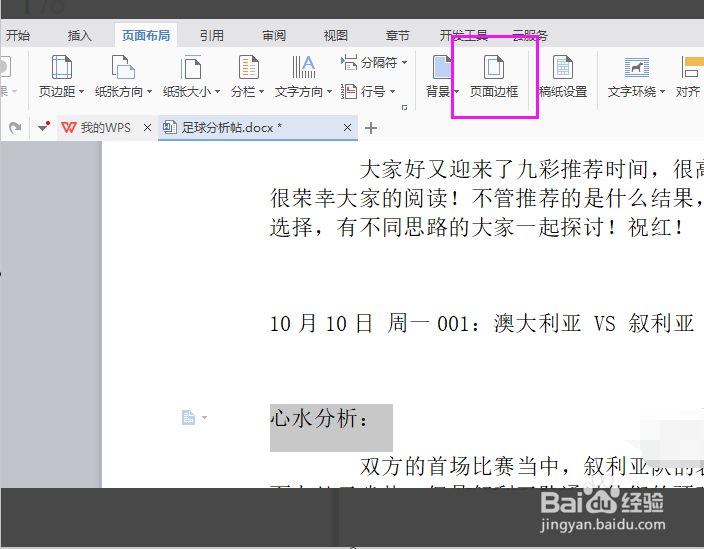
3、在页面布局下,找到“页面边框”选项,然后双击“页面边框”
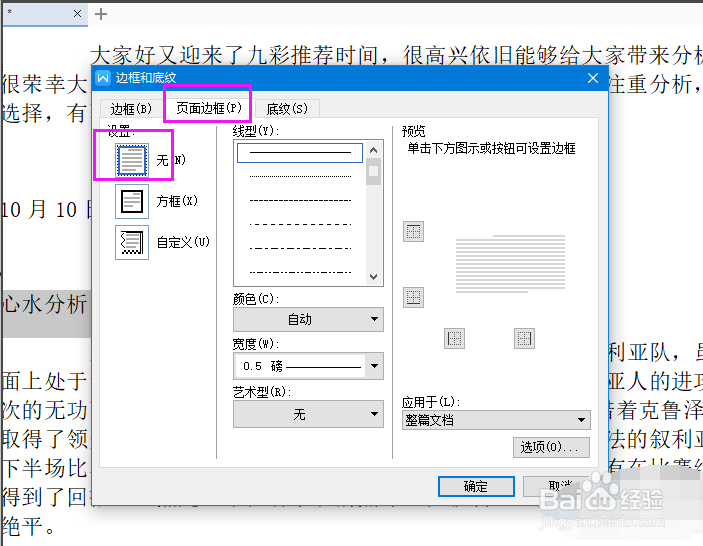
4、在弹出的“边框和底纹”对话框,在“页面边框”栏下默认是无边框
5、点击边框、然后在“艺术型”选项里找到“心型”
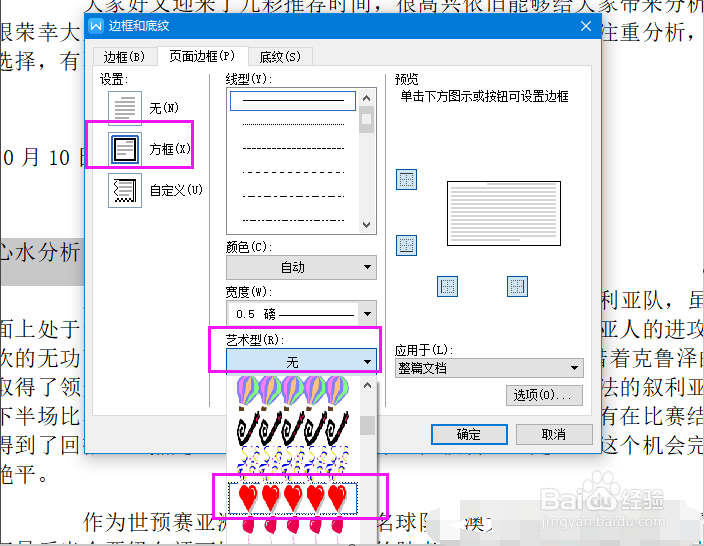
6、选择心型之后,右边会预览文本样式,点击确定即可

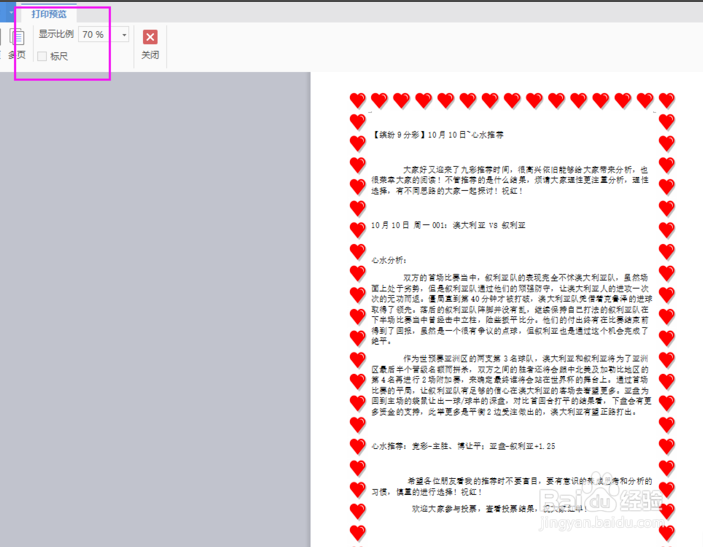
7、返回wps文档编辑,此时点击打印预览,即可看到wps添加心型外框的预览效果
时间:2026-04-21 16:16:46
1、首先用WPS文档工具,打开需要添加页面边框的文本
2、在打开的WPS文档,上边菜单栏找到“页面布局”,然后点击“页面布局”
3、在页面布局下,找到“页面边框”选项,然后双击“页面边框”
4、在弹出的“边框和底纹”对话框,在“页面边框”栏下默认是无边框
5、点击边框、然后在“艺术型”选项里找到“心型”
6、选择心型之后,右边会预览文本样式,点击确定即可
7、返回wps文档编辑,此时点击打印预览,即可看到wps添加心型外框的预览效果
