1、 打开WPS文档软件,输入“I love you!”样字。为了看出效果,输了两行,第一行不做调整

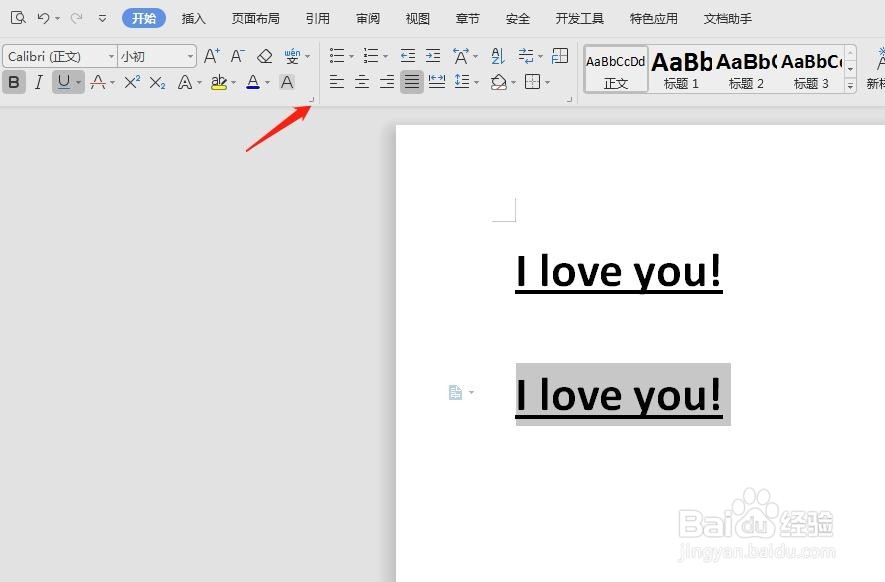
2、 全选第二行,点击上方菜单“开始”,项下有个小尖角,如下图红色标记处。点击,出现一个对话框,选择上方的“字符间距”-“位置”,设置为上升,其他参数不变,点击确定。
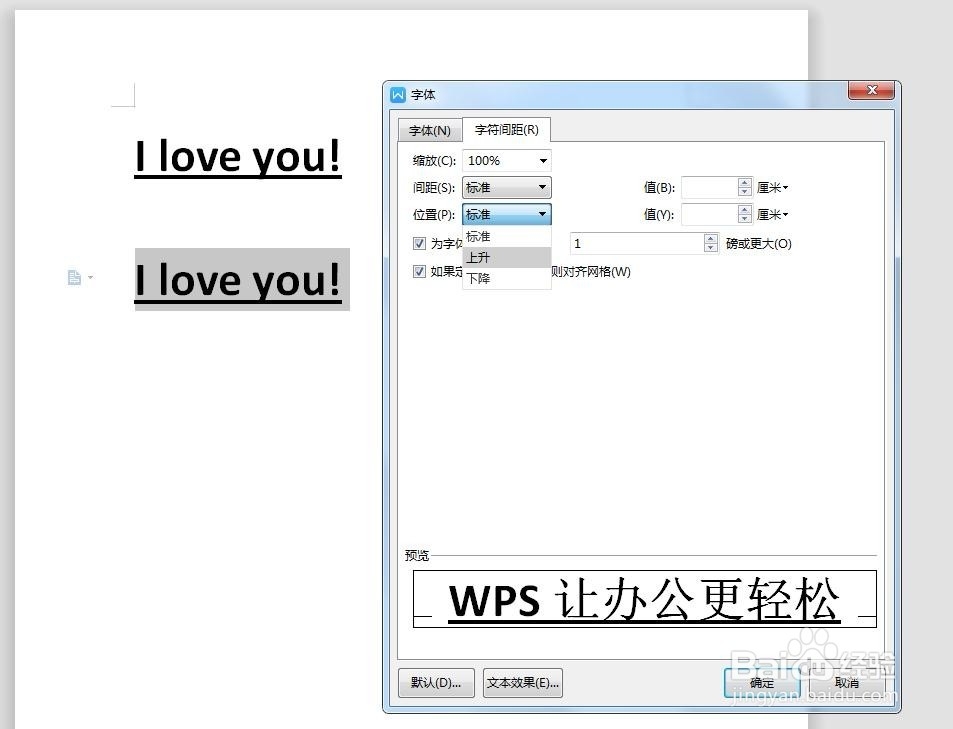
3、 仅选中一空格,再次点击上述小尖角,在弹出的对话框中,选择“字符间距”-“位置”,设置为标准,点击确定。

4、 两行做对比,第二行文字与下划线的间距变大了。

时间:2026-04-25 21:09:51
1、 打开WPS文档软件,输入“I love you!”样字。为了看出效果,输了两行,第一行不做调整
2、 全选第二行,点击上方菜单“开始”,项下有个小尖角,如下图红色标记处。点击,出现一个对话框,选择上方的“字符间距”-“位置”,设置为上升,其他参数不变,点击确定。
3、 仅选中一空格,再次点击上述小尖角,在弹出的对话框中,选择“字符间距”-“位置”,设置为标准,点击确定。
4、 两行做对比,第二行文字与下划线的间距变大了。
