如何利用ps制作图片的部分磨砂效果

 时间:2024-10-11 18:39:20

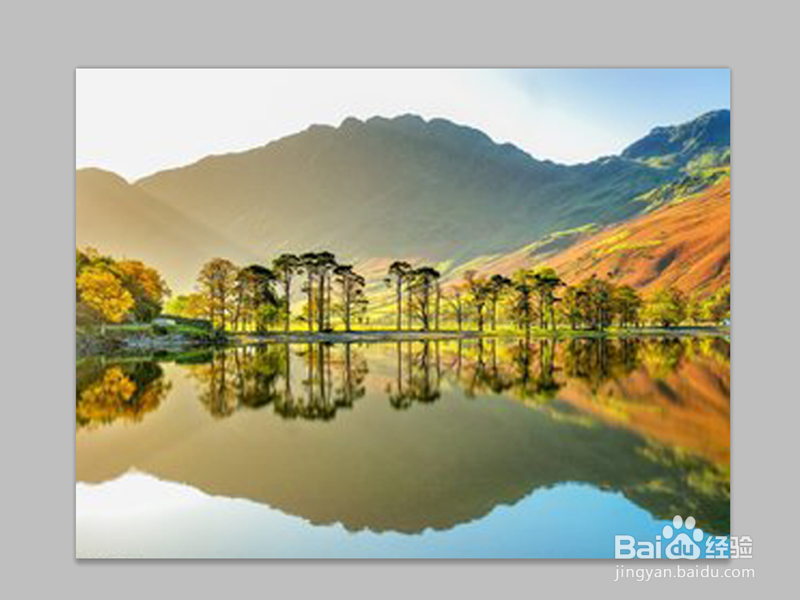
1、首先启动Photoshop cs5,打开一副背景素材图片,裁剪大小为800*600.
如何利用ps制作图片的部分磨砂效果

2、新建空白图层1,选择矩形工具,绘制一个长方形,颜色为白色。

如何利用ps制作图片的部分磨砂效果

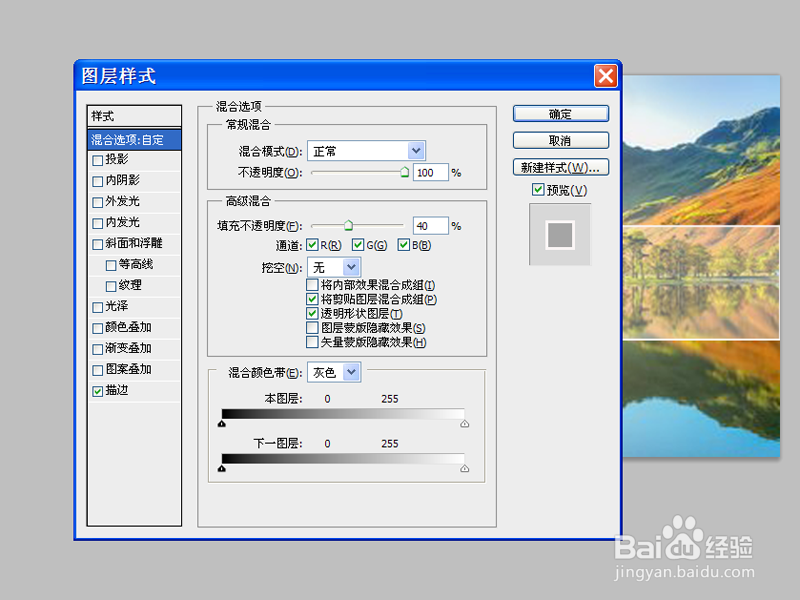
3、接着调出图层样式,设置填充不透明度为40%.

如何利用ps制作图片的部分磨砂效果

4、勾选描边,设置大小为5,位置为内部,颜色为白色,点击确定按钮。

如何利用ps制作图片的部分磨砂效果

5、选择背景图层复制背景兔脒巛钒图层,按住ctrl键点击图层1载入选区,执行模糊-高斯模糊命令,设置半径为4像素,点击确定按钮。

如何利用ps制作图片的部分磨砂效果

6、修改形状图层的不透明度为60%,接着输入文字,设置字体字号,重复步骤4设置填充不透明度为40%,,执行文件-存储为命令,将文件保存即可。

如何利用ps制作图片的部分磨砂效果如何利用ps制作图片的部分磨砂效果
  • 如何用ps制作布料纹理效果
  • PS如何制作点状化背景
  • ps如何随意拉字体变形
  • photoshop怎么制作烫金字效果?
  • ps怎么给图形添加锚点
  • 热门搜索
    脚底脱皮是怎么回事 美度手表怎么样 手机黑名单怎么解除 马甲线怎么练 朋友圈怎么发长视频 脚臭怎么办快速去脚臭的小妙招 祭祀怎么读 pdf怎么转换成ppt 鸡肉怎么炒好吃 眼药水怎么滴