1、第一步:在ps软件中,选择左侧工具栏中的“横排文字工具”。

2、第二步:在画布或者图片中输入文字,设置好文字大小,单击右上角“√”按钮。
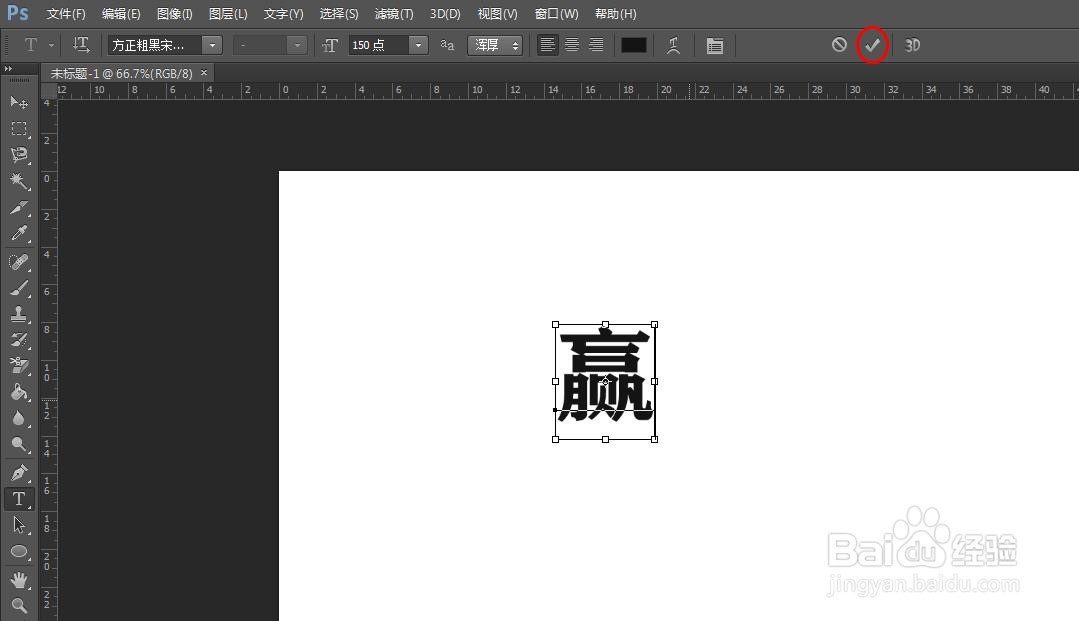
3、第三步:选中文字图层,单击鼠标右键,选择“栅格化文字”。

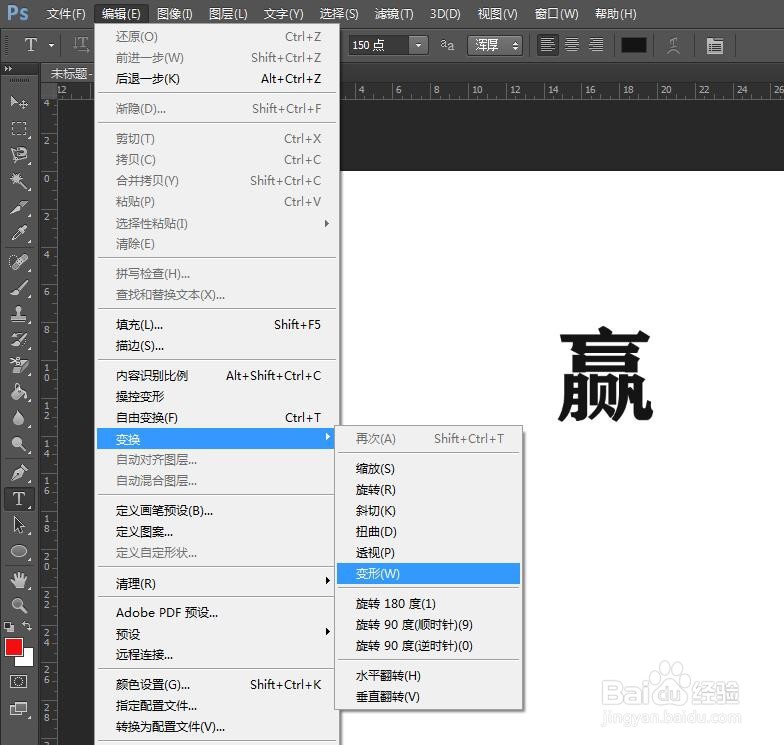
4、第四步:在菜单栏“编辑”中,选择“变换--变形”选项。
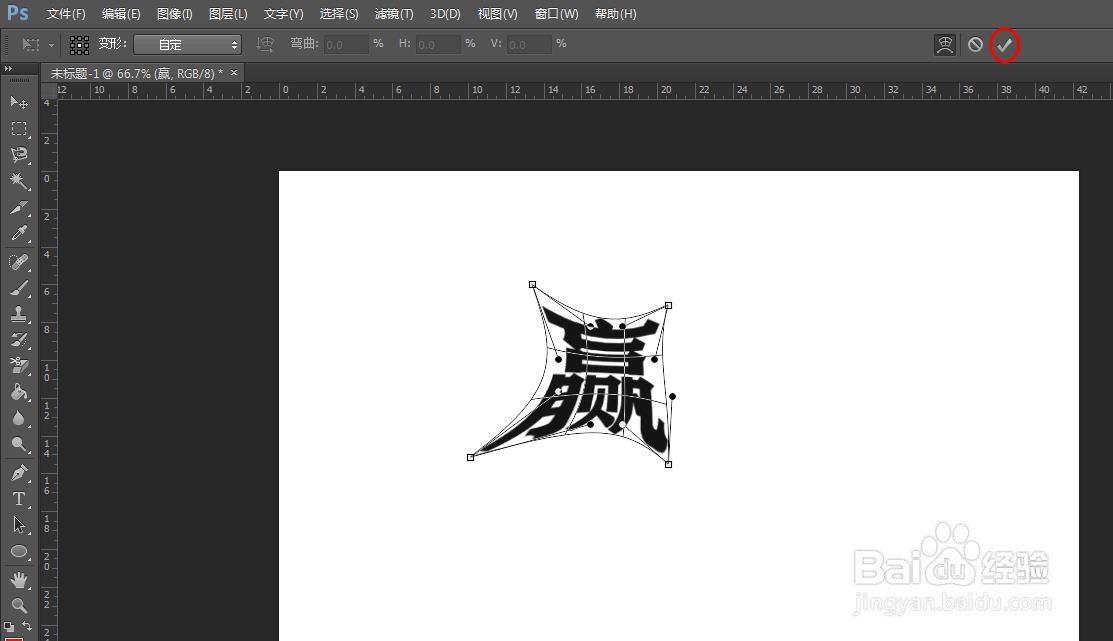
5、第五步:如下图所示,文字上出现小方格,可以根据需要随意将文字变形。

6、第六步:文字变形完成后,单击上方工具栏中的“√”按钮。
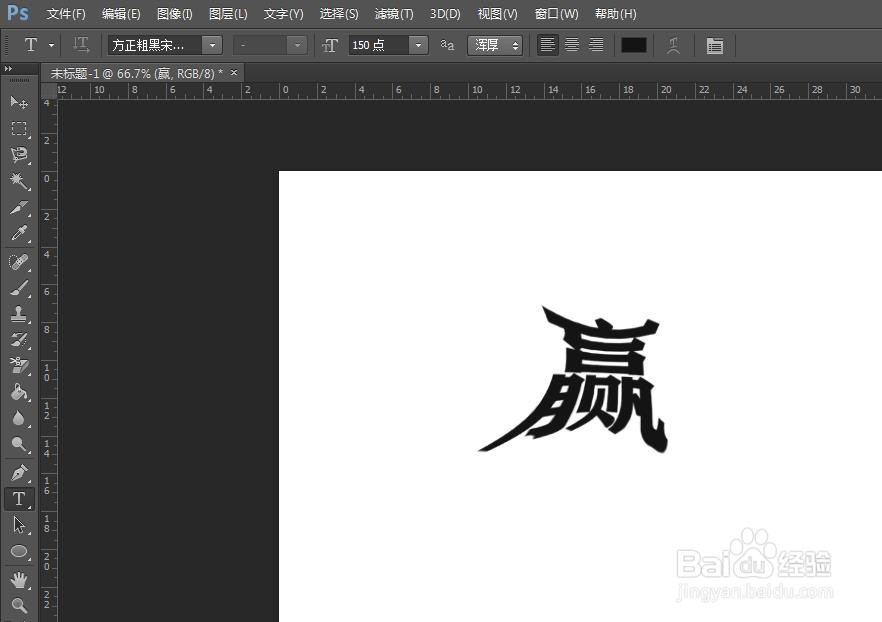
7、如下图所示,ps中随意拉文字变形操作完成。
时间:2026-04-26 21:31:43
1、第一步:在ps软件中,选择左侧工具栏中的“横排文字工具”。
2、第二步:在画布或者图片中输入文字,设置好文字大小,单击右上角“√”按钮。
3、第三步:选中文字图层,单击鼠标右键,选择“栅格化文字”。
4、第四步:在菜单栏“编辑”中,选择“变换--变形”选项。
5、第五步:如下图所示,文字上出现小方格,可以根据需要随意将文字变形。
6、第六步:文字变形完成后,单击上方工具栏中的“√”按钮。
7、如下图所示,ps中随意拉文字变形操作完成。
