1、首先SolidWorks打开一个零件模型,零件模型任意。切换到“运动算例1”界面,单击“展开 MotionManager”。


2、鼠标右键单击“视向及相机视图”,选中“禁用观阅键码播放”命令。

3、在“视向及相机视图 0秒”上右击,选择“前视”。
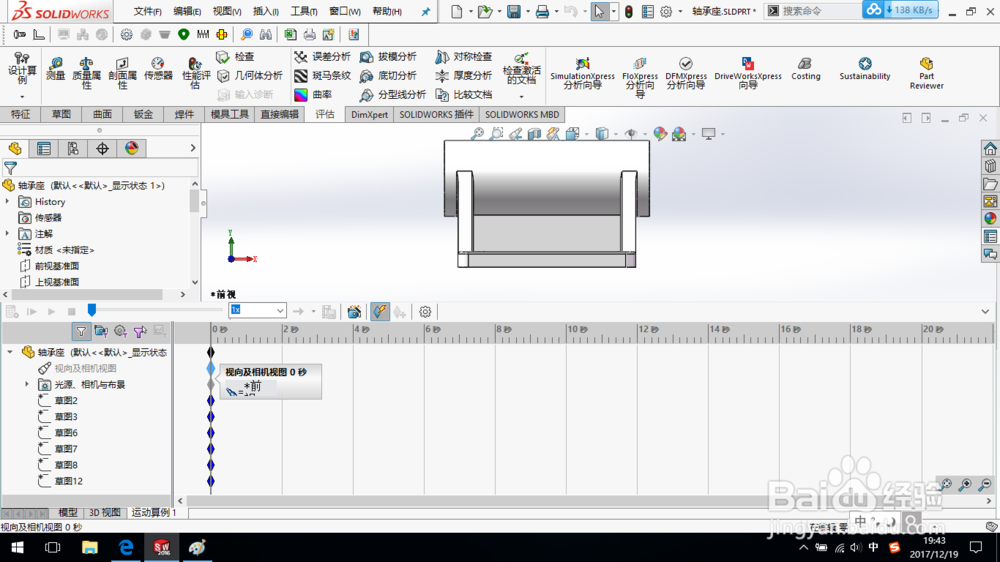
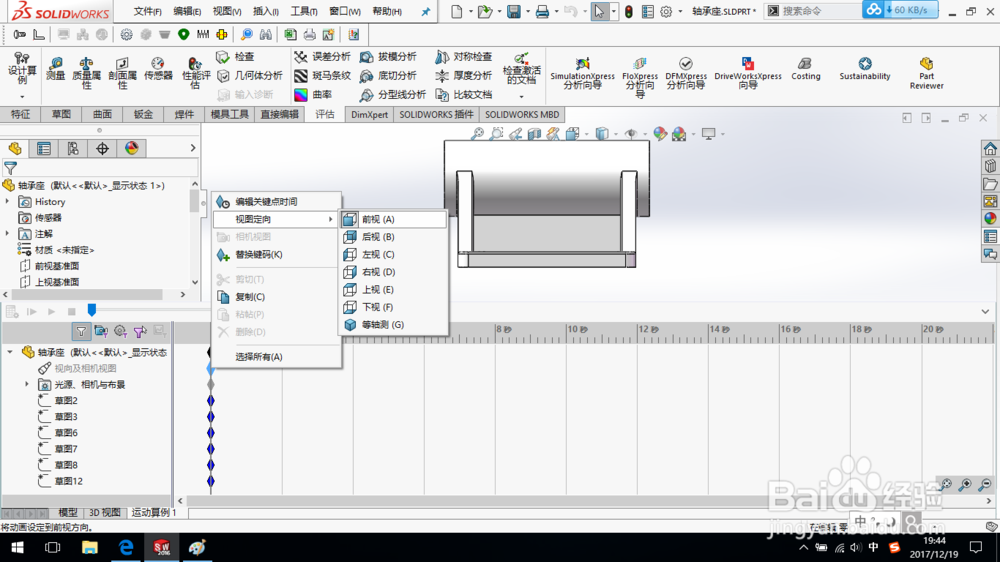
4、在“5秒”处右击,选择“放置键码”,如图所示。
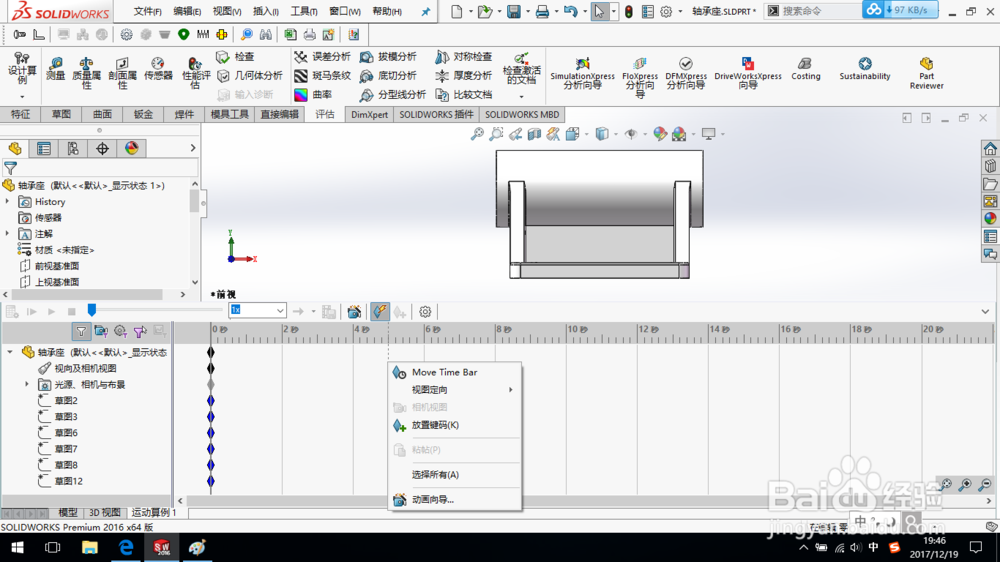

5、在“视向及相机视图 5秒”上右击,选择“等轴测”。


6、单击“播放”按钮,系统将在0秒到5秒内由前视转换成等轴测视图。

7、至此,动画创建完成,单击保存,保存整个零件模型。

时间:2026-05-08 17:41:58
1、首先SolidWorks打开一个零件模型,零件模型任意。切换到“运动算例1”界面,单击“展开 MotionManager”。
2、鼠标右键单击“视向及相机视图”,选中“禁用观阅键码播放”命令。
3、在“视向及相机视图 0秒”上右击,选择“前视”。
4、在“5秒”处右击,选择“放置键码”,如图所示。
5、在“视向及相机视图 5秒”上右击,选择“等轴测”。
6、单击“播放”按钮,系统将在0秒到5秒内由前视转换成等轴测视图。
7、至此,动画创建完成,单击保存,保存整个零件模型。
