solidworks中如何绘制丝杠

 时间:2026-04-30 22:50:48

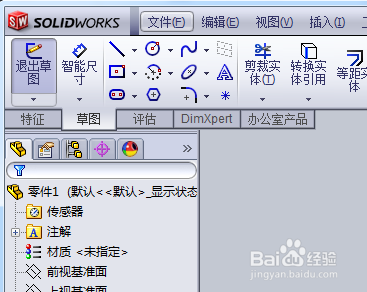
1、首先,建立一个solidworks的草图绘制界面

solidworks中如何绘制丝杠

2、然后绘制一个草图圆

solidworks中如何绘制丝杠

3、拉成圆柱

solidworks中如何绘制丝杠

4、选择圆柱的一个面绘制草图

solidworks中如何绘制丝杠

5、绘制出一个与圆柱等大小的圆

solidworks中如何绘制丝杠

6、选择特征中的曲线、螺旋线

solidworks中如何绘制丝杠

7、调整左边的螺距,圈数等参数

solidworks中如何绘制丝杠

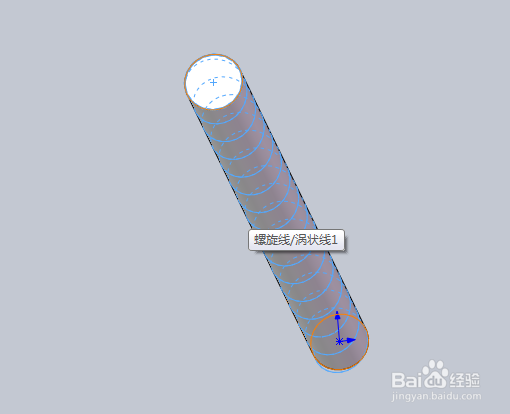
8、螺旋线的绘制结果如图

solidworks中如何绘制丝杠

9、选择特征中的参考几何体的参考面

solidworks中如何绘制丝杠

10、选择螺旋线作为第一参考基准

solidworks中如何绘制丝杠

11、选择螺旋线顶端的一点作为第二参考基准

solidworks中如何绘制丝杠

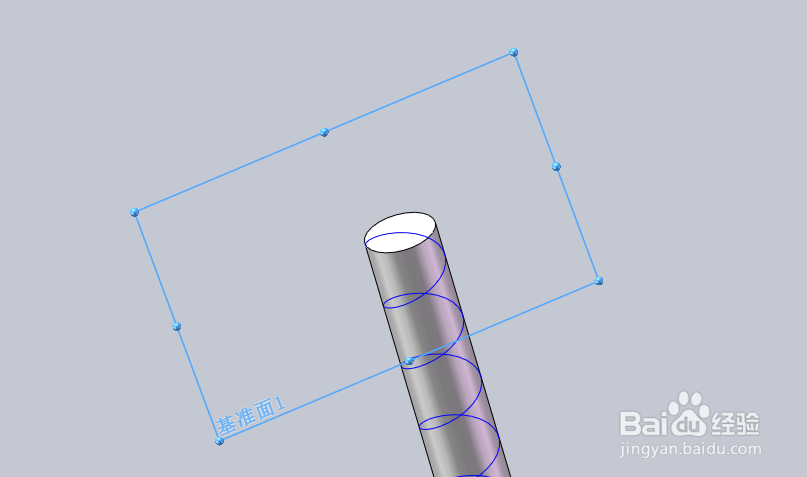
12、参考面如图所示

solidworks中如何绘制丝杠

13、在基准面上绘制草图,选择螺旋线的起点绘制矩形

solidworks中如何绘制丝杠

14、然后退出草图

solidworks中如何绘制丝杠

15、选择“扫描切除”

solidworks中如何绘制丝杠

16、选择轮框线和引导线

solidworks中如何绘制丝杠

17、选择结果如图

solidworks中如何绘制丝杠

18、切除后就是丝杠了

solidworks中如何绘制丝杠

19、最好是把基准面删掉

solidworks中如何绘制丝杠

  • solidworks怎么更改零件颜色
  • Solidworks工程图怎么画剖面图
  • SW如何删除标注的尺寸
  • solidworks零件怎么装配
  • Solidworks怎么导出二维图纸
  • 热门搜索
    挑大梁什么意思 现在什么网游好玩 rap是什么意思 朝思暮想的意思 逮的意思 恩施有什么好玩的地方 男中音适合唱什么歌 祉是什么意思 陡峭的意思 paint是什么意思中文