Excel中怎么制作三维堆积面积图

 时间:2026-04-24 10:54:29

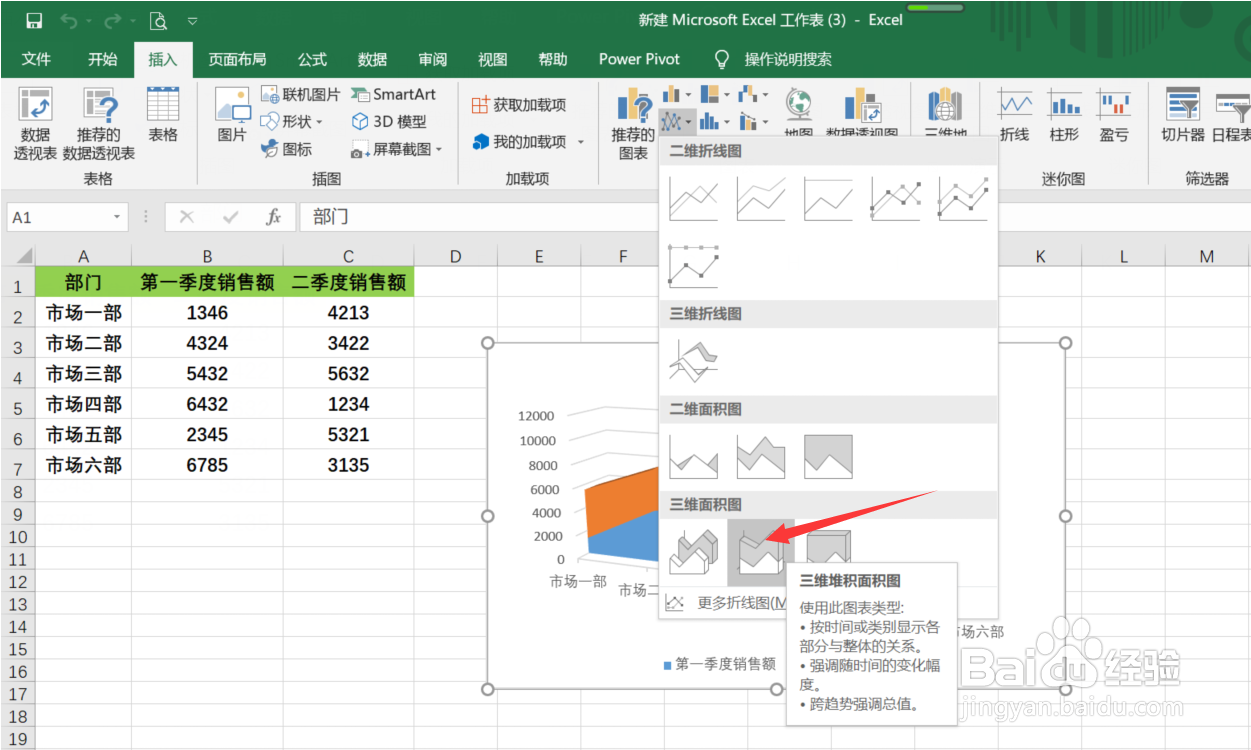
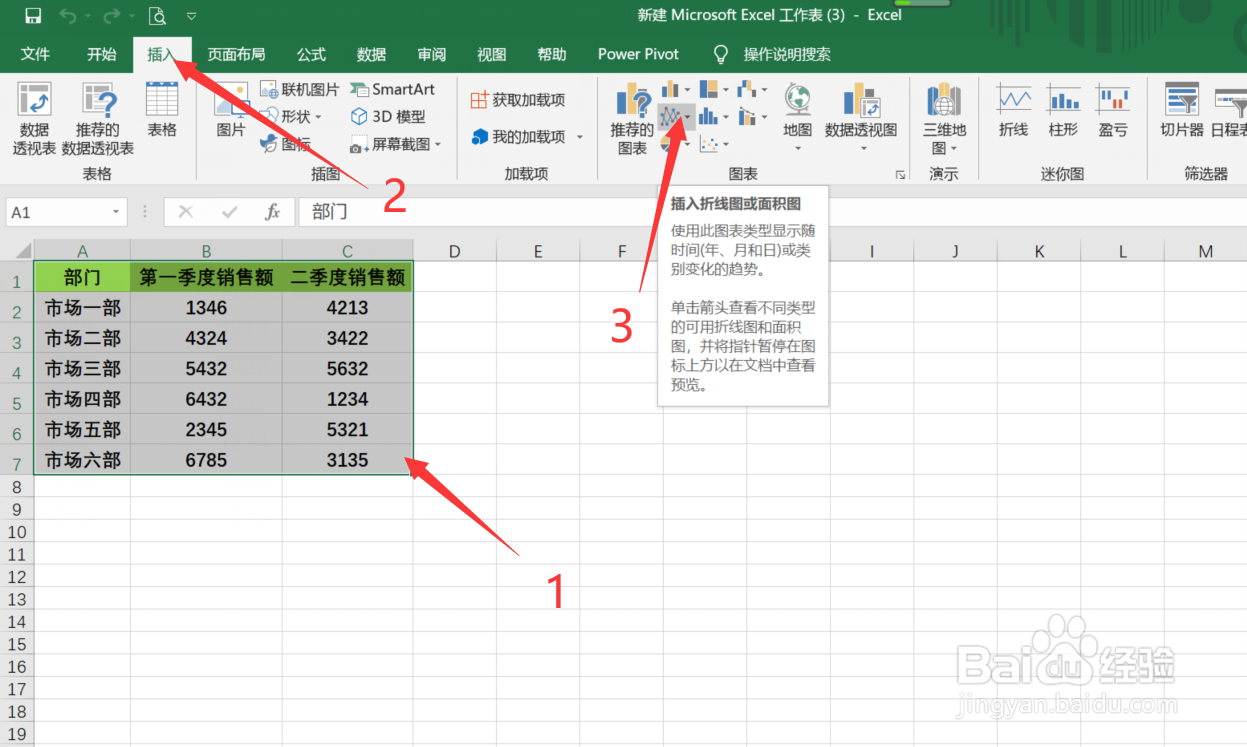
1、第一步:框选数据后,在【插入】选项卡中点击【插入折线图或面积图】
Excel中怎么制作三维堆积面积图

2、第二步:点击【三维面积图】中的第二个【三维堆积面积图】

Excel中怎么制作三维堆积面积图

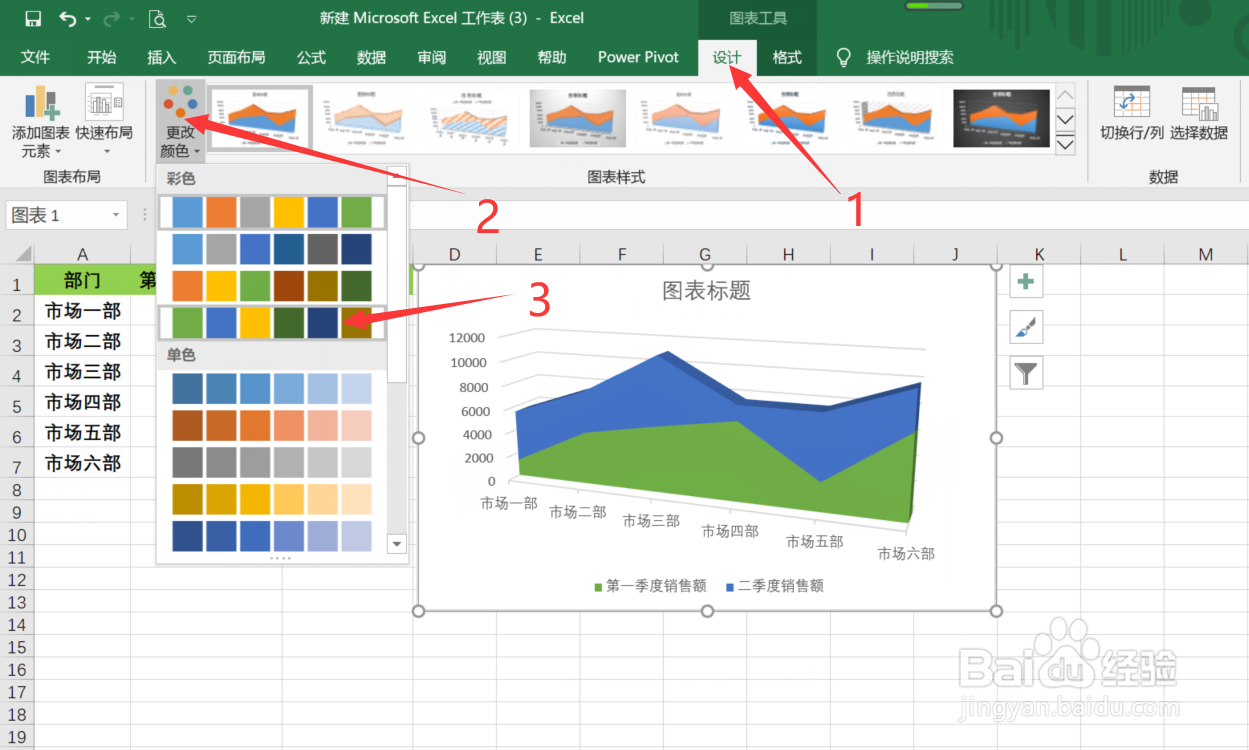
3、第三步:在【设计】选项卡中点击【更改颜色】,选择一个能使数据在图标上突出显示的颜色
Excel中怎么制作三维堆积面积图

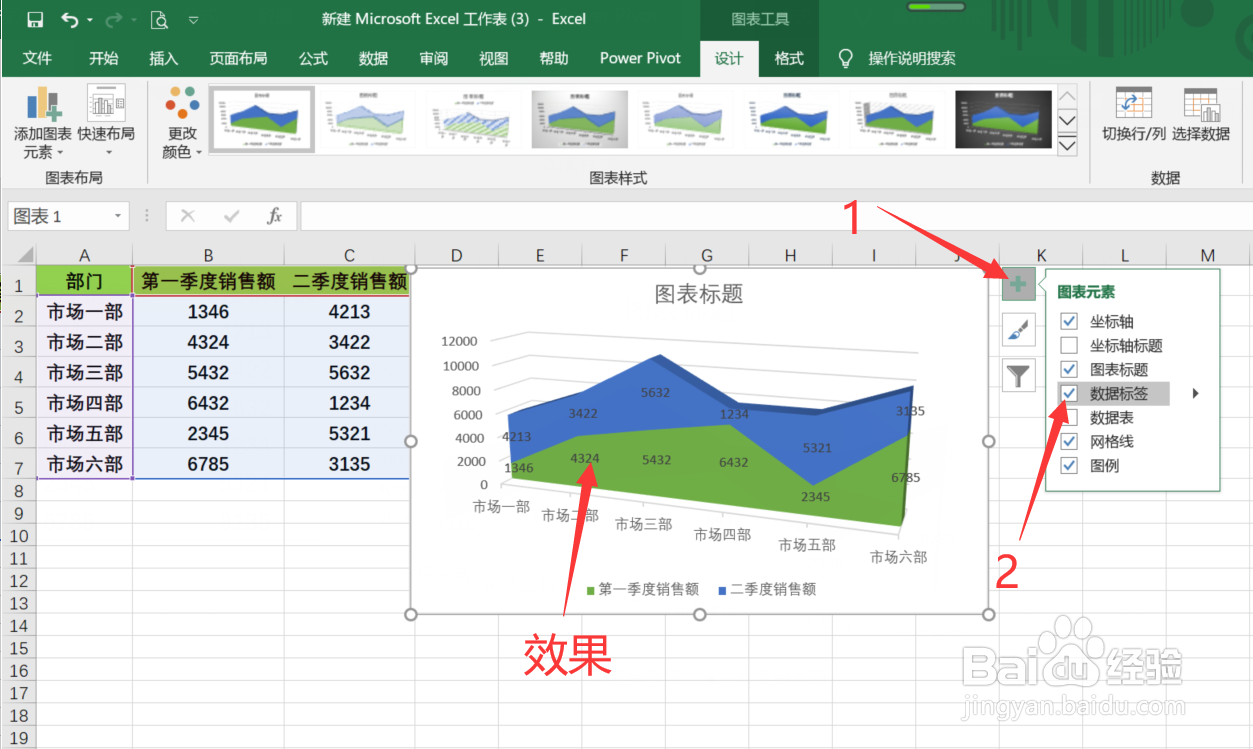
4、第四步:点击图表右上侧的+号,勾选【数据标签】,使图表更直观

Excel中怎么制作三维堆积面积图

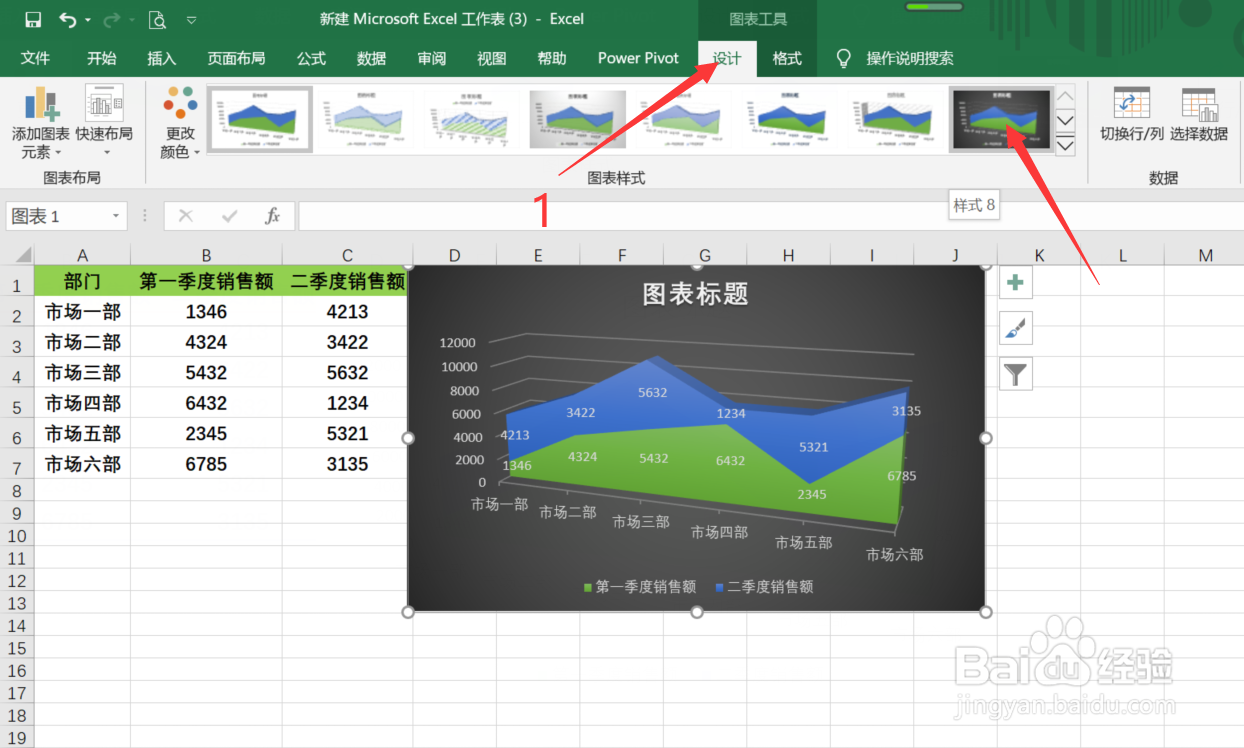
5、第五步:在【设计】选项卡中【图表样式】上栏中选择一个合适的图表模式

Excel中怎么制作三维堆积面积图

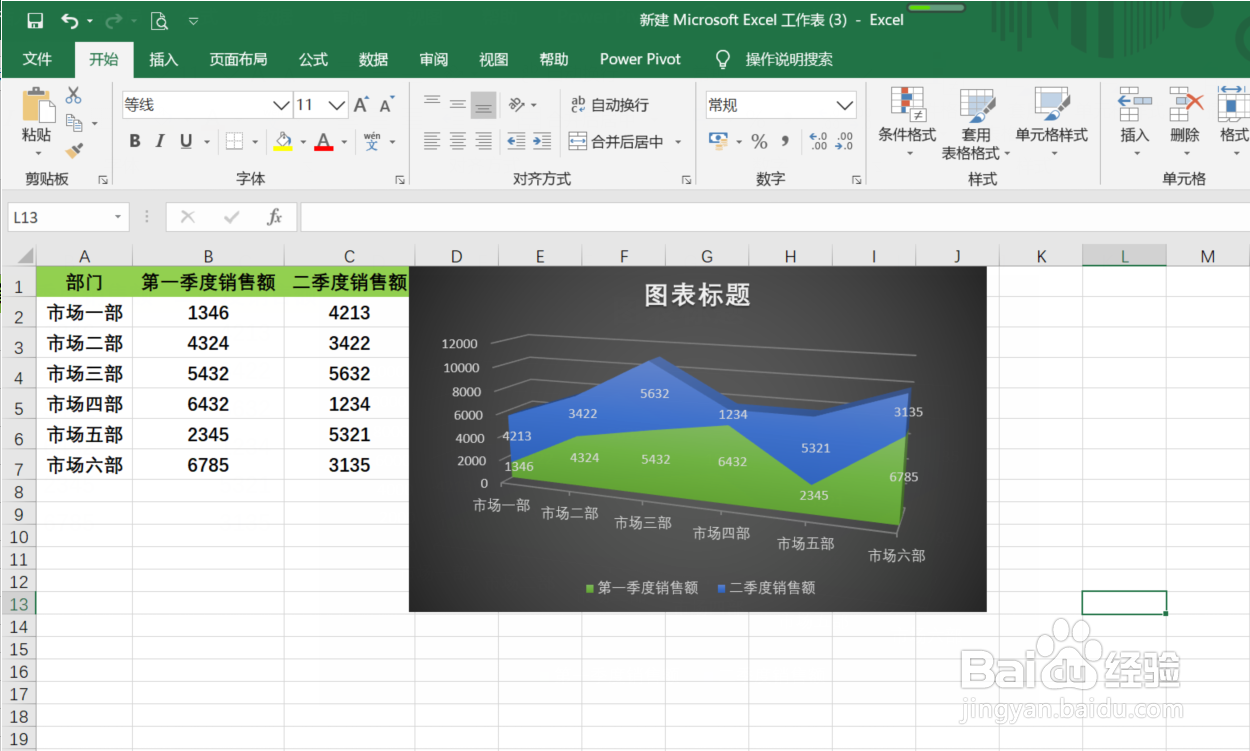
6、这样就制作好了三维堆积面积图,是不是很简单呢

Excel中怎么制作三维堆积面积图

1、框选数据后,在【插入】选项卡中点击【插入折线图或面积图】

2、点击【三维面积图】中的第二个【三维堆积面积图】

3、在【设计】选项卡中点击【更改颜色】,选择一个合适的颜色

4、点击图表右上侧的+号,勾选【数据标签】,使图表更直观

5、在【设计】选项卡中【图表样式】上栏中选择一个合适的图表模式

6、搞定


  • Excel数据表如何插入三维堆积面积图
  • Word2016怎么样插入三维堆积面积图呢?
  • Excel2016怎么样插入三维堆积面积图呢?
  • Excel中怎么制作三维面积图
  • Word文档如何插入三维堆积面积图
  • 热门搜索
    三围怎么算 孩子不喝奶粉怎么办 怎么减大腿上的肉 端午节旅游攻略 经营性质怎么填 鼓浪屿住宿攻略 卫立煌简介 win10怎么升级 九色鹿攻略 延禧攻略全集在线观看