Excel2016怎么样插入三维堆积面积图呢?

 时间:2026-02-14 08:10:19

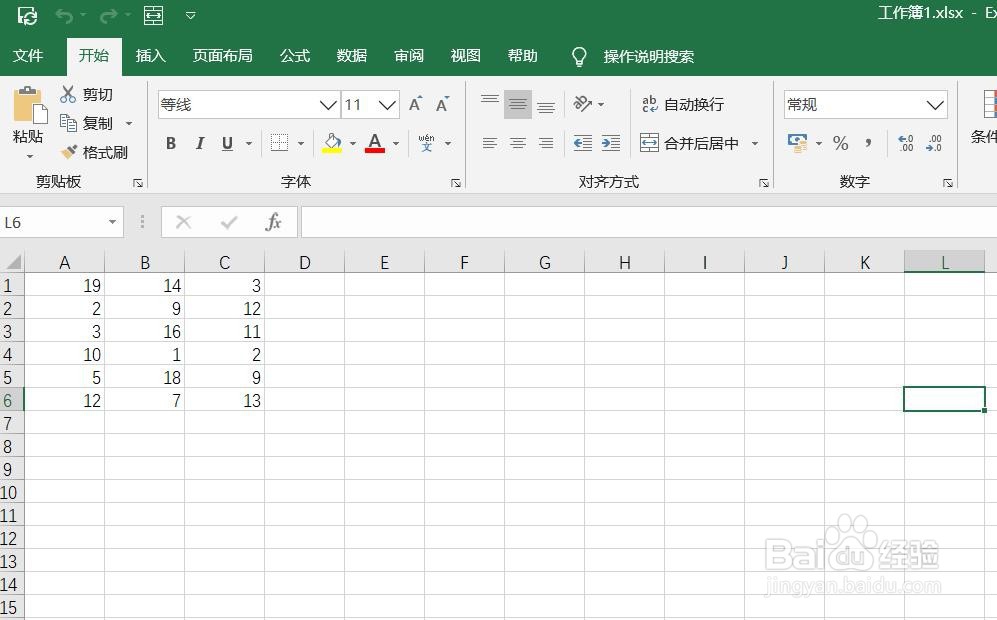
1、打开Excel2016办公软件。

Excel2016怎么样插入三维堆积面积图呢?

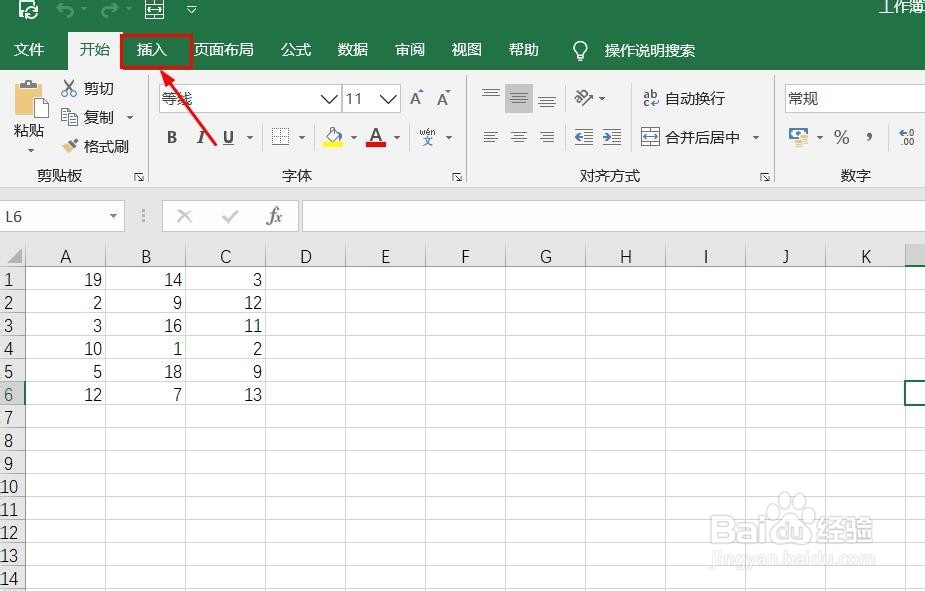
2、点击菜单栏中的插入。

Excel2016怎么样插入三维堆积面积图呢?

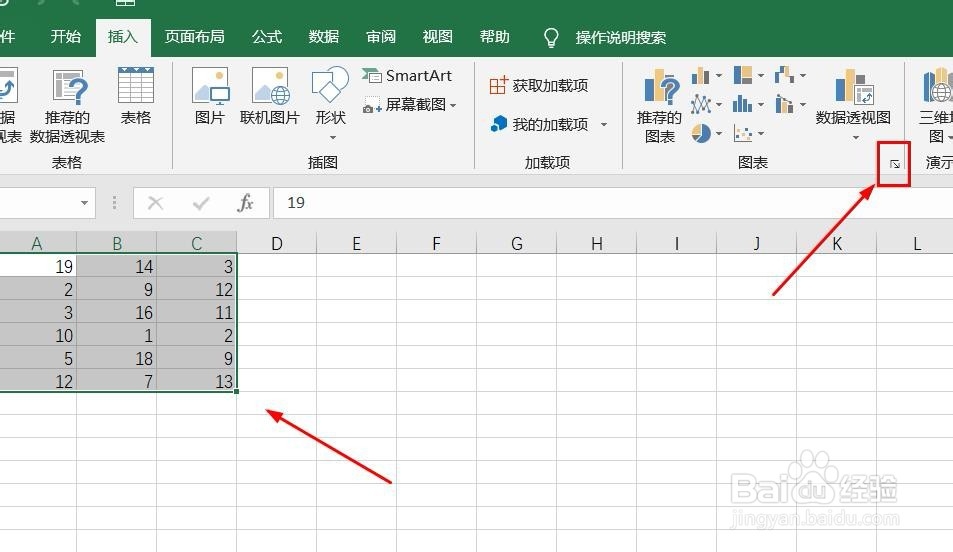
3、选择数据,点击图表。

Excel2016怎么样插入三维堆积面积图呢?

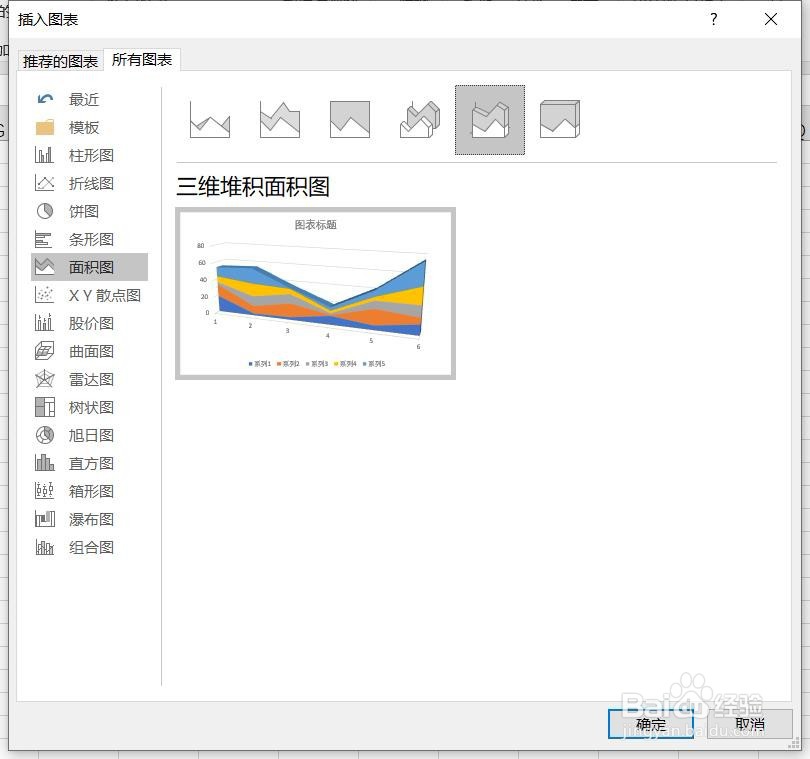
4、点击所有图表,点击面积图,点击三维堆积面积图,然后点击确定。

Excel2016怎么样插入三维堆积面积图呢?

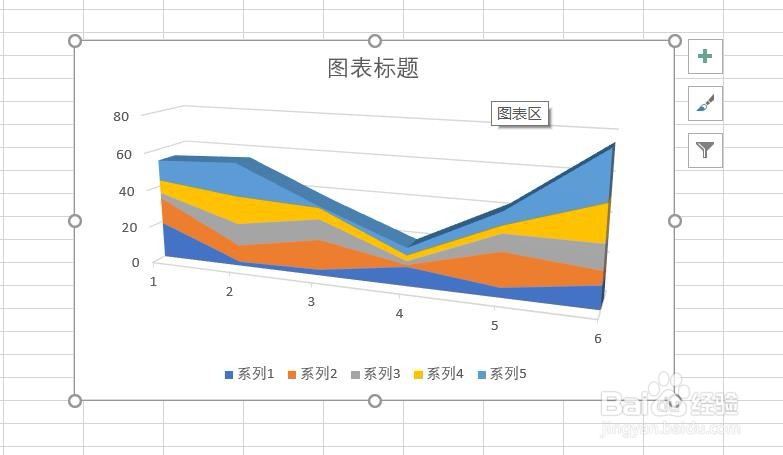
5、插入三维堆积面积图图表成功。

Excel2016怎么样插入三维堆积面积图呢?

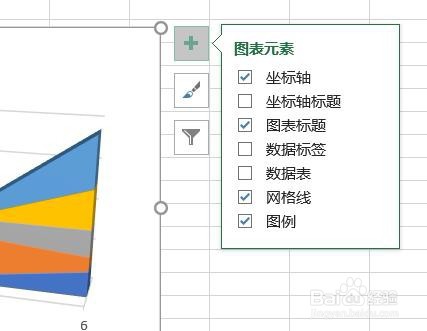
6、点击加号,添加图标元素。

Excel2016怎么样插入三维堆积面积图呢?

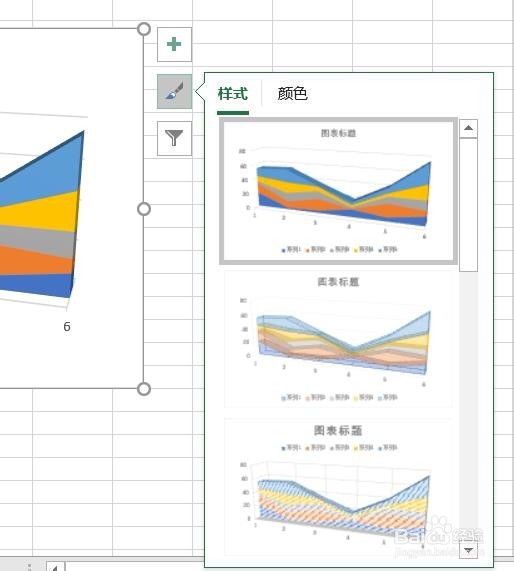
7、点击毛刷,添加样式和颜色。

Excel2016怎么样插入三维堆积面积图呢?

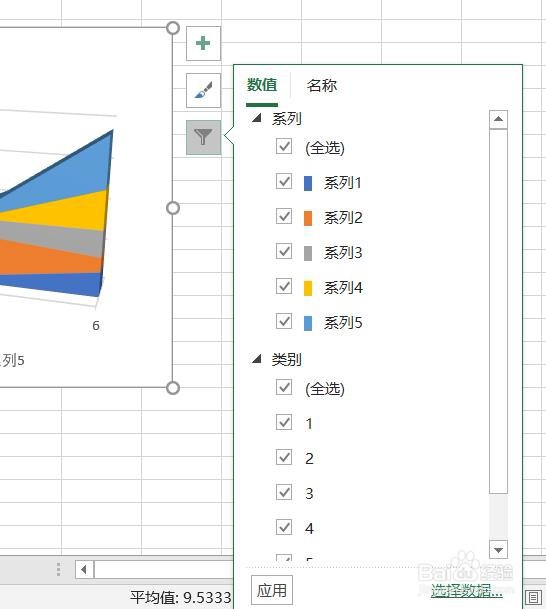
8、点击漏斗,进入图表筛选器。

Excel2016怎么样插入三维堆积面积图呢?

1、一、打开Excel2016办公软件。

二、点击菜单栏中的插入。

三、点击图表。

四、点击所有图表,点击面积图,点击三维堆积面积图,然后点击确定。

五、插入三维堆积面积图图表成功。

六、点击加号,添加图标元素。

七、点击毛刷,添加样式和颜色。

八、点击漏斗,进入图表筛选器。

  • Excel2016怎么样插入三维百分比堆积面积图呢?
  • Excel2016怎么样插入百分比堆积折线图呢?
  • Excel2016怎么样插入饼图呢?
  • Excel2016怎么样插入三维饼图呢?
  • Excel2016怎么样插入折线图呢?
  • 热门搜索
    葫芦岛旅游 长江职业学院怎么样 宁夏旅游景点 林芝旅游景点 怎么利用电脑赚钱 五台山旅游攻略 广西 旅游 摩托车碟刹怎么调 员工辞职报告怎么写 喜欢你怎么办