如何用PS制作融化效果的字

 时间:2026-04-22 15:55:33

1、打开PS新建一个文件 需要黑色画布

如何用PS制作融化效果的字

2、选择通道工具(没有的话再窗口那调出) 点击新建通道Alpha1

如何用PS制作融化效果的字

3、在字符中选项栏中设定大小120pt(字体大小根据自己所需自行调整),白色,在通道Aplha1种输入需要的字。接着对通道Aplha1执行编辑——变换——顺时针旋转90度

如何用PS制作融化效果的字

如何用PS制作融化效果的字

如何用PS制作融化效果的字

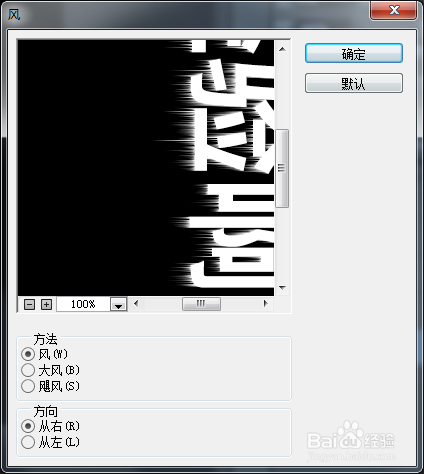
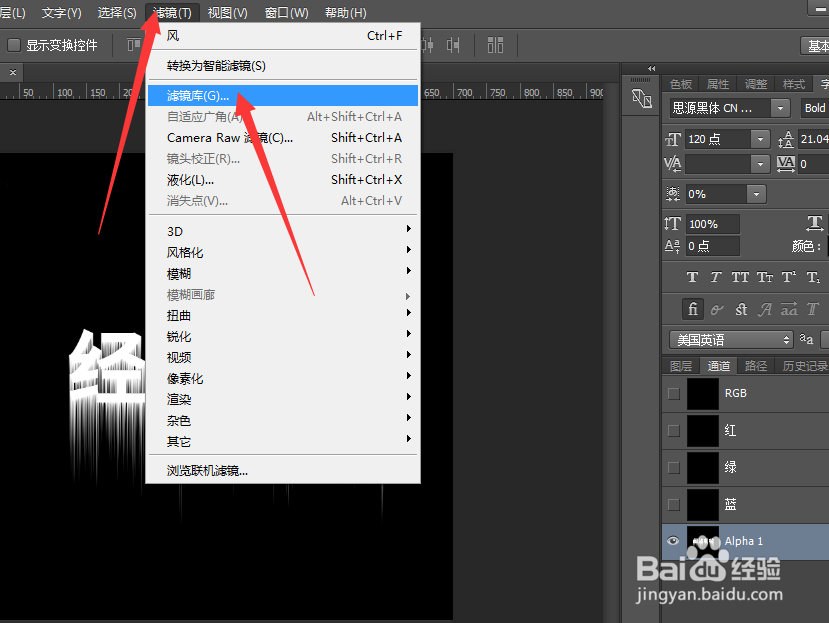
4、对通道Aplha1执行滤镜——风格化——风,设定如图,按Ctrl+f多重复执行几次

如何用PS制作融化效果的字

如何用PS制作融化效果的字

如何用PS制作融化效果的字

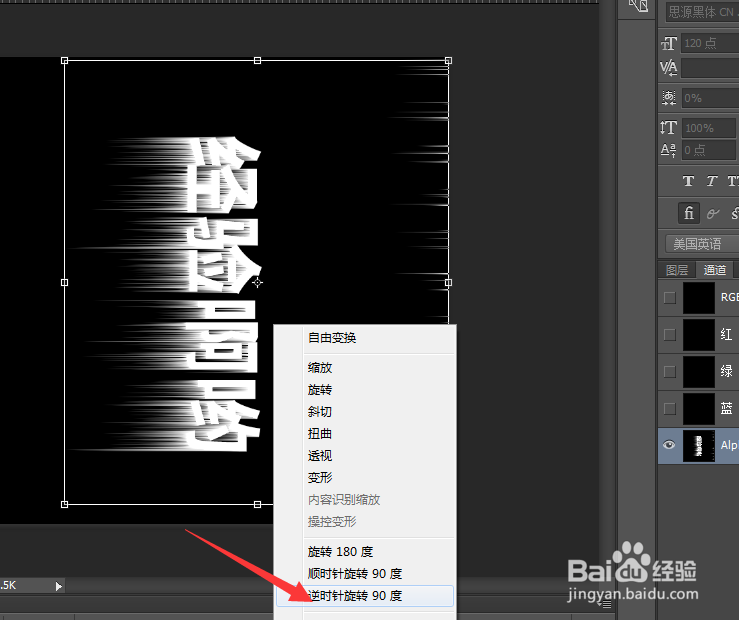
5、对通道Aplha1执行编辑——变化——逆时针旋转90度

把多出来的抹黑
如何用PS制作融化效果的字

如何用PS制作融化效果的字

6、通道Aplha1执行滤镜——滤镜库——素描——图章,具体设定如图

如何用PS制作融化效果的字

如何用PS制作融化效果的字

如何用PS制作融化效果的字

7、按住ctrl键点击通道Aplha1 得到选区

如何用PS制作融化效果的字

8、先点RGB通道  再点击回到图层工具

新建一个空白图层并填充白色

取消选区 看到效果了

如何用PS制作融化效果的字

如何用PS制作融化效果的字

如何用PS制作融化效果的字

9、给字体加个图层样式(右击图层选择混合选项)斜面/浮雕+渐变叠加(颜色根据自己需要的定)

如何用PS制作融化效果的字

如何用PS制作融化效果的字

10、完成

如何用PS制作融化效果的字

  • PS怎样对图片上的水面制作漩涡水波
  • Photoshop中3D工具的使用方法
  • Adobe Photoshop 2020怎么样设置波纹图片
  • PS制作简单星光特效
  • 制作精致相机图标的PS实例教程
  • 热门搜索
    四不像是什么 cnn是什么意思 among是什么意思 节操是什么 鼓励运动员的稿子 什么叫安全感 什么电视剧最好看 王者荣耀周年庆是什么时候 海柳是什么 互联网+是什么意思