1、打开PS,按CTRL+N新建一个文件。

2、给背景图层填充颜色为深蓝色。

3、新建一个图层,然后选择画笔工具设置大小500PX,硬度为0。颜色为浅黄色。

4、在画面中央适当位置使用画笔点一下。
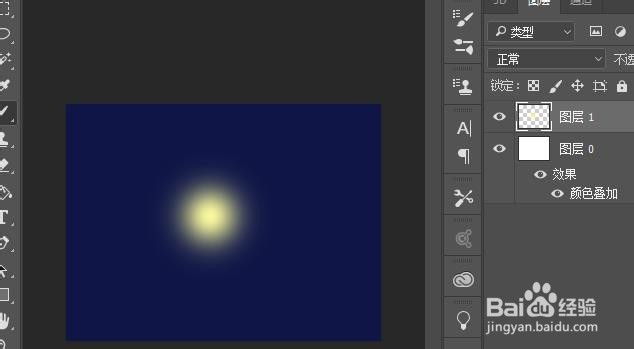
5、然后对点出的图形进行压缩变形,然后提制几个调整角度位置。

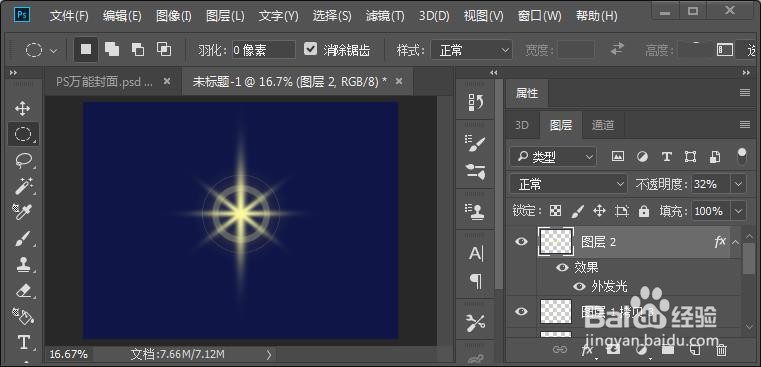
6、给星光加上两个光环,然后调整一下透明度,这样一个简单的星光效果就做完了。
时间:2026-04-22 02:32:57
1、打开PS,按CTRL+N新建一个文件。
2、给背景图层填充颜色为深蓝色。
3、新建一个图层,然后选择画笔工具设置大小500PX,硬度为0。颜色为浅黄色。
4、在画面中央适当位置使用画笔点一下。
5、然后对点出的图形进行压缩变形,然后提制几个调整角度位置。
6、给星光加上两个光环,然后调整一下透明度,这样一个简单的星光效果就做完了。
