在PS中如何把图片装入文字中

 时间:2026-05-08 06:20:58

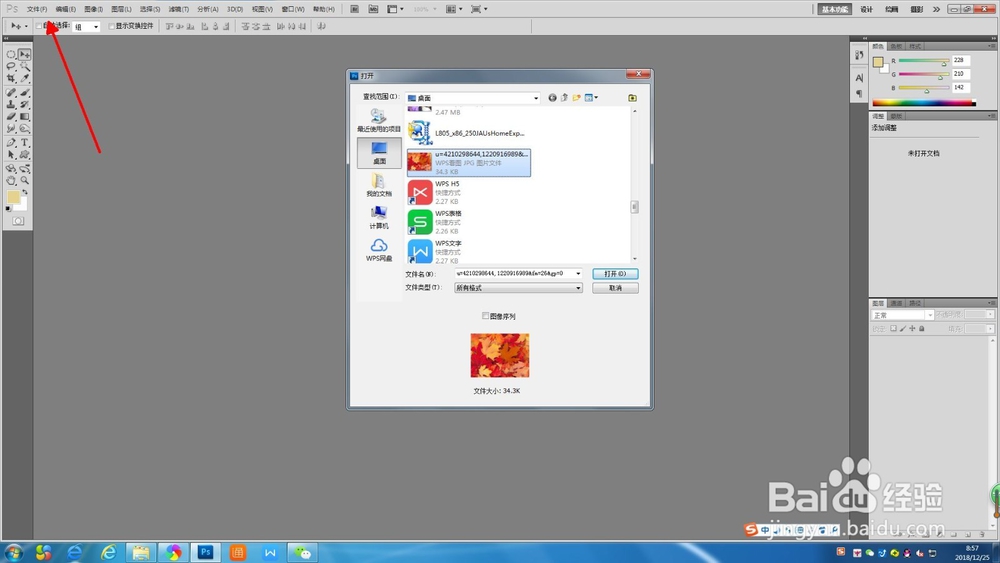
1、首先打开PS,在【文件】中选择【打开】,选中需要制作的图片,点选确定。
在PS中如何把图片装入文字中

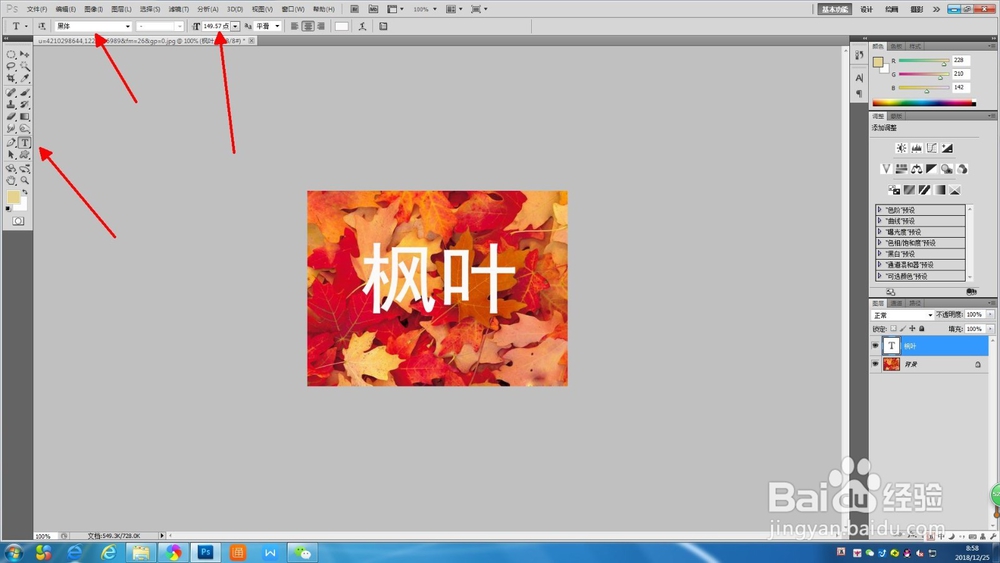
2、在图片上输入文字,选择工具框中【T】,输入需要制作的文字,文字会自动生成图层,文字的大小,字体的样式都可以根据自己的需要去设置。
在PS中如何把图片装入文字中

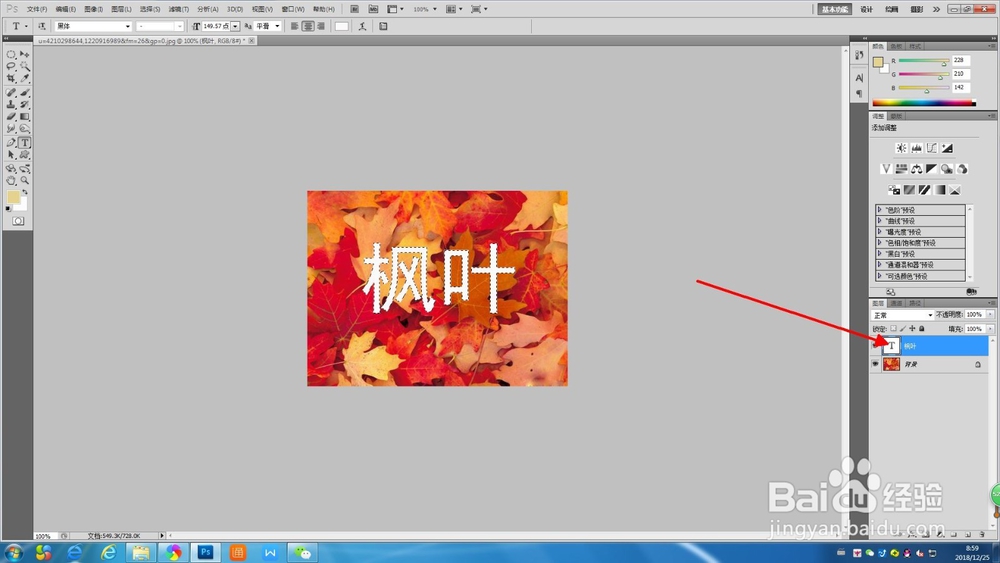
3、按住啊ctrl键不放,点击文字图层最前方的框形,这样文字的选区就出现了。
在PS中如何把图片装入文字中

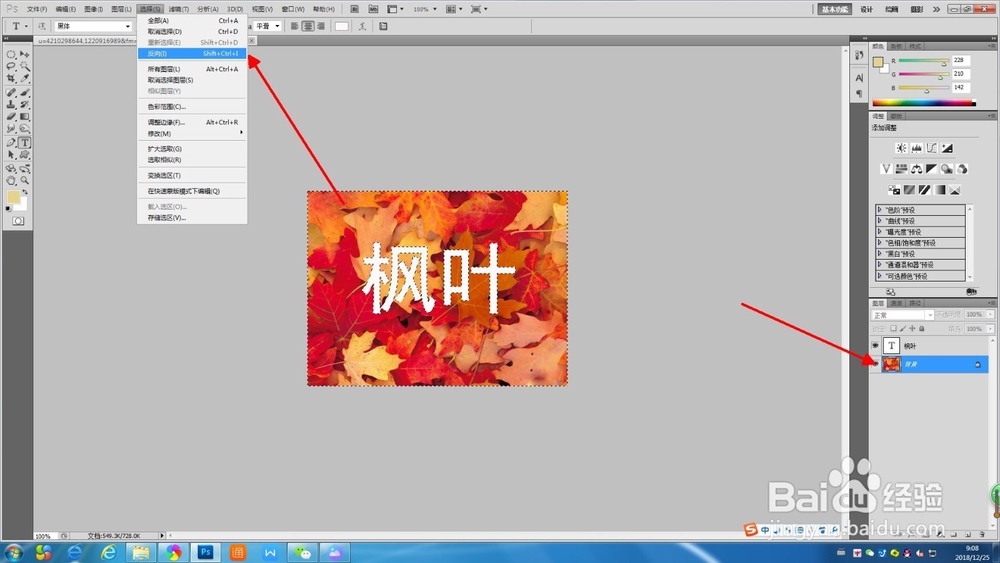
4、选中图片图层,在菜单栏点击【选择】-【反向】(快捷键CTRL+SHIFT+I)
在PS中如何把图片装入文字中

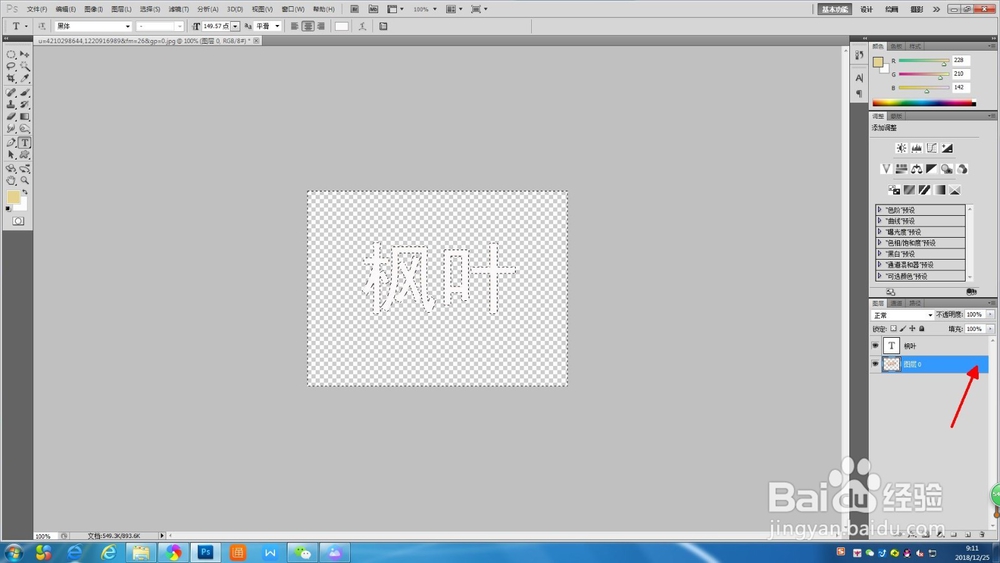
5、双击图片图层后方的小锁,解锁图层,按住键盘上的DELETE键删除,CTRL+D取消选区。
在PS中如何把图片装入文字中

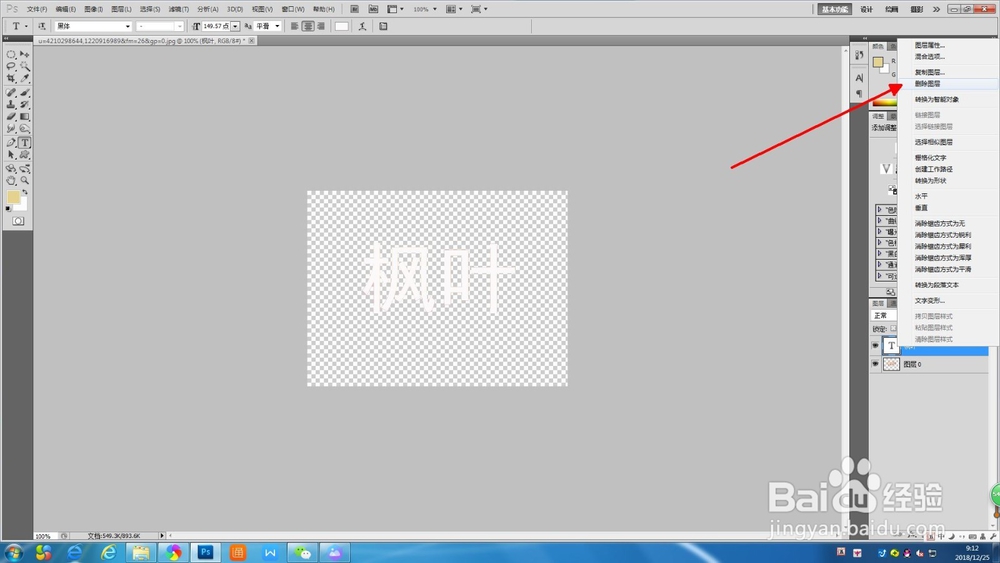
6、删除文字图层

在PS中如何把图片装入文字中

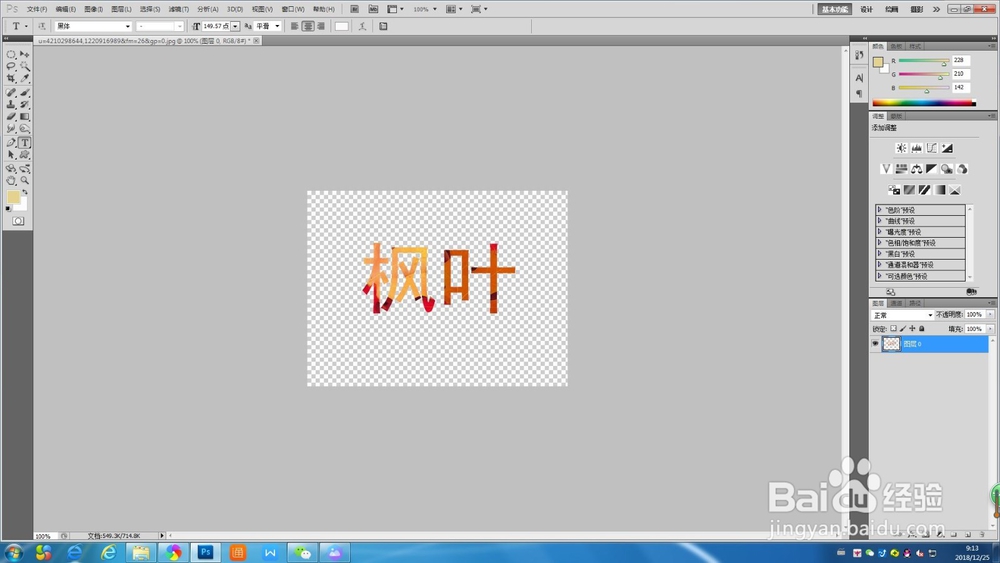
7、这样图片就置入到文字中了。

在PS中如何把图片装入文字中

  • Photoshop如何设置颜色的适应度#校园分享#
  • Photoshop如何找到删除锚点工具
  • 在ps中怎样进行正确的抠图?
  • PS完成图像的拼合与合成
  • PS如何进行人像高级磨皮
  • 热门搜索
    嘉定旅游景点 廖排骨怎么样 如何化痰 怎么重置无线路由器 飞鸽传书怎么加好友 草鱼怎么弄好吃 宁波高铁站在哪里 榆林周边旅游景点大全 布拉格旅游 东南亚旅游景点