PS教程剪切蒙版怎么用

 时间:2026-04-22 23:00:55

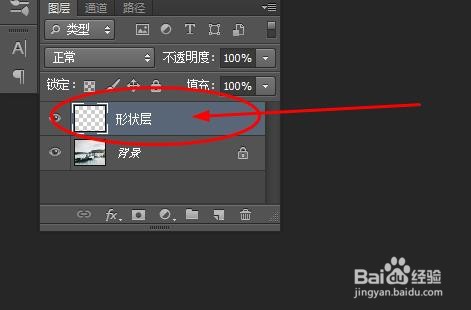
1、打开软件,新建一个空白文件,大小自定,也可以打开一张素材图片。(我这里是打开的一张素材图片)

PS教程剪切蒙版怎么用

2、建新一个空白图层,自己给图层命名(以便区分)。

PS教程剪切蒙版怎么用

3、在图层上绘制自己需要的形状或者输入文字内容(只要不是空图层就行,什么颜色都可以)。

PS教程剪切蒙版怎么用

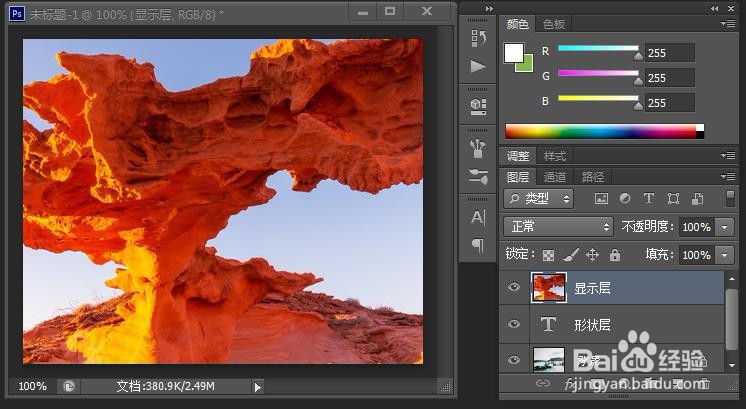
4、把第二张素材(需要显示在形状里面的素材图片)拉进来,放置“形状层”上方,命名为“显示层”。注意:两层的关系是、形状层在下面,显示层在上面,中间不能间隔空白图层或无关的图层。
PS教程剪切蒙版怎么用

5、在“显示层”上单击鼠标“右键”,选择“创建剪贴蒙版”即可完成。如下图

PS教程剪切蒙版怎么用

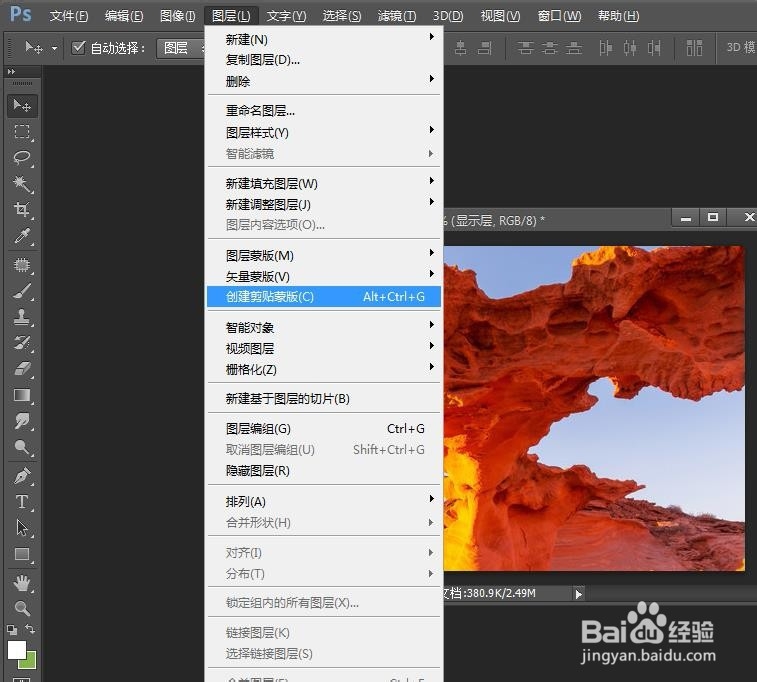
6、也可以在菜单栏选择“图层”—“创建剪贴蒙版”(快捷键:Ctrl+Alt+G)来完成操作。
PS教程剪切蒙版怎么用

7、下面是最终效果,我这里给“形状层”添加了“图层样式”描边效果。

PS教程剪切蒙版怎么用

  • ps元素叠压效果怎么实现
  • PS教程:利用自定义笔刷,制作绿植文字
  • 如何使用PS打造照片的梦幻炫彩效果
  • Ps如何自动对齐混合图像
  • 怎么给直排文字创建蒙版
  • 热门搜索
    家常菜电视剧 30种最常吃的家常菜 运费险怎么退 小游戏大全4399 锻炼胸肌最有效的方法 貔貅手链的佩戴方法 怎么找回删除的qq好友 偏头痛的原因和治疗方法 林忆莲经典歌曲大全 励志语录大全