PPT制作粉笔字效果文字

 时间:2026-02-12 06:05:37

1、打开PPT,设置幻灯片背景颜色为黑色(黑板颜色)。

PPT制作粉笔字效果文字

2、“插入”形状中的“任意曲线“,涂画反复交叉的线条。

PPT制作粉笔字效果文字

3、复制涂画的线条多个,与原来的对象交错叠放后组合在一起。为形状设置轮廓,白色填充。

PPT制作粉笔字效果文字

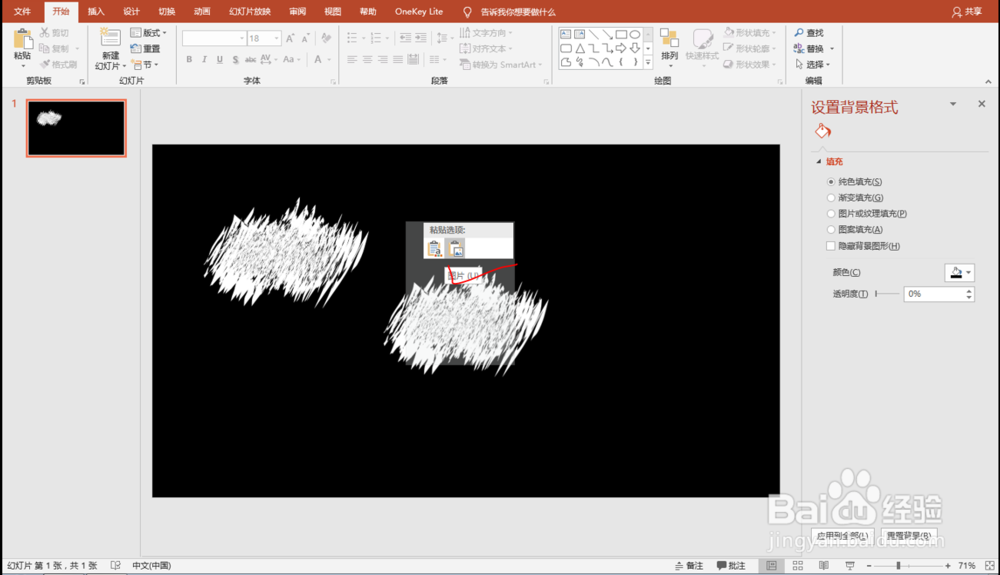
4、复制形状后,以图片的形式粘贴在幻灯中。

PPT制作粉笔字效果文字

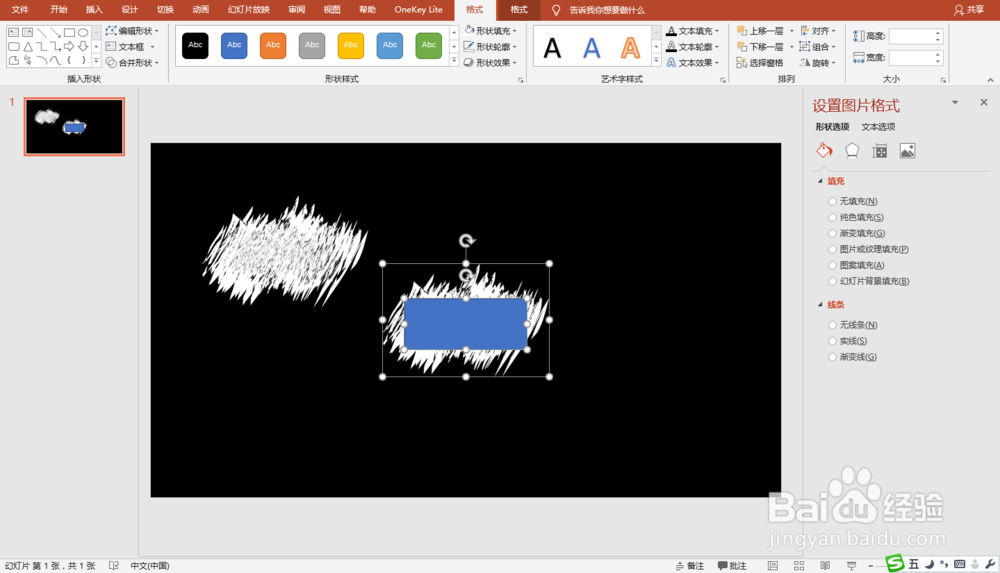
5、插入矩形与图片叠放在一起,执行“合并形状”中的“拆分”命令。

PPT制作粉笔字效果文字

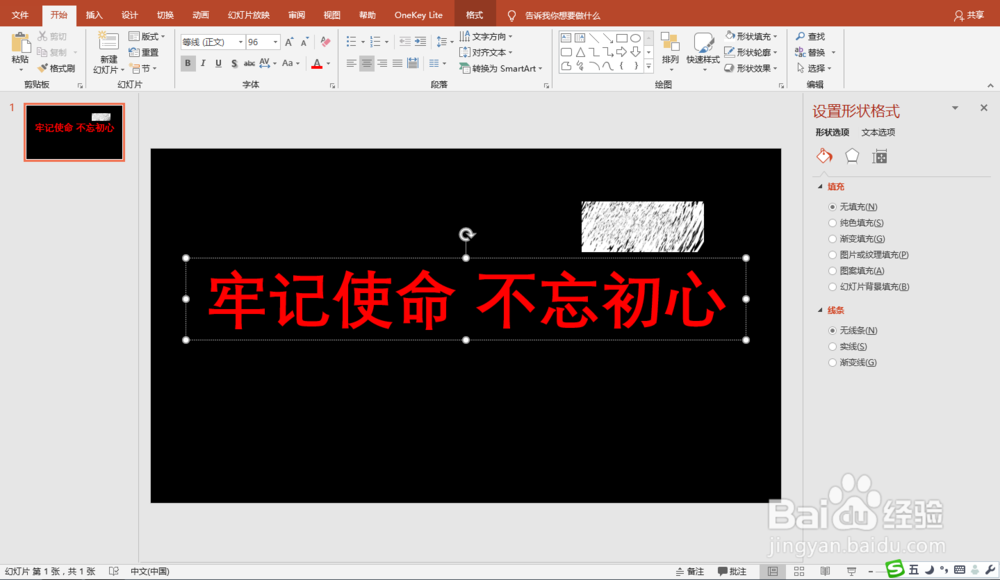
6、保留拆分后的矩形部分,删除其他部分。插入文本框,输入文字,设置一定的格式。
PPT制作粉笔字效果文字

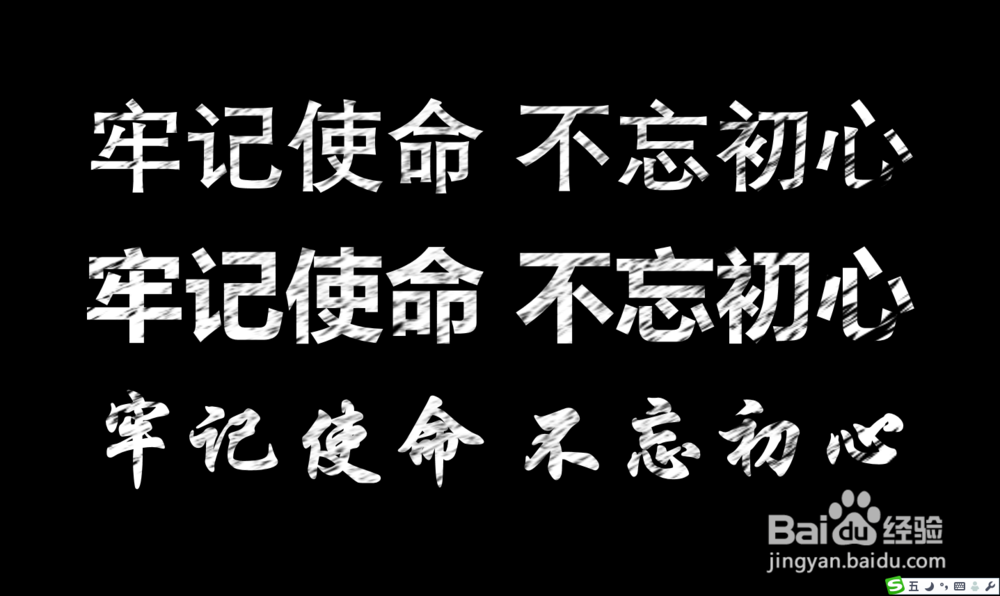
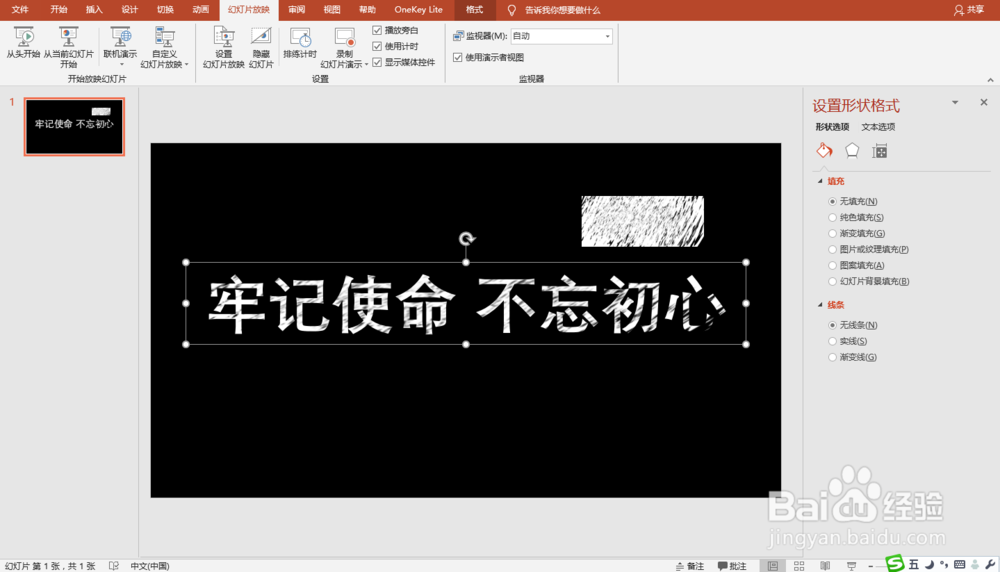
7、复制矩形,设置文本格式,选择文本填充方式为“图片或纹理”下的“剪贴板”。文字呈现粉笔字效果。
PPT制作粉笔字效果文字

8、可以设置更多的字体样式为粉笔字效果。

PPT制作粉笔字效果文字

  • PPT如何做出粉笔字效果?
  • PPT如何制作粉笔字
  • ps怎么制作粉笔字
  • ai如何快速制作粉笔字效果
  • ppt制作过程中如何暂时隐藏图片或文字
  • 热门搜索
    隐患的意思 typ是什么意思 书香门第的书香是什么意思 sweet是什么意思中文 沉湎的意思 钙化是什么意思 小学生喝什么奶粉好 三股势力指的是什么 挚爱的意思 expensive是什么意思