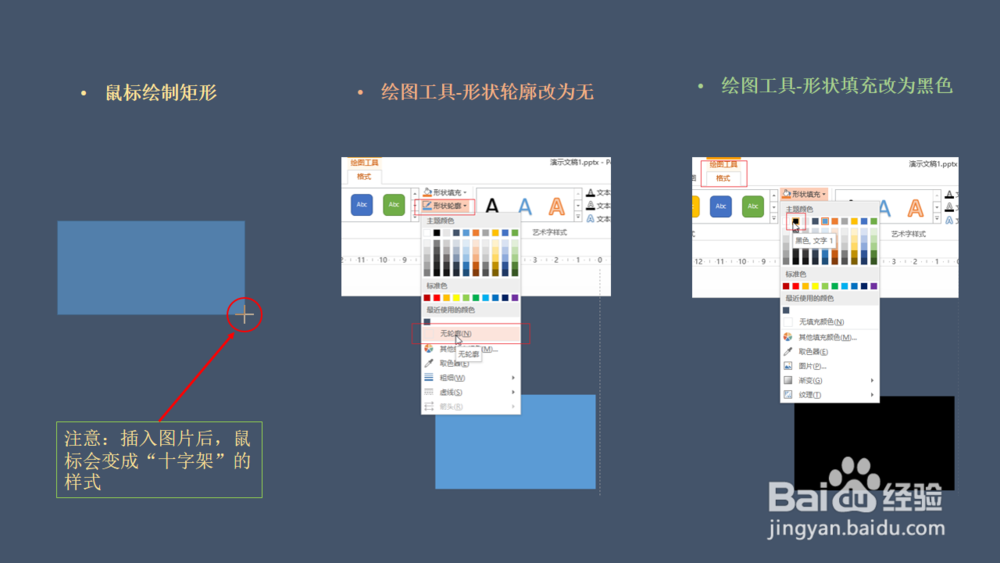
1、插入_选项卡-形状-矩形,鼠标移动到幻灯片区域后,其样式会变成“十字架”。

2、•鼠标绘制矩形
•绘图工具-形状轮廓改为无
•绘图工具-形状填充改为黑色
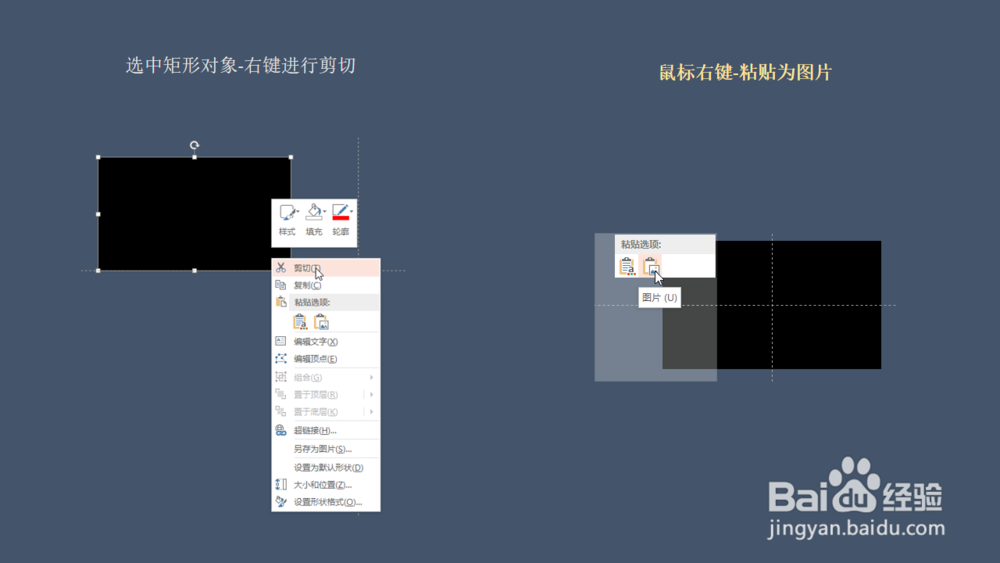
3、选中矩形对象-右键进行剪切,鼠标右键-粘贴为图片。
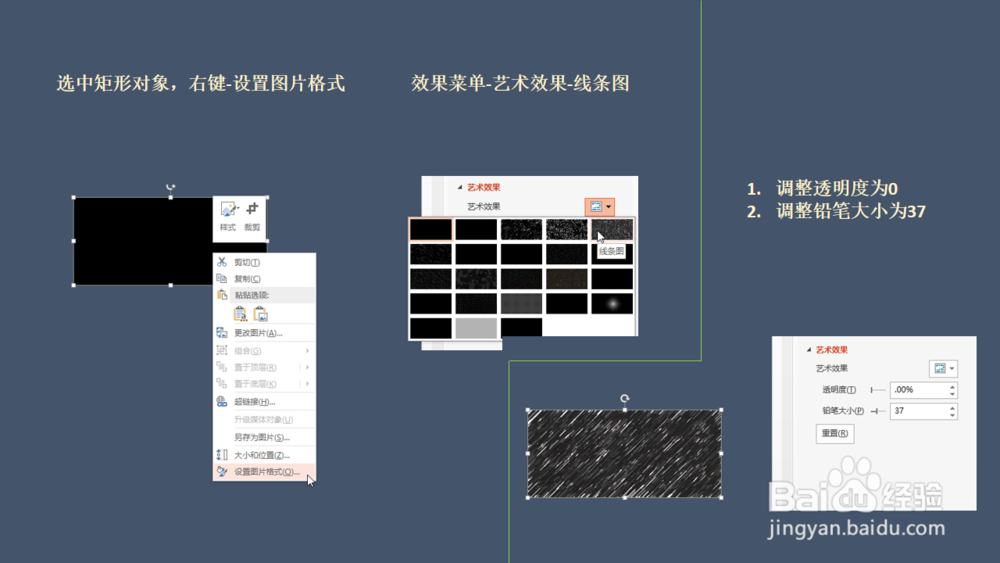
4、选中矩形对象,右键-设置图片格式。
效果菜单-艺术效果-线条图。
调整透明度为0 ,调整铅笔大小为37。
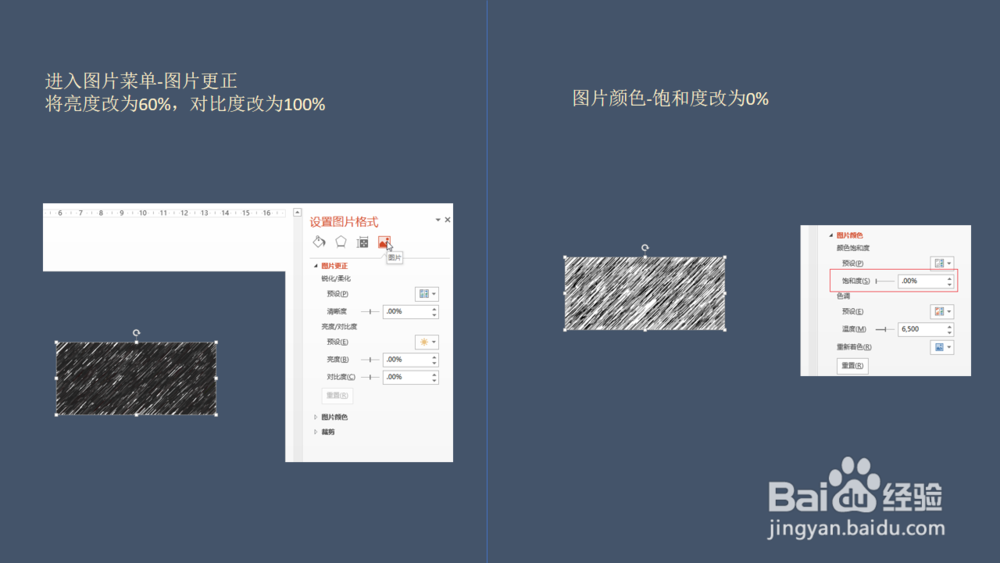
5、进入图片菜单-图片更正-将亮度改为60%,对比度改为100%
图片颜色-饱和度改为0%.
6、选中图片-图片工具-颜色-设置透明色,当光标移动到矩形图片上,其样式会变成“小铲子”,点击矩形上任意黑色区域,即可完成此步骤。

1、选中矩形图片,快捷键ctrl+c复制图片,这时图片会存在电脑剪贴板中一份。

2、插入文本框,输入自己想打的字。
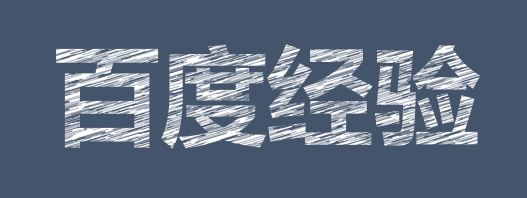
右键设置形状格式,选择图片或纹理填充,来自剪贴板。

3、如果觉得有所帮助 — 请给我点个赞 || 投上一票呗。
你的支持,将是我前进的动力。(*^__^*)