Visio 2016绘制图形如何修改标注样式

 时间:2026-02-13 01:15:03

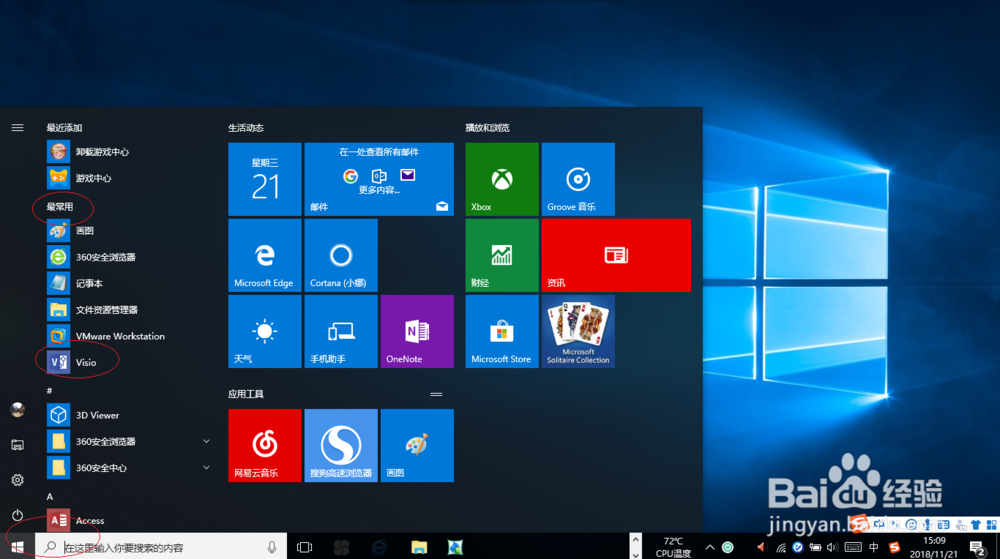
1、启动Windows 10操作系统,如图所示。点击任务栏"开始"按钮,弹出开始菜单选择"最常用→Visio"项。
Visio 2016绘制图形如何修改标注样式

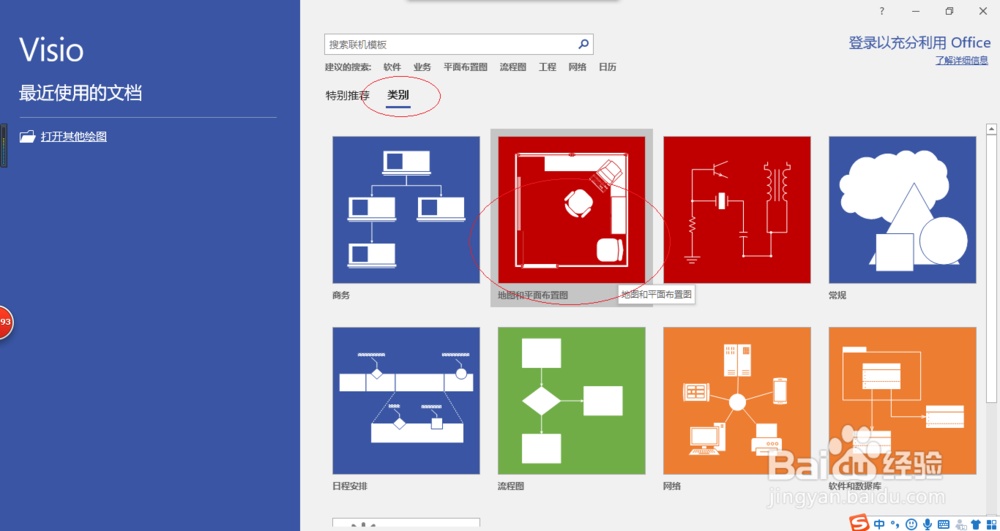
2、如图所示,拖动右侧垂直滚动条。点击"类别→地图和平面布置图"图标,用于打开"新建地图和平面布置图"选项。
Visio 2016绘制图形如何修改标注样式

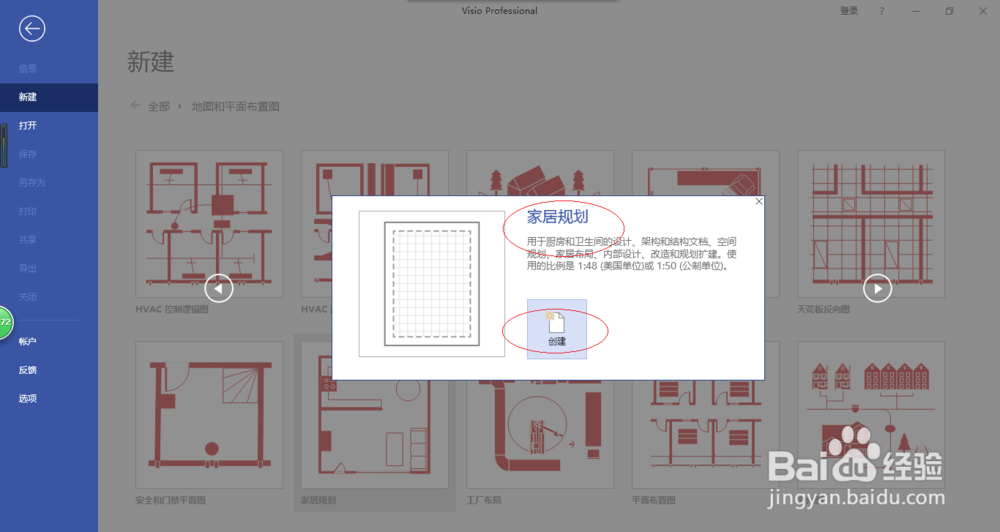
3、唤出"新建地图和平面布置图"选项,如图所示。拖动右侧垂直滚动条,点击"家居规划"图标。

Visio 2016绘制图形如何修改标注样式

4、如图所示,弹出"家居规划"确认对话框。选择对话框左、右按钮调整创建项目,确认点击"创建"按钮。
Visio 2016绘制图形如何修改标注样式

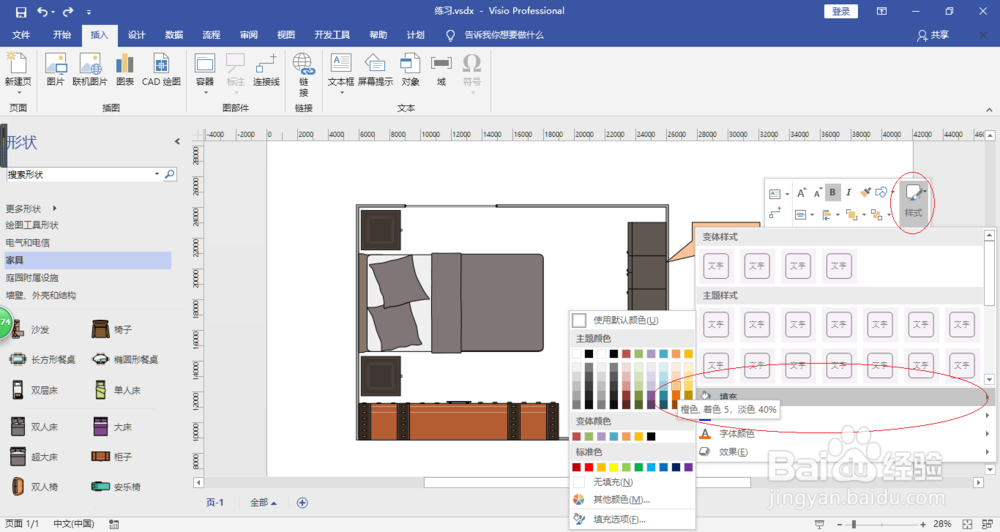
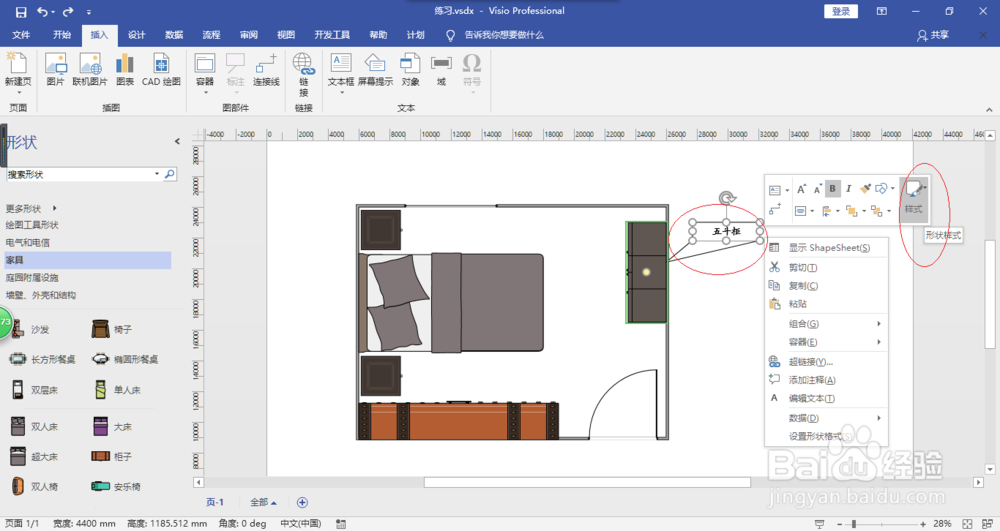
5、鼠标右击修改样式的标注,如图所示。弹出快捷菜单点击"样式"图标向下箭头,弹出下拉列表选择"填充→橙色"项。
Visio 2016绘制图形如何修改标注样式

Visio 2016绘制图形如何修改标注样式

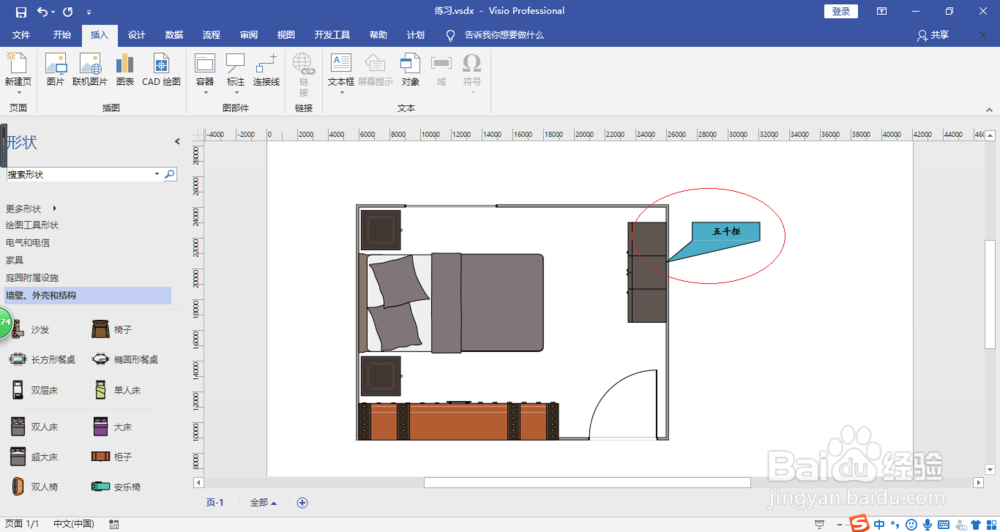
6、如图所示,完成修改标注样式的操作。本例到此结束,希望对大家能有所帮助。
Visio 2016绘制图形如何修改标注样式

  • visio2016菜单栏开发工具怎么显示出来
  • visio怎么设置样式线条
  • visio中如何用多个形状自定义合成一个新的形状
  • visio怎么插入一个矩形形状
  • visio教程
  • 热门搜索
    口干舌燥怎么办 桑葚怎么洗 螃蟹公母怎么区分 痘印怎么治 邮政快递怎么收费 福建工程学院怎么样 纽瑞滋奶粉怎么样 怎么做红烧鱼 ip地址怎么设置 怎么才会怀孕