Office Visio教程

 时间:2026-02-14 06:21:04

1、打开 Visio文件,在新建窗口选择我们需要的模板。

Office Visio教程

2、以新建空白绘图为例,双击进入,点击绘图工具“下拉三角”,根据个人需求选择不同的形状。

Office Visio教程

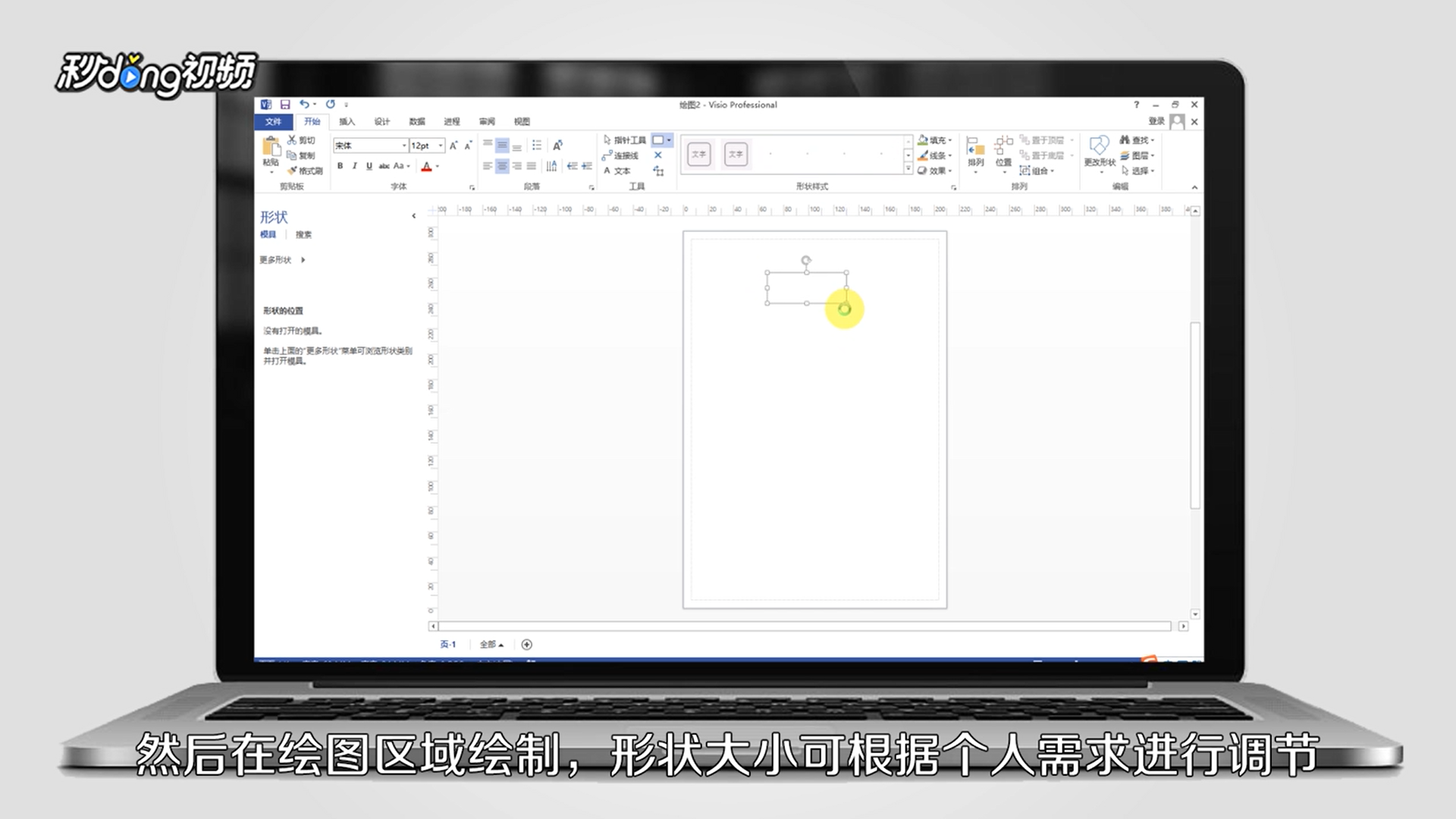
3、在绘图区域绘制,形状大小可根据个人需求进行调节。

Office Visio教程

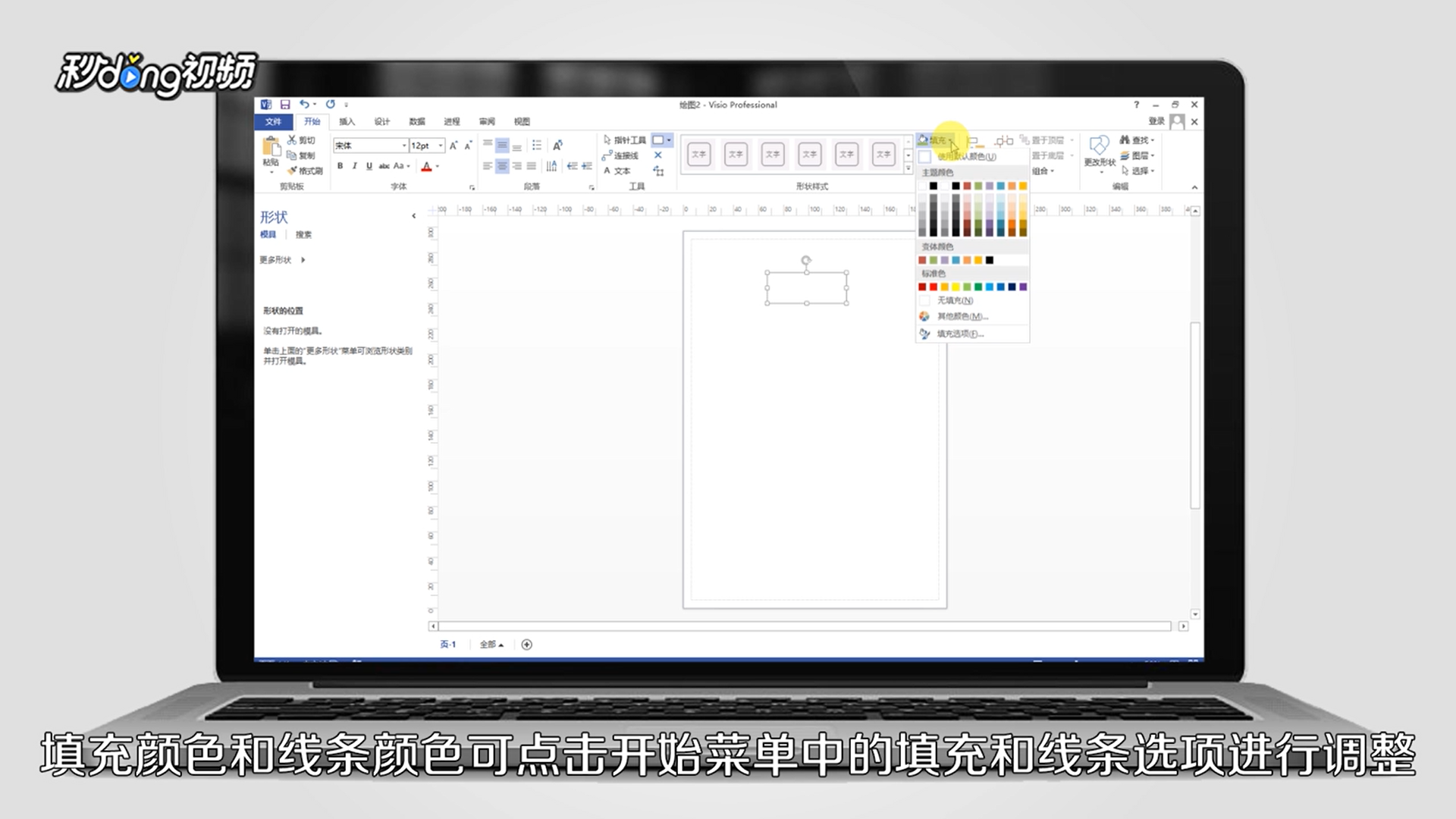
4、填充颜色和线条颜色:可点击开始菜单中的填充和线条选项进行调整。

Office Visio教程

5、调整完成,在形状中输入文字即可。

Office Visio教程

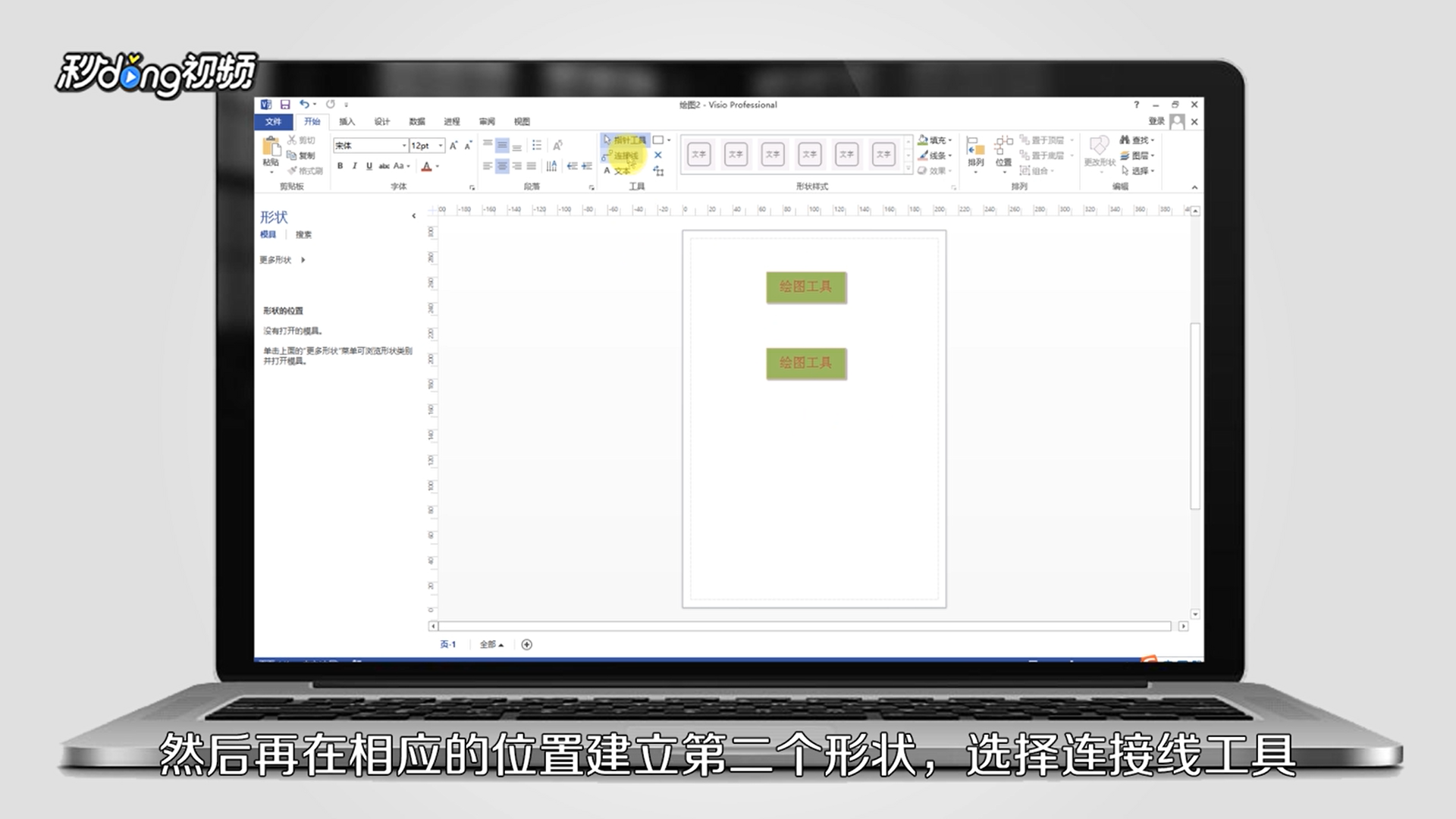
6、在相应的位置建立第二个形状。

Office Visio教程

7、选择“连接线工具”,可进行线条的绘制。

Office Visio教程

8、可在页面左侧形状工具箱中选择“模具图形”。

Office Visio教程

9、点击“更多形状”,根据需求选择不同种类的形状。

Office Visio教程

10、直接拖拽到绘图区域。

Office Visio教程

11、可使用搜索工具,点击需要的图形。

Office Visio教程

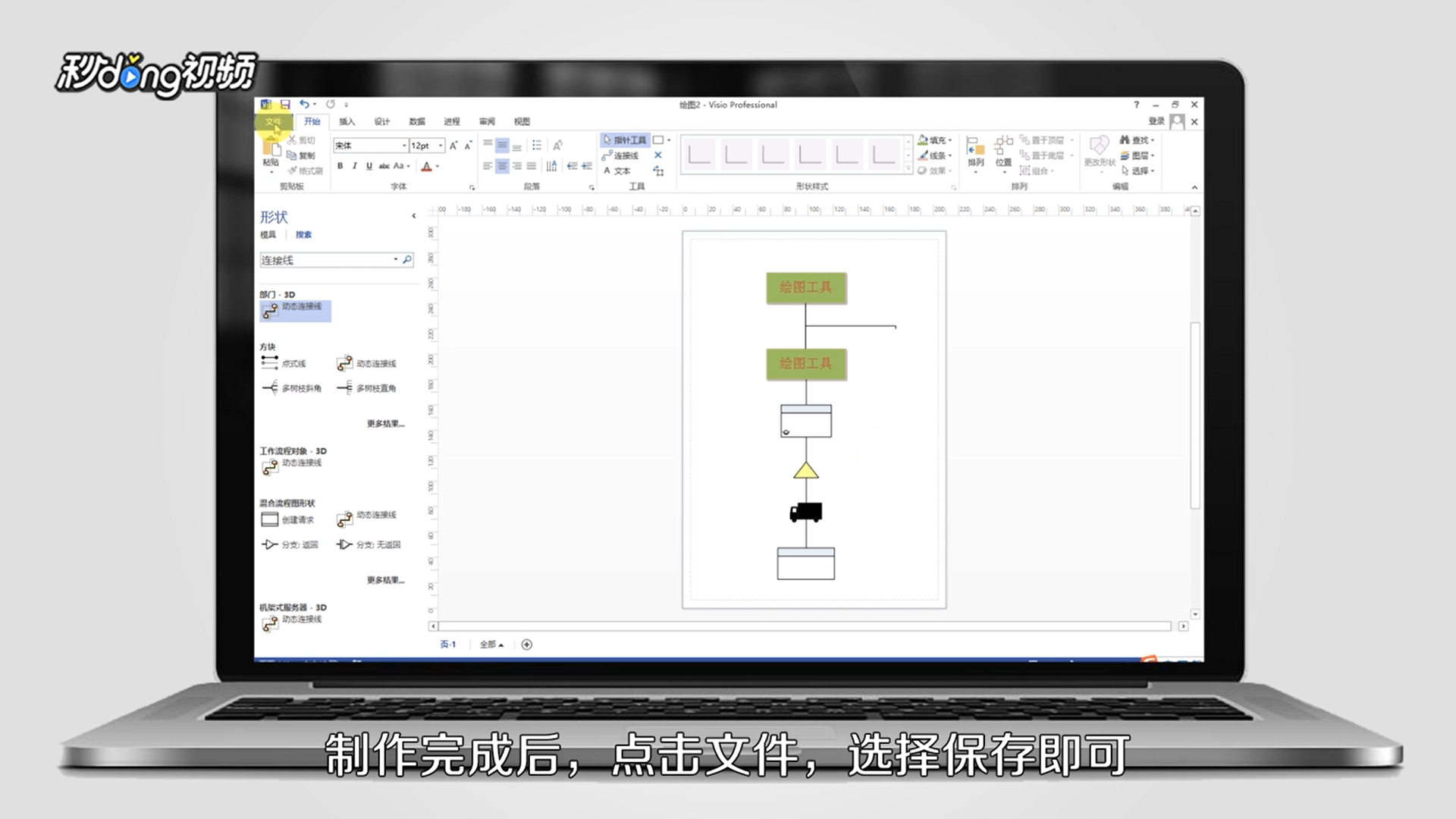
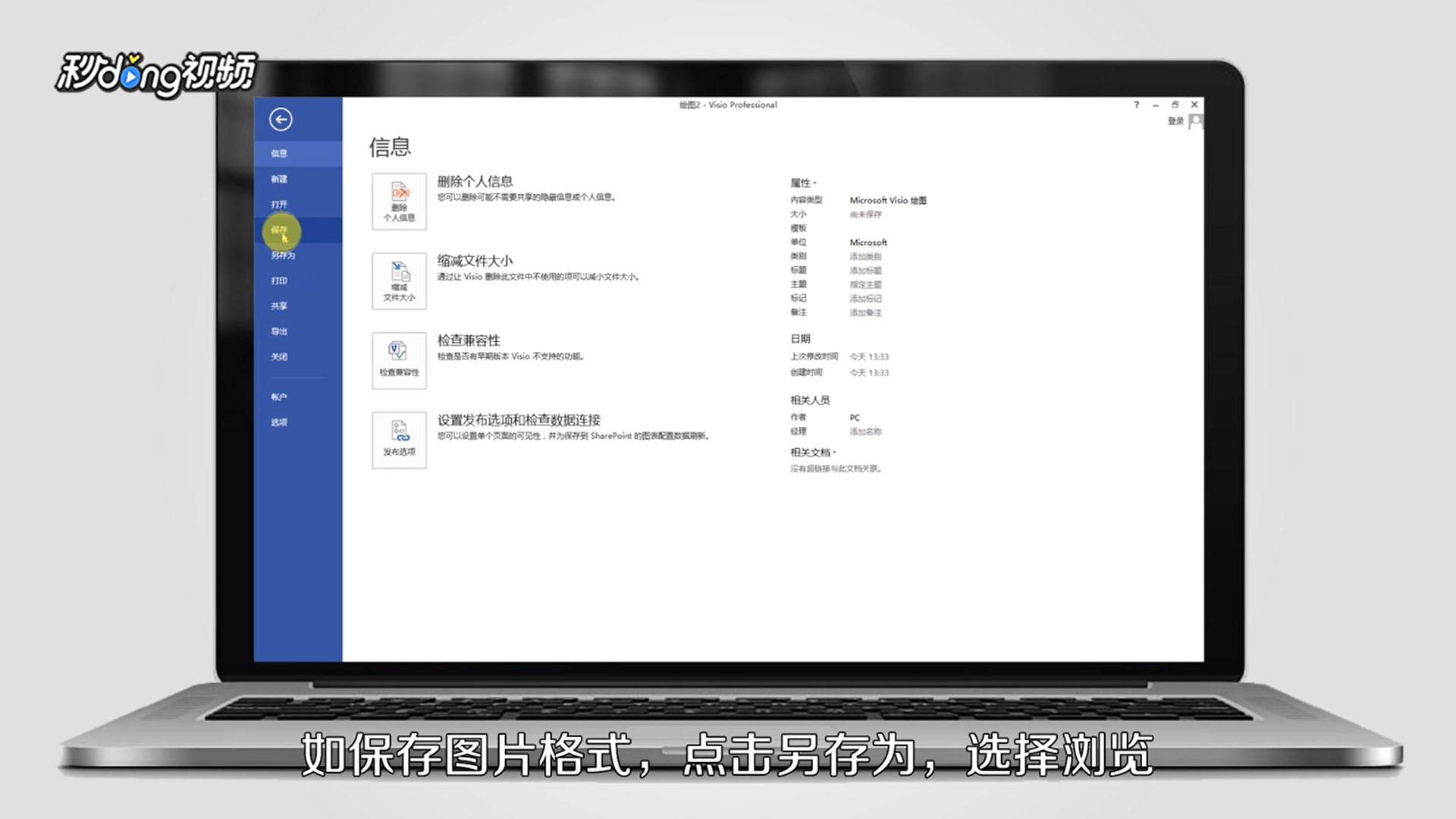
12、制作完成后,点击“文件”,选择“保存”即可。

Office Visio教程

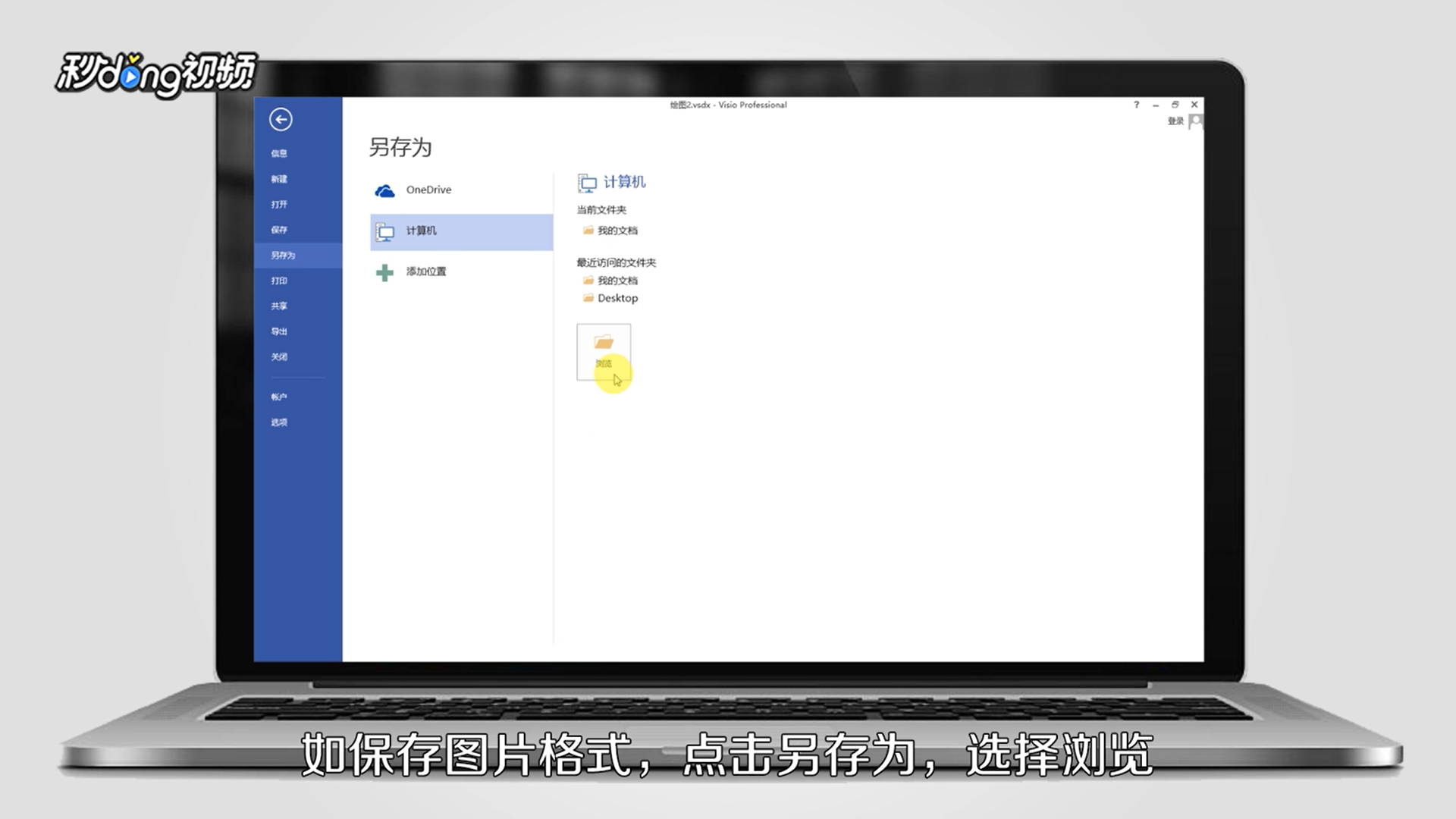
13、如保存图片格式,点击“另存为”,选择“浏览”。

Office Visio教程

14、在保存类型中选择jpeg格式,输入文件名,选择“保存”,再设置分辨率及大小即可。

Office Visio教程

  • visio怎么画直线详细教程
  • 怎么在Word文档中插入Visio?
  • Visio如何绘制菱形#校园分享#
  • 如何将visio中图导入到word中
  • visio怎么删除不要的图形详细教程
  • 热门搜索
    孩子发烧不退怎么办 辛弃疾简介 sql语句大全 手游礼包大全 太极拳音乐大全 落枕了脖子痛怎么办 qq炫舞怎么加好友 一日三餐怎么吃 皮卡车大全价格5万 周文王简介