Windows10查看系统版本号

 时间:2026-02-15 20:00:59

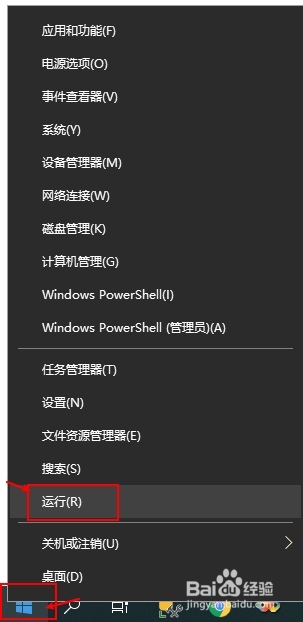
1、在开始图标处鼠标右键 弹出菜单 或 【按windows键+X】,然后选择 【运行】

或者按键windows+R 调出 【运行】窗口
Windows10查看系统版本号

2、【运行】窗口 键入winver 回车 弹出【关于“Windows”】窗口 第二行显示版本相关信息

Windows10查看系统版本号

Windows10查看系统版本号

3、【运行】窗口 键入cmd回车 然后再键入winver回车 弹出【关于“Windows”】窗口 第二行显示版本相关信息

其实,cmd窗口顶部也有OS内部版本号

Windows10查看系统版本号

Windows10查看系统版本号

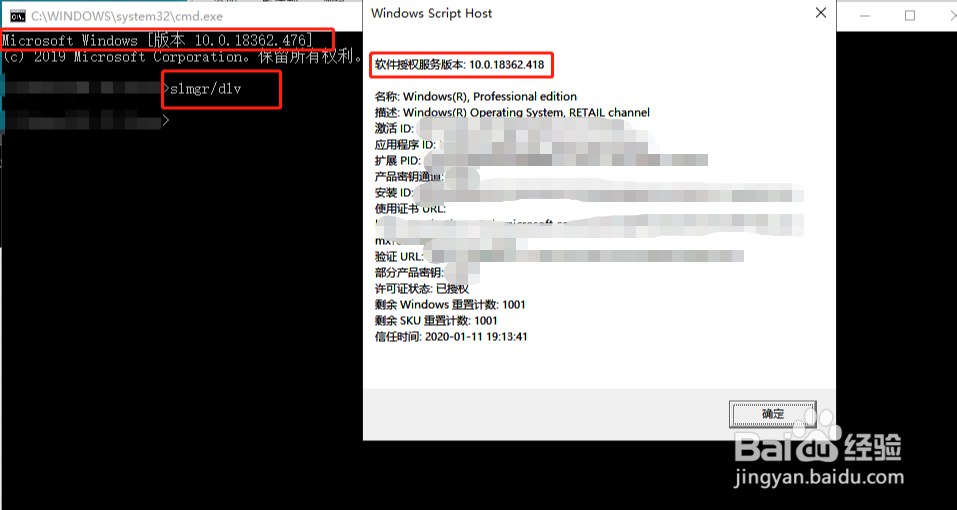
4、cmd窗口 键入 slmgr/dlv 回车 稍等片刻调出Windows Script Host窗口,在其软件授权服务版本查看
Windows10查看系统版本号

5、【运行】窗口键入dxdiag 回车 稍等片刻会调出DirectX诊断工具 

在其【系统】标签下系统信息-操作系统查看

Windows10查看系统版本号

Windows10查看系统版本号

1、Windows中搜索【系统信息】,回车或点击打开,右侧窗口下版本信息展示相应版本号

Windows10查看系统版本号

2、【控制面板】点击【管理工具】 然后找到【系统信息】,回车或点击打开,右侧窗口下版本信息展示相应版本号

Windows10查看系统版本号

Windows10查看系统版本号

Windows10查看系统版本号

  • windows10系统内存大小查看方法
  • 怎么查看电脑Windows10系统的详细版本号?
  • 怎么查看Windows10的版本号
  • 在哪里可以查看windows10系统的版本号
  • 如何查看WINDOWS10版本号,及其对应版本
  • 热门搜索
    皮炎湿疹怎么治 阳痿可以治疗吗 中国旅游网 告知函怎么写 小孩出虚汗怎么办 哪里可以看片 521可以代表几种意思 微信公众平台怎么注册 江门旅游 荷兰旅游