3DMAX踢脚线怎么绘制

 时间:2024-10-14 19:49:47

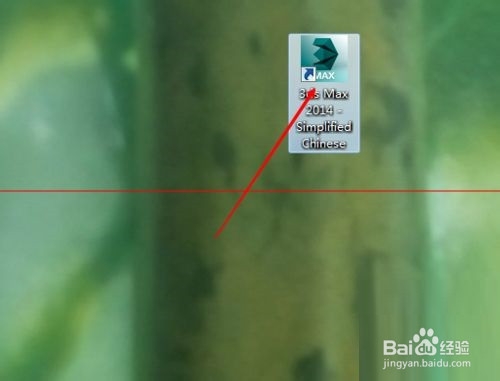
1、利用3dMAX的样条线工具,制作踢脚线,大家一起来看下吧双击3DMAX,打开一个新文档

3DMAX踢脚线怎么绘制

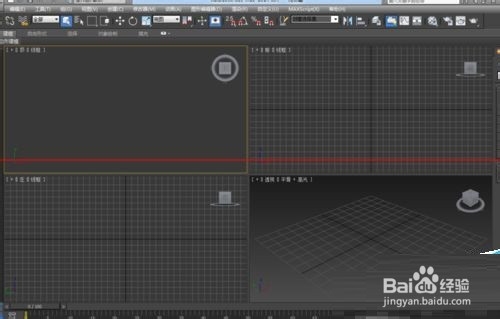
2、按快捷键G--切换到网格视图

3DMAX踢脚线怎么绘制

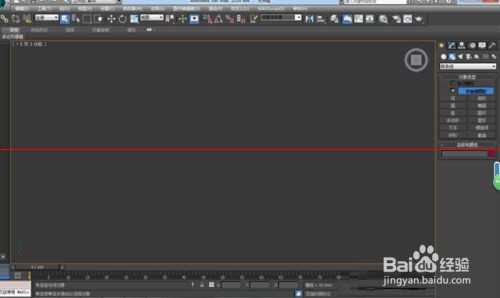
3、点击右下角图标,切换到顶视图

3DMAX踢脚线怎么绘制

4、用“创建”—“几何体”—“长方体”命令创建一个面积5000mm*5000mm,高度为2700mm的房间
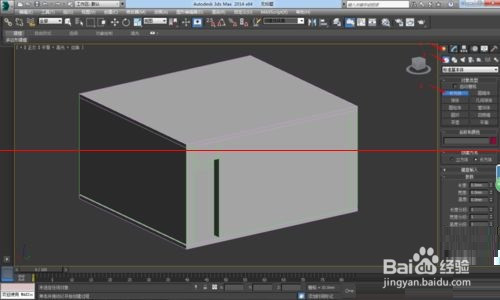
3DMAX踢脚线怎么绘制

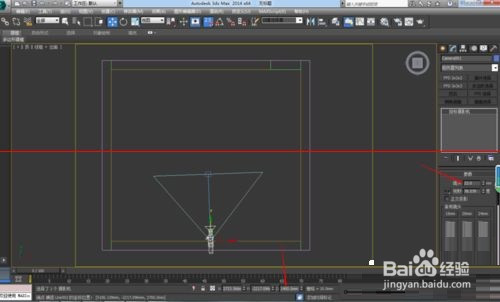
5、在房间内设置一个镜头为22,摄像机以及目标点高度为1400的摄像机

3DMAX踢脚线怎么绘制

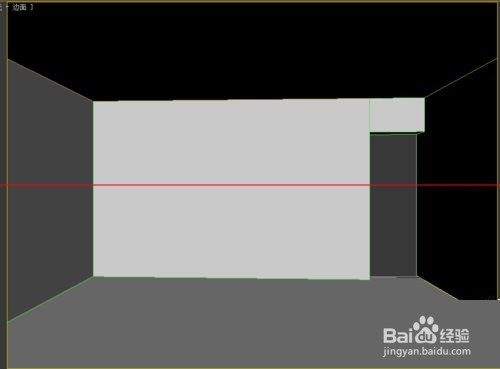
6、摄像机角度如图

3DMAX踢脚线怎么绘制

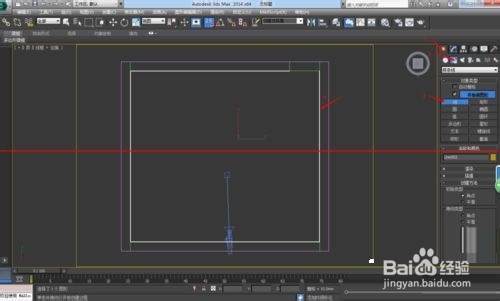
7、在顶视图用“创建”—“图形”—“线”命令沿墙体创建一条线

3DMAX踢脚线怎么绘制

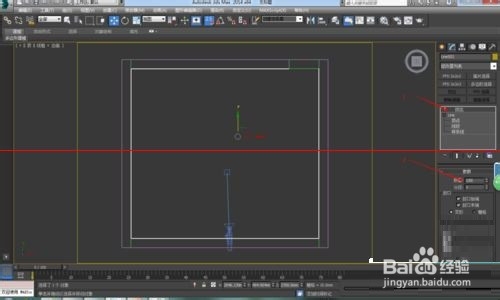
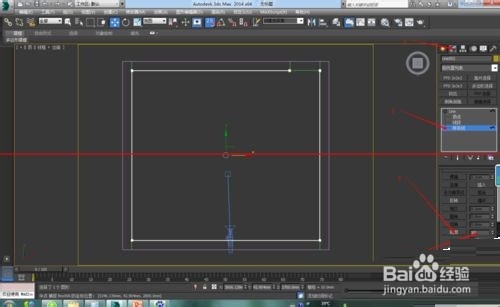
8、进入修改面板,用线命令中的样条线命令中的轮廓命令,进行扩边,数值为10mm
3DMAX踢脚线怎么绘制

9、接着加上一个挤出命令,挤出120mm

3DMAX踢脚线怎么绘制

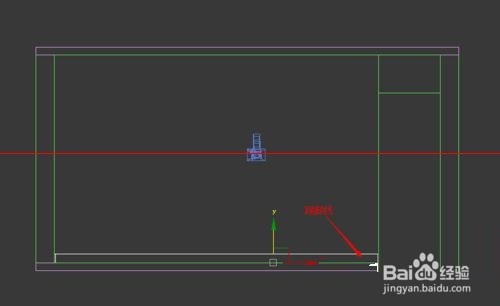
10、进入侧视图,将踢脚线与地面对齐

3DMAX踢脚线怎么绘制

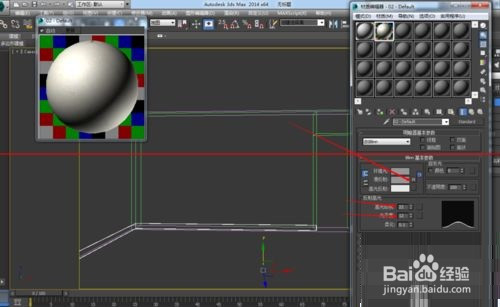
11、调整漫反射参数

3DMAX踢脚线怎么绘制

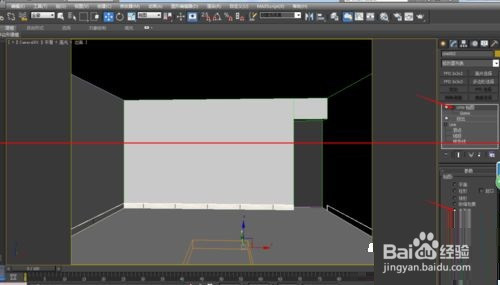
12、附加一个UVW命令,并调整参数

3DMAX踢脚线怎么绘制

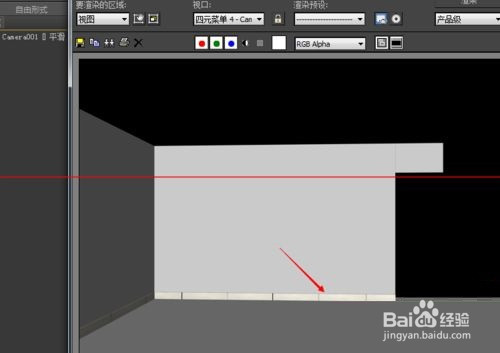
13、用默认渲染一下效果

3DMAX踢脚线怎么绘制
  • 3d室外别墅详细教程
  • 3dsmax将平面“挤出”成为窗户网格(一次性完成)
  • 3d中如何调出别人的材质到自己的软件中
  • 3dmax中怎么导入家具
  • 3dmax中保存渲染参数怎么做
  • 热门搜索
    糖醋带鱼的家常做法 电视剧免费观看电视剧大全在线观看 油菜怎么做好吃 重庆三峡学院怎么样 骆驼肉好吃吗 卡通画图片大全 白发变黑发最好的方法 c盘空间不足怎么办 肛裂是怎么回事 汽车之家最新报价大全