excel求平均值如何保留一位小数?

 时间:2026-02-14 14:04:07

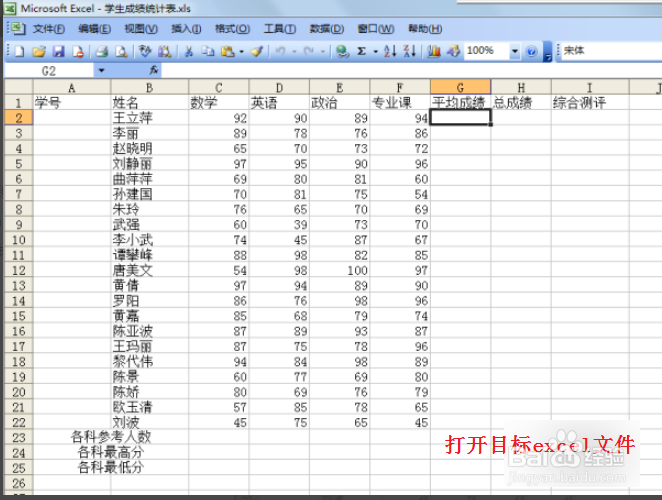
1、在电脑上打开目标excel文件,进入表格编辑页面。
excel求平均值如何保留一位小数?

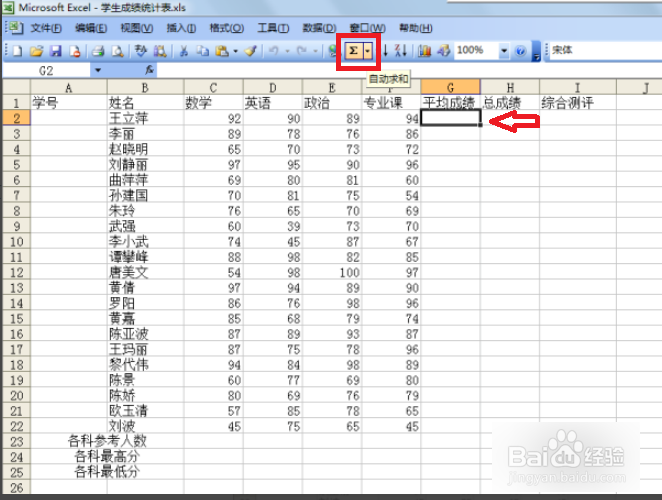
2、用鼠标选择需要求平均值的一个单元格,然后在上方菜单栏中找到“自动求和”选项的按钮。
excel求平均值如何保留一位小数?

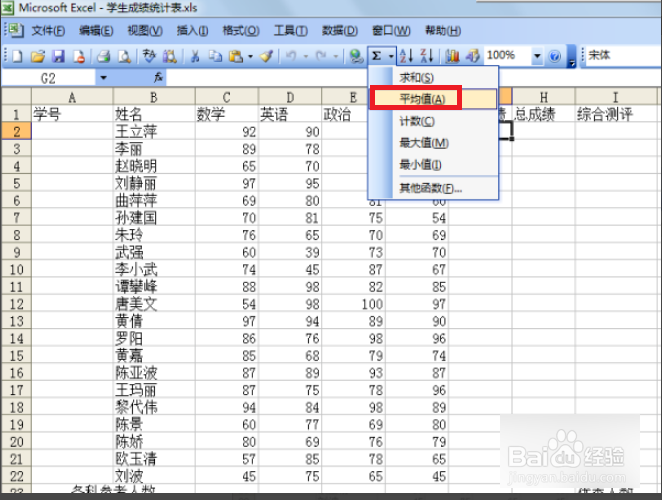
3、点击“自动求和”右边的下拉按钮,在其下拉菜单中选择平均值进行点击。

excel求平均值如何保留一位小数?

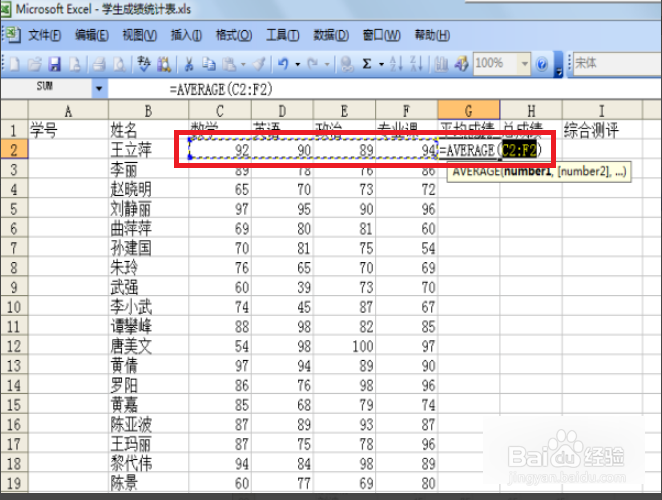
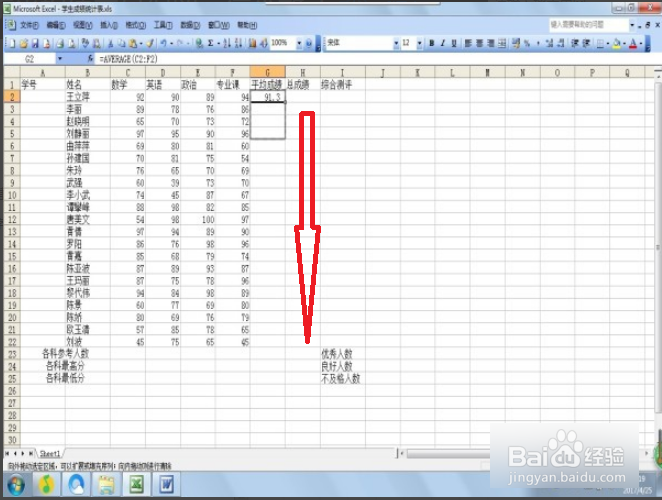
4、单元格会出现公式“=average(C2:F2)”,括号里的内容是指从C2到F2的单元格的范围。
excel求平均值如何保留一位小数?

5、然后按下键盘上的回车键,再将鼠标放到单元格右下角,当鼠标成十字架的形状时,用鼠标左键按住往下拖动。
excel求平均值如何保留一位小数?

6、完成平均值求值,然后选中所有平均值。依次单击菜单栏选项“格式/单元格”。

excel求平均值如何保留一位小数?

7、最后选择第一个选项卡“数字”,选择“数值”,在数值的右边的小数位数选择1即可,点击确定。完成以上设置后,即可在excel中求平均值保留一位小数。

excel求平均值如何保留一位小数?

  • excel中如何使用函数求平均值
  • excel求平均值如何保留两位小数
  • 设置条件格式大于90分的用红色显示
  • 利用rank函数降序排列
  • Excel如何制作三维簇状柱形图
  • 热门搜索
    读卡器是什么 唐筛什么时候做 肛瘘是什么 什么的响声 美观的反义词是什么 乔迁之喜送什么花 读什么有感 冬虫夏草是什么 lazy是什么意思 什么是数据库