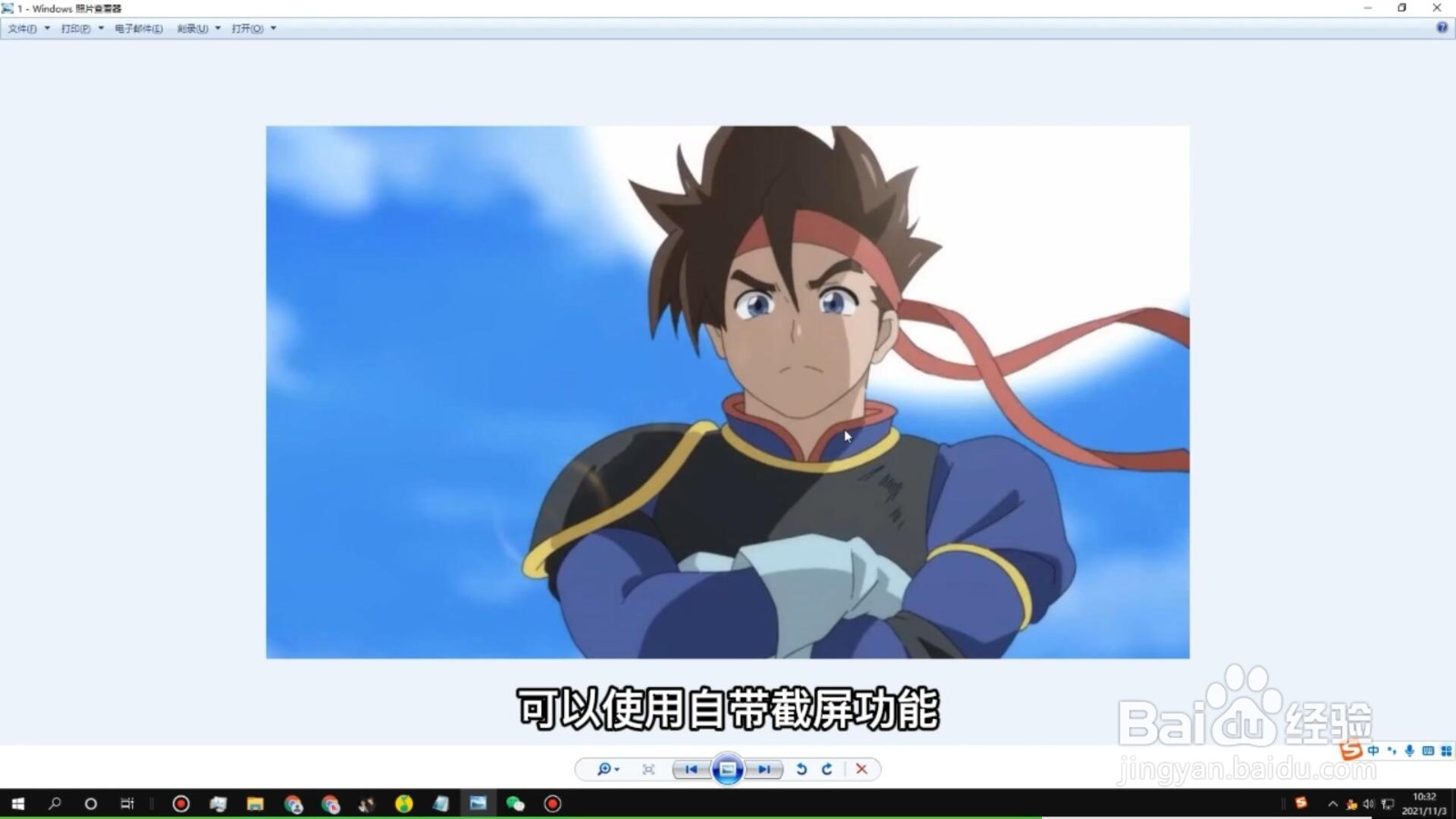
1、点击屏幕截图
可以来到QQ对话框,然后点击工具栏里的“屏幕截图”功能。

2、选择截图区域
选择一个截图的区域,点击完成,截图就会自动出现在对话框了。

3、发送截图
然后点击发送按钮就可以将截图发送给好友了。

1、点击剪刀按钮
打开微信来到对话框,点击工具栏里的剪刀按钮,然后选择截图区域。
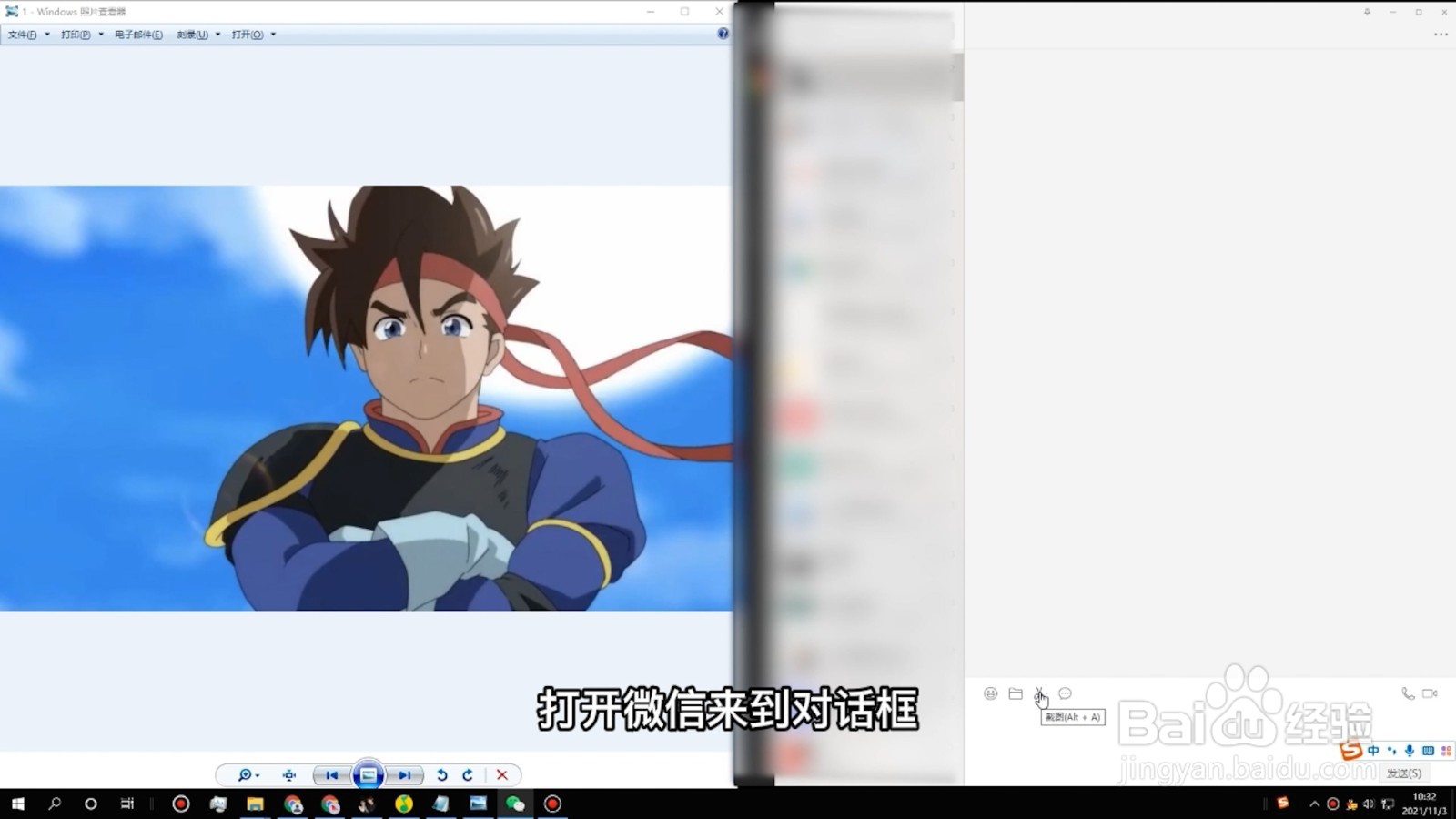
2、点击完成按钮
截好图后点击完成按钮,然后截的图就会自动出现在微信对话框里了。

3、保存截图文件
可以右击截图的图片点击另存为,将它保存到电脑上。

1、调出截图工具
可以使用自带截屏功能,按住键盘上的“win+shift+s”调出截图工具。
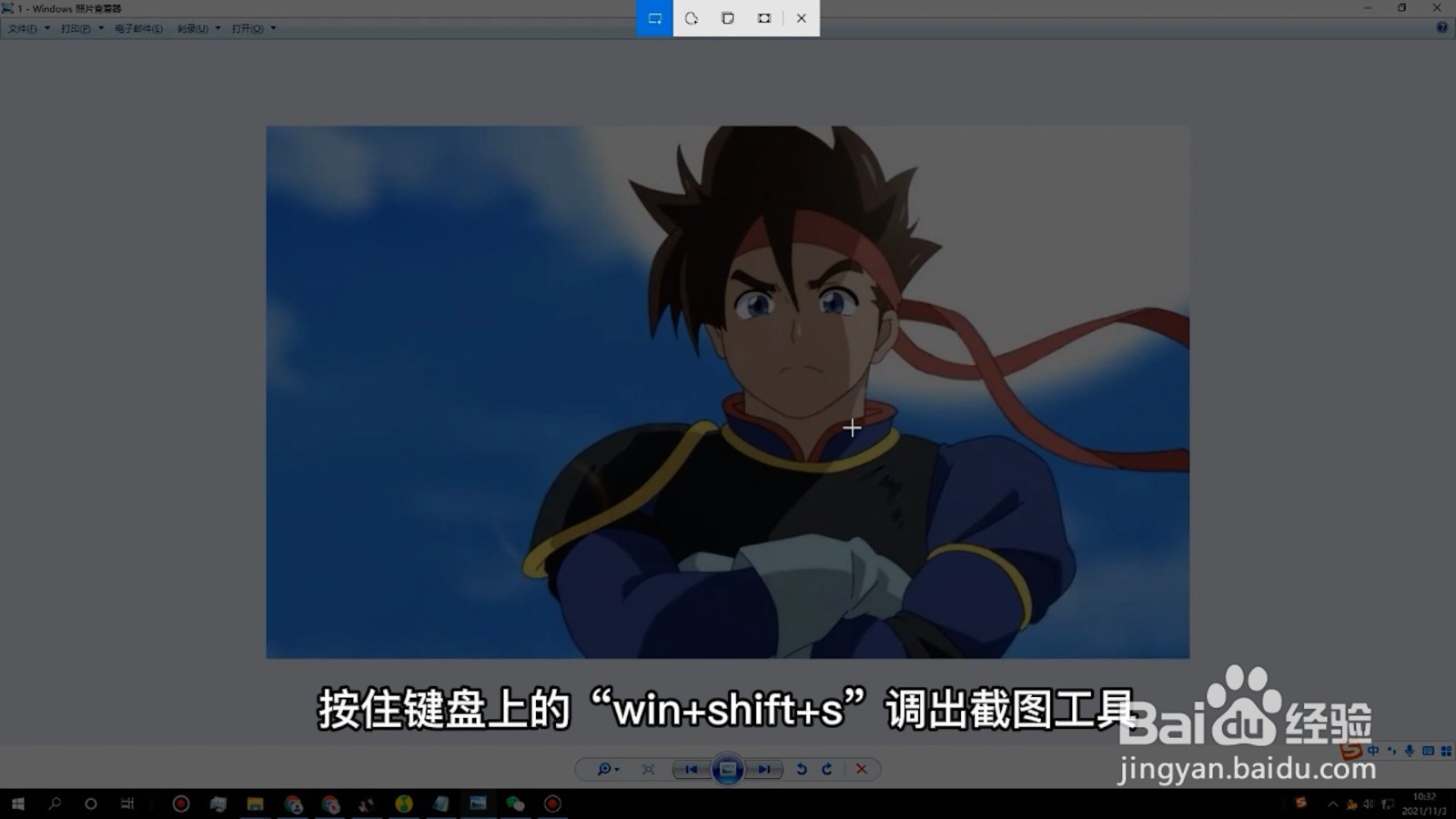
2、选择截图形状
然后选择截图的形状,接着在画面中截图,截好图后就会自动保存了。

3、查看截图文件
可以在文件夹里找到截图的文件,双击打开就可以查看了。