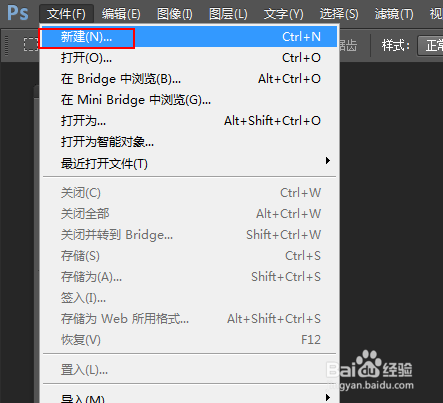
1、菜单栏:依次点击“文件”-“新建”命令,创建一张空白的画布。
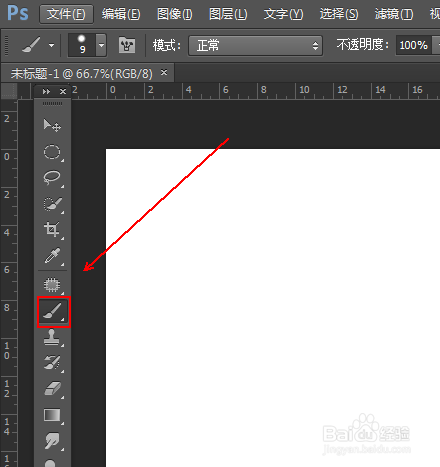
2、在“工具面板”上点选“画笔”工具选项。
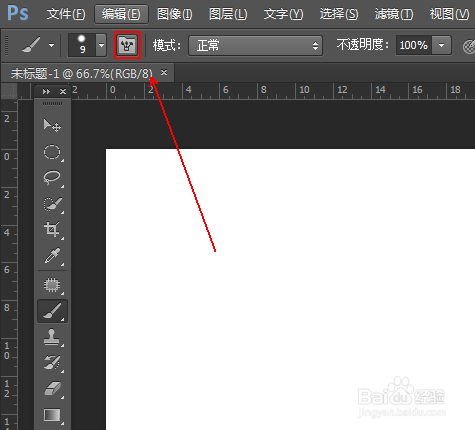
3、在其工具栏上点击“切换画笔面板”工具。
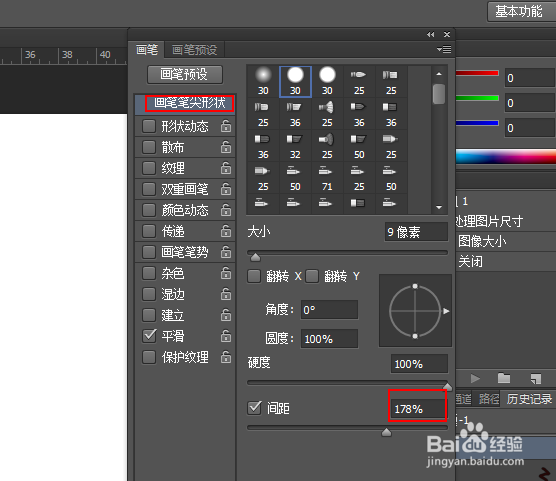
4、在“画笔面板”上点击“画笔笔尖形态”选项并进行如下参数的设置。
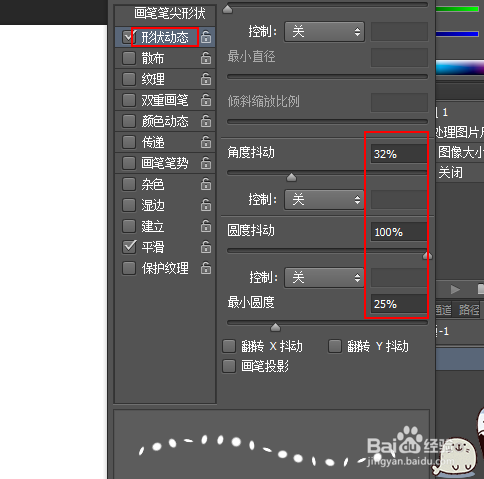
5、再点击“形状动态”选项并进行如下设置。
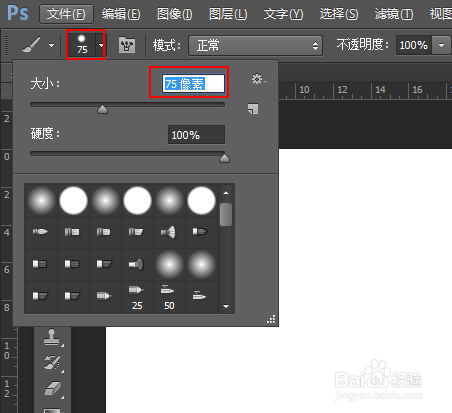
6、在工具栏上将画笔的大小调整为75像素。
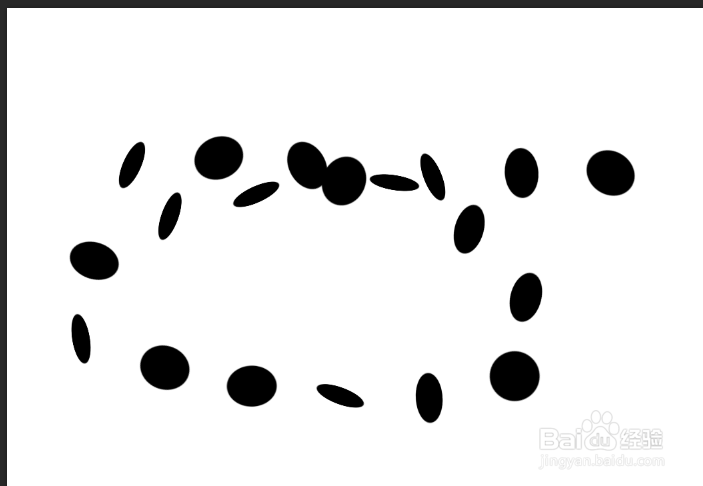
7、这样我们就能轻松的在画布上画出不同形态的圆点
时间:2026-04-29 04:15:47
1、菜单栏:依次点击“文件”-“新建”命令,创建一张空白的画布。
2、在“工具面板”上点选“画笔”工具选项。
3、在其工具栏上点击“切换画笔面板”工具。
4、在“画笔面板”上点击“画笔笔尖形态”选项并进行如下参数的设置。
5、再点击“形状动态”选项并进行如下设置。
6、在工具栏上将画笔的大小调整为75像素。
7、这样我们就能轻松的在画布上画出不同形态的圆点
