ps怎么画空心五角星

 时间:2026-04-30 00:50:08

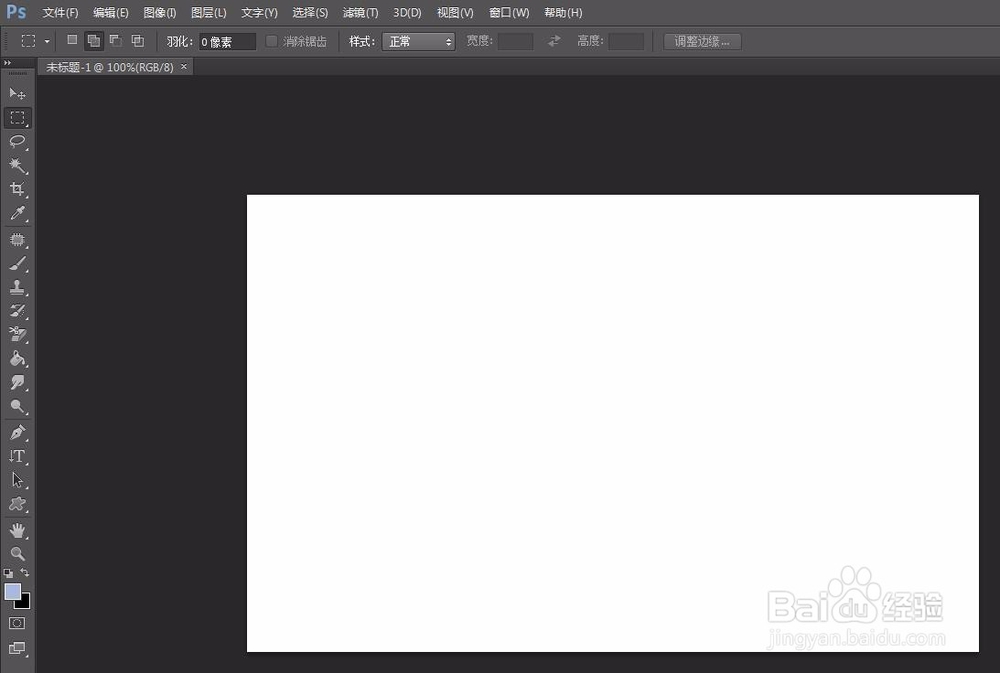
1、打开ps,新建一个画布或者打开要画空心五角星的图片。
ps怎么画空心五角星

2、单击选择左侧的“自定形状工具”。

ps怎么画空心五角星

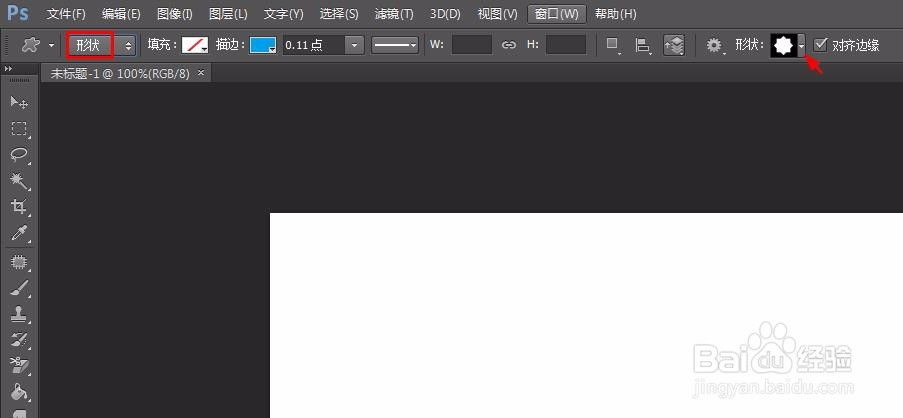
3、在红色方框标记的位置选择“形状”,单击红色箭头标记的小三角符号。

ps怎么画空心五角星

4、将填充颜色设置为无,描边颜色根据自己的需要选择,在形状框中选择五角星。
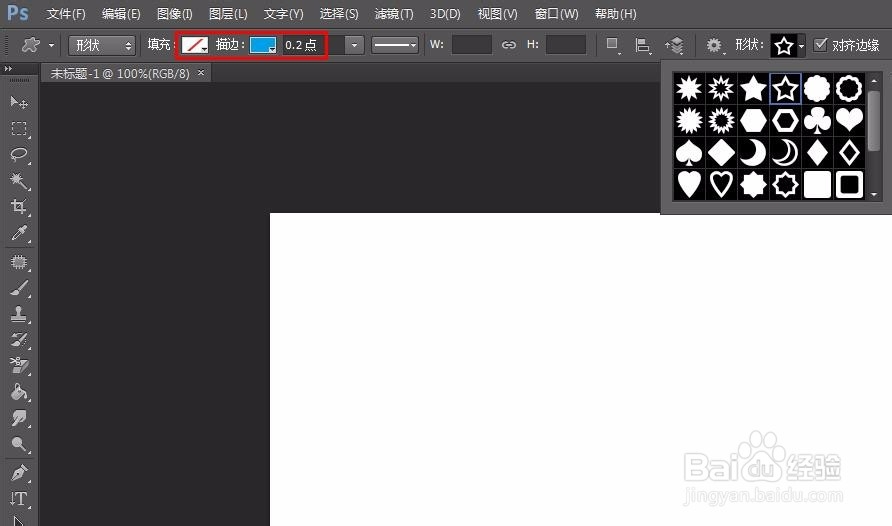
ps怎么画空心五角星

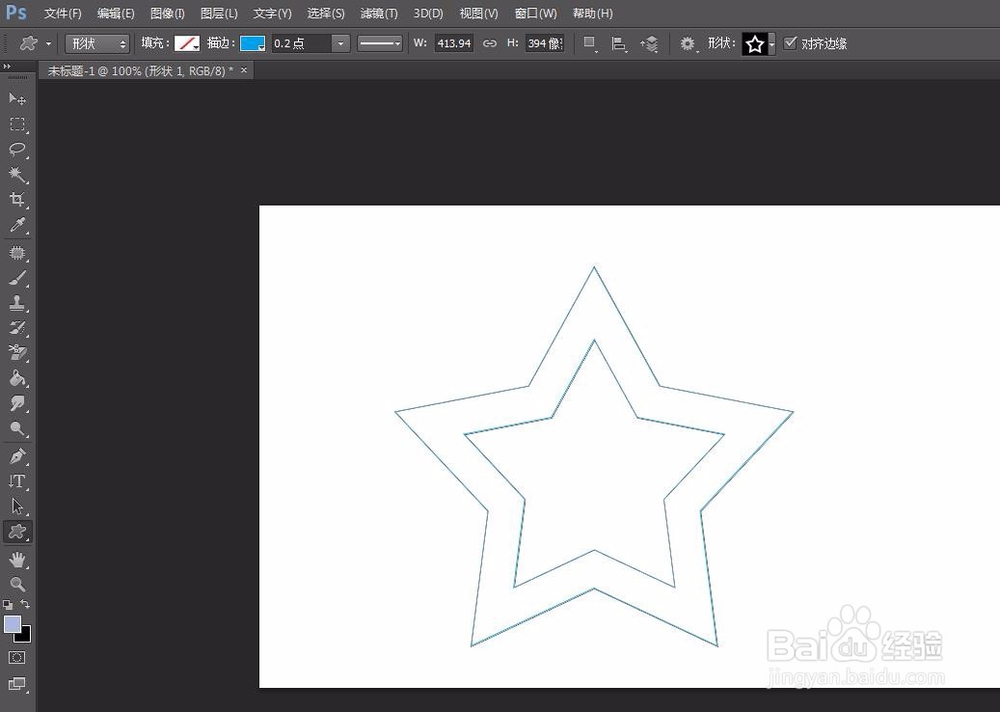
5、按住鼠标左键在画布或者图片中拖出一个五角星。

ps怎么画空心五角星

6、选中形状图层,单击鼠标右键选择“合并可见图层”。

ps怎么画空心五角星

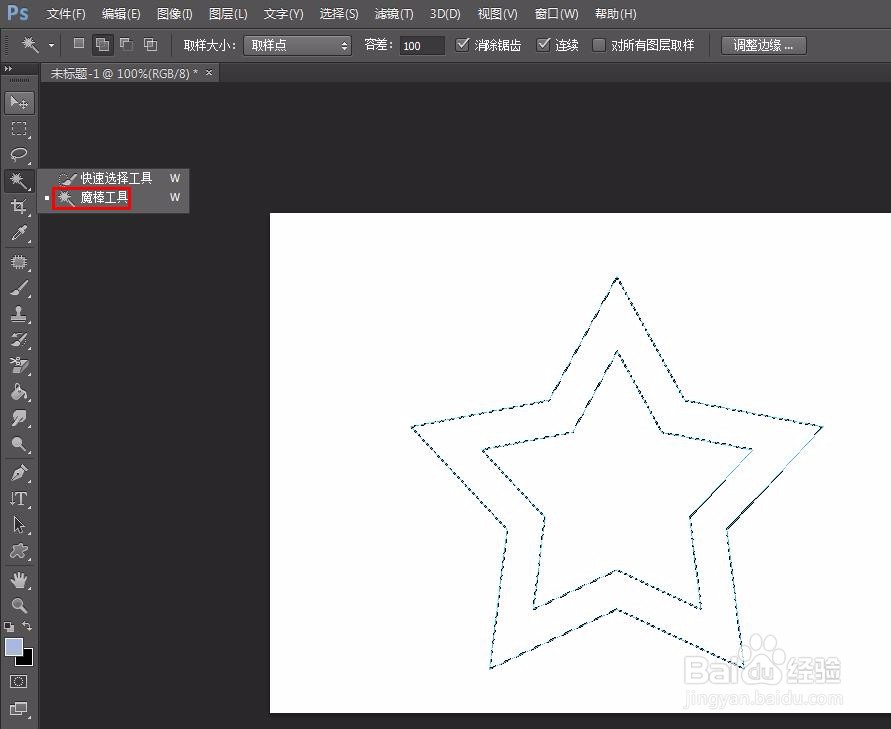
7、选择左侧工具栏中的“魔棒工具”,单击选中五角星边框。

ps怎么画空心五角星

8、在左侧工具栏中选择“油漆桶工具”,单击选中区域填充上颜色。

ps怎么画空心五角星

ps怎么画空心五角星

9、按快捷键ctrl+D键取消选区,空心五角星完成。

ps怎么画空心五角星

  • 美图秀秀怎么在图片上画空心五角星图案
  • ps怎么画空心五角星?
  • 五角星怎么画的简单画法步骤
  • 简单的五角星怎么画
  • 怎样画正五角星?
  • 热门搜索
    送别诗句大全 小学生班级口号大全 素包子馅做法大全 词语接龙大全 快餐菜谱大全 公司取名大全 肾脏不好怎么调理 世界枪械大全 妇科药品大全 猪猪侠图片大全