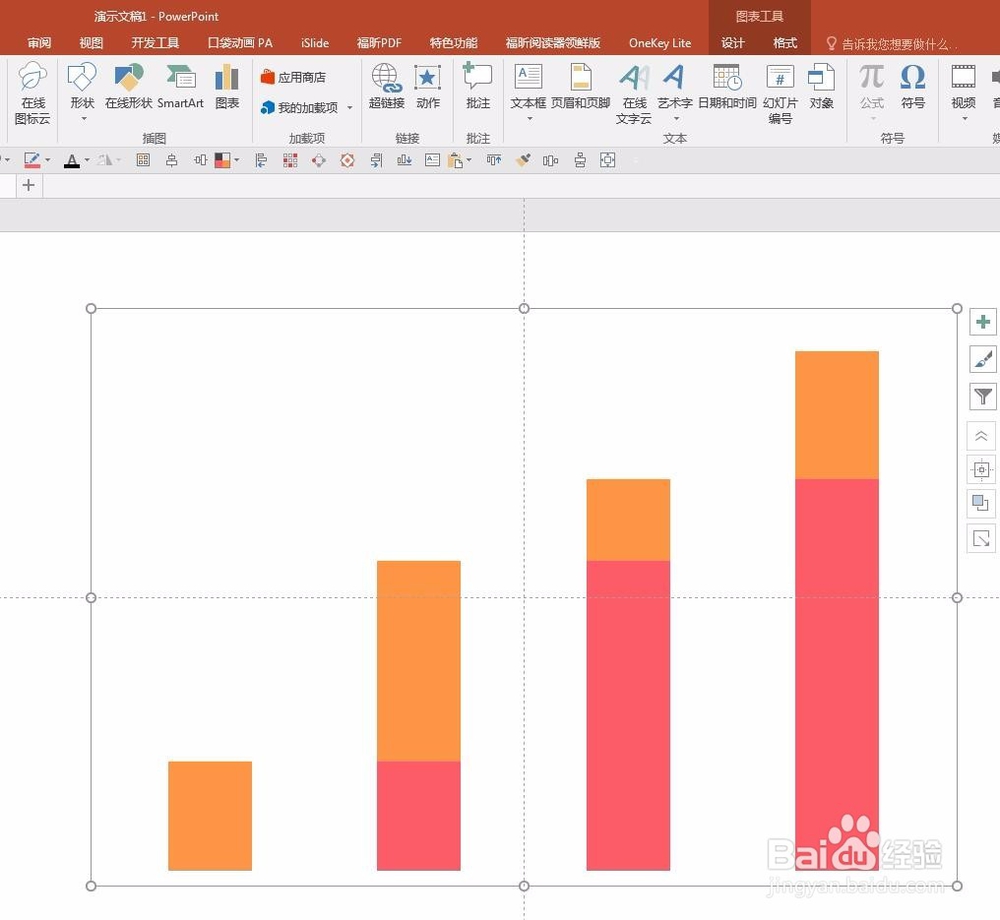
在PPT中怎样制作阶梯图

 时间:2026-02-14 04:27:18

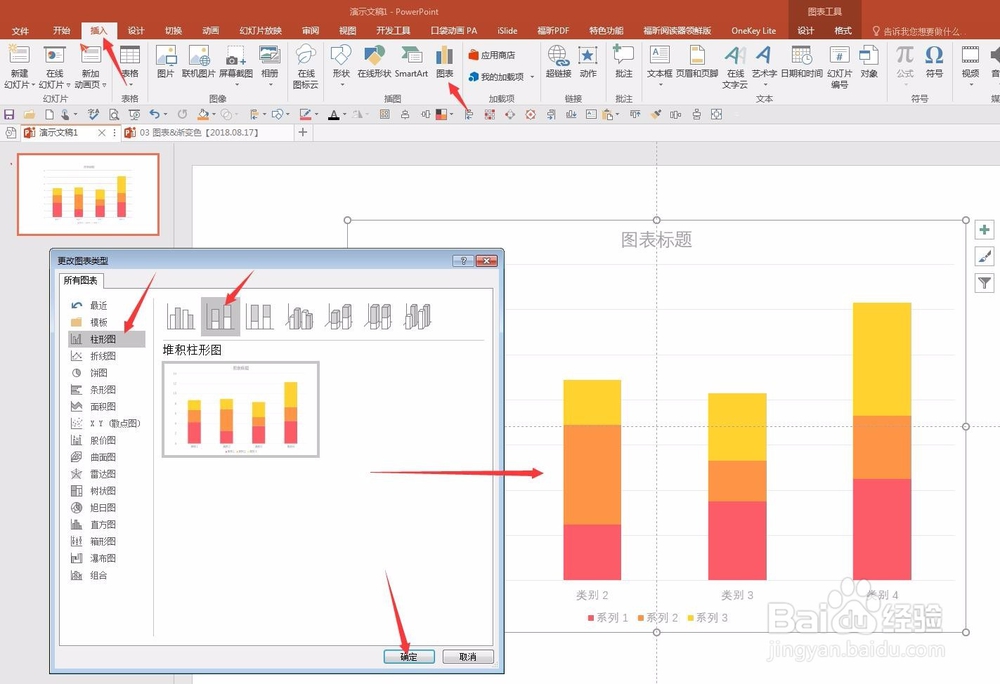
1、在ppt中插入数据图,类型选择“柱形图”中的“堆积柱形图”。
在PPT中怎样制作阶梯图

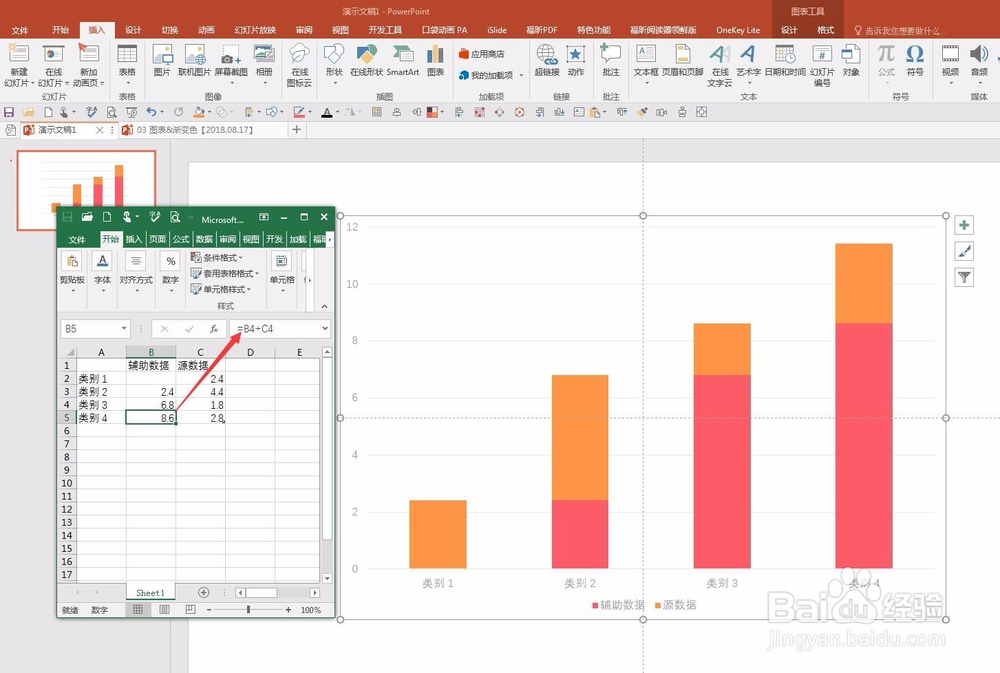
2、编辑数据图的数据,仅需要2个系列的数据。第一列为辅助数据,第二列为源数据。

在PPT中怎样制作阶梯图

3、修改辅助数据,第一个数据不填,第二个数据等于源数据的第一个数据,第三个数据等于源数据的第二个数据加上辅助数据的第二个数据,以此类推。
在PPT中怎样制作阶梯图

4、删除图表中不必要的元素,使效果凸显。

在PPT中怎样制作阶梯图

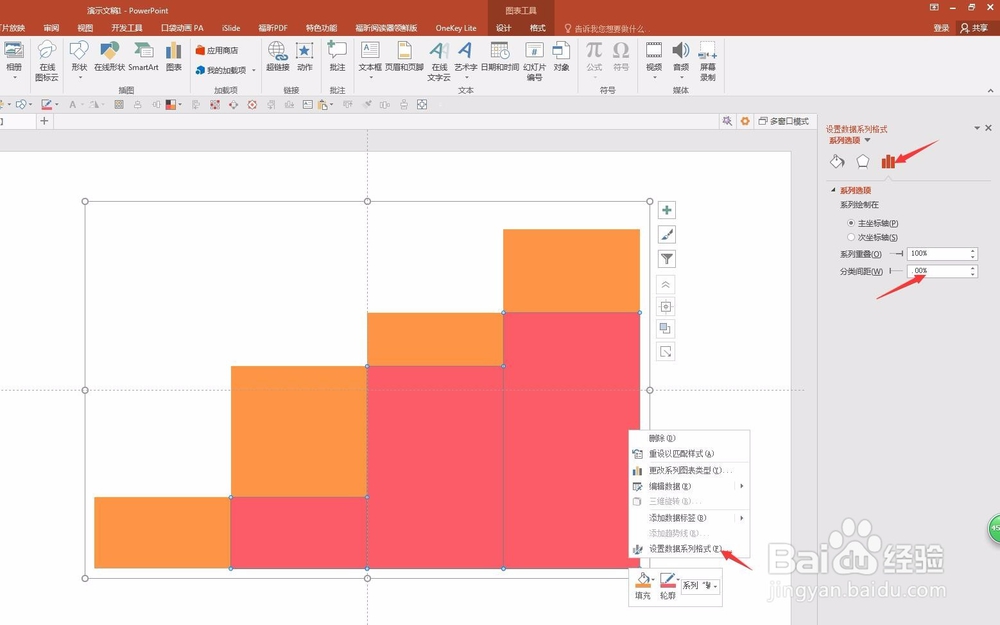
5、右键单击图表中的柱形,选择“设置数据系列格式”,在右侧弹出设置数据系列格式选项,点击“系列选项”,设置“系列重叠”为100%,“分类间距”为0。
在PPT中怎样制作阶梯图

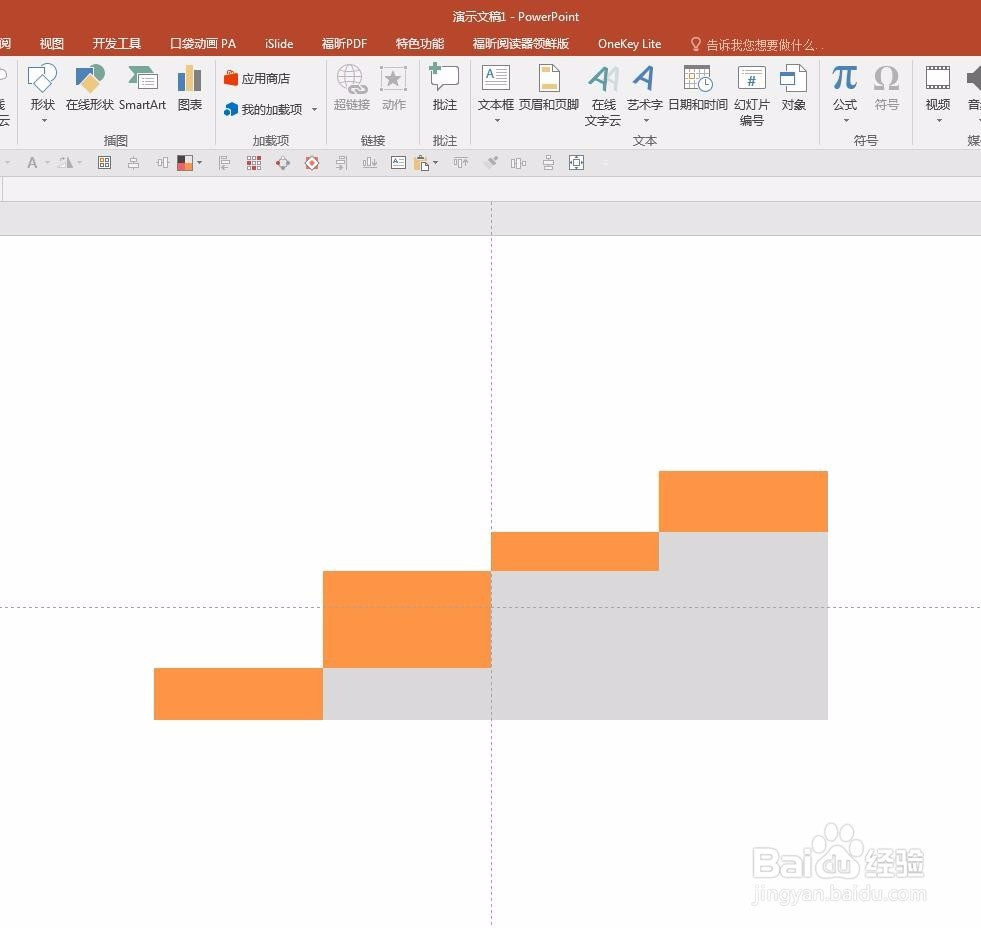
6、点击辅助数据的柱形,填充一种灰色,改变图表的高度和宽度,就得到了最终的阶梯图。
在PPT中怎样制作阶梯图

  • 如何在PPT中绘制阶梯形状?
  • PPT怎样绘制三维阶梯
  • ppt如何制作阶梯图
  • wpsPPT中三角形分割设计
  • PPT如何绘制阶梯上升箭头?
  • 热门搜索
    天津哪里好玩 普陀怎么加点 埃及旅游攻略 如何拒绝别人 山东日照旅游 大溪地在哪里 如何使用干粉灭火器 怎么找钱 ps羽化在哪里 嘉峪关在哪里