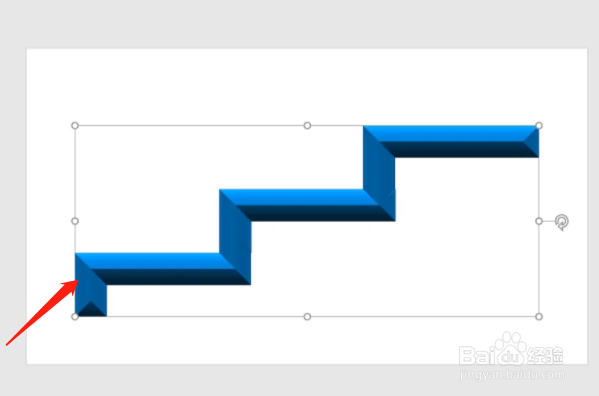
PPT怎样绘制三维阶梯

 时间:2026-04-24 19:04:54

1、新建一个PPT,单击插入选项,选择形状,下拉菜单中选择“基本形状”中的“L”形。

PPT怎样绘制三维阶梯

2、拖动鼠标绘制画个L形图形,并点击选择“旋转”设置选项中的“向右旋转90度”。

PPT怎样绘制三维阶梯

3、复制粘贴2个图形,并移动位置至如图所示样式。

PPT怎样绘制三维阶梯

4、再点击选择全部图形,点击“合并形状”设置选项中的“结合”。

PPT怎样绘制三维阶梯

5、选中形状,单击绘图工具,设置区域选择右下角的小三角,打开属性窗口。

PPT怎样绘制三维阶梯

6、设置图形效果为“角度棱台”,顶部棱台宽度为200磅,顶部棱台高度为30磅,光源设置为“中性粗糙”样式。这样就好了。

PPT怎样绘制三维阶梯

7、最后设置完成,如下图所示。

PPT怎样绘制三维阶梯

  • PPT如何绘制阶梯上升箭头?
  • 如何在PPT中绘制阶梯形状?
  • PPT文档中怎么插入阶梯上升的图标
  • PPT如何绘制三维阶梯?
  • ppt如何制作阶梯图
  • 热门搜索
    华硕主板怎么设置u盘启动 怎么给u盘加密 祛斑效果最好的方法 怎么还原系统 附睾炎的治疗方法 许嵩的歌曲大全 怎么折爱心盒子 怎么查看笔记本配置 腿麻脚麻是怎么回事 灯谜大全及答案