1、首先进行‘画面态败的分析’,然后【新建图层】打开【通道图层-右键红色通道-复制】。

2、按住【CTRL单击图层缩略图(红色副本)-提取选区】
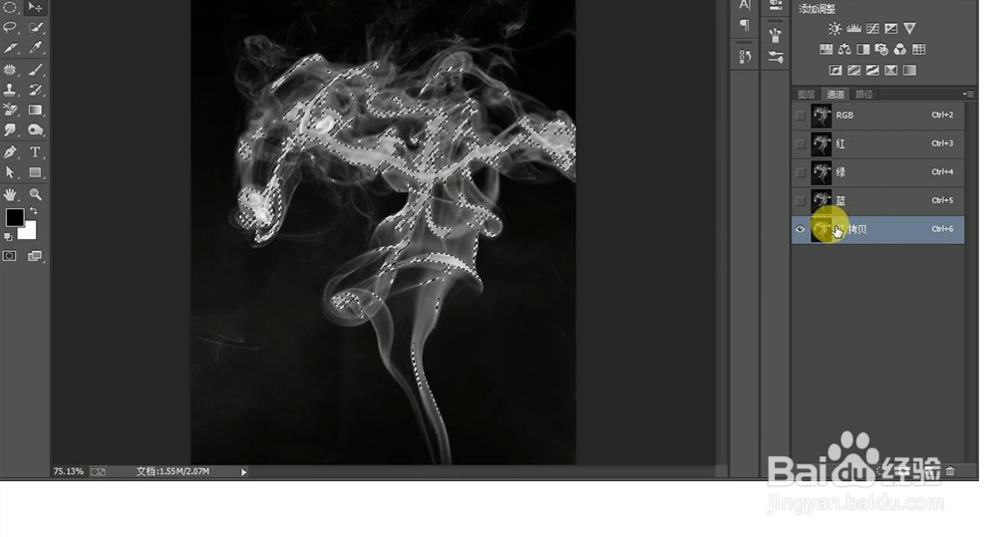
3、回到【RGB图层】在【新建图层上-填充白色】。
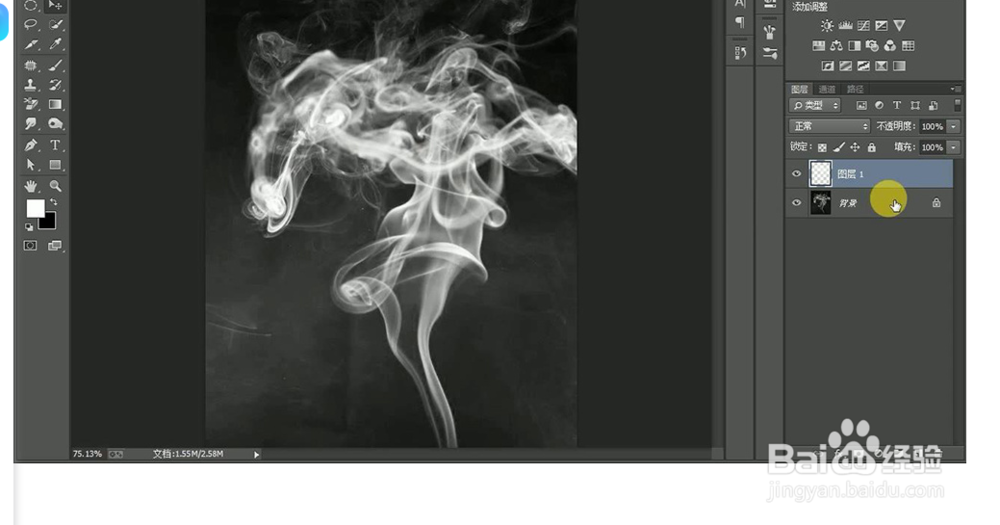
4、然后【新建图层(图层顺序)】填充【红色】观察效果。

5、如果在【步骤2-不需要零碎的烟雾】【CTRL+L调槐宙整色阶】。
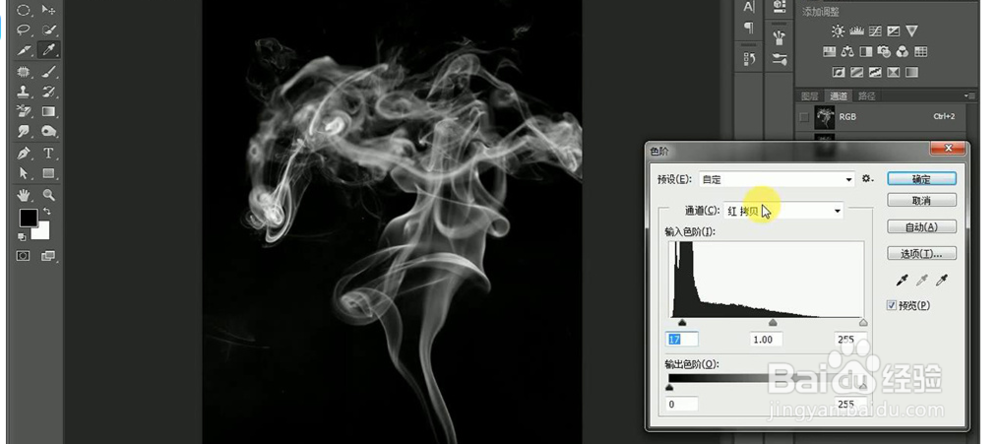
6、多余的杂质,使用【加深工具】涂抹。

7、然后沃伟悦执行【步骤3+4】的操作。

时间:2026-04-25 12:16:31
1、首先进行‘画面态败的分析’,然后【新建图层】打开【通道图层-右键红色通道-复制】。
2、按住【CTRL单击图层缩略图(红色副本)-提取选区】
3、回到【RGB图层】在【新建图层上-填充白色】。
4、然后【新建图层(图层顺序)】填充【红色】观察效果。
5、如果在【步骤2-不需要零碎的烟雾】【CTRL+L调槐宙整色阶】。
6、多余的杂质,使用【加深工具】涂抹。
7、然后沃伟悦执行【步骤3+4】的操作。
