ps怎么制作网格线背景?

 时间:2026-02-14 04:33:16

1、首先我们打开电脑,在电脑桌面上找到ps桌面快捷方式双击打开,点击菜单文件-新建(快捷键Ctrl+N),新建一个25*25,分辨率72,背景内容为透明的画布。

ps怎么制作网格线背景?

ps怎么制作网格线背景?

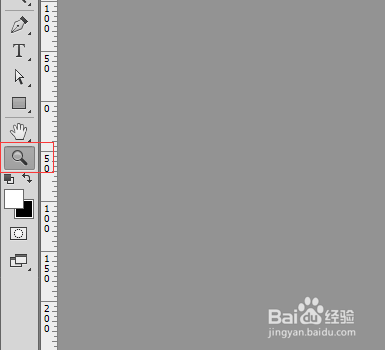
2、画布太小了,我们用工具栏中的缩放工具放大,也可以按住Alt+鼠标滚轮放大,这样我们操作起来比较方便。

ps怎么制作网格线背景?

ps怎么制作网格线背景?

ps怎么制作网格线背景?

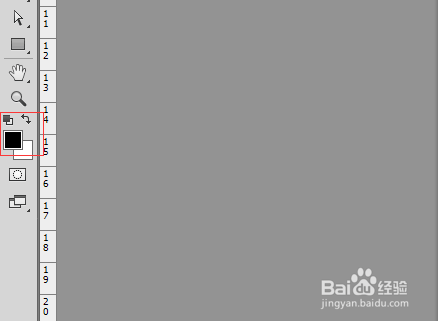
3、选择工具栏中的矩形选框工具,框选建立选区,把前景颜色改为黑色,按住Alt+Delete填充为黑色,重复以上操作。

ps怎么制作网格线背景?

ps怎么制作网格线背景?

ps怎么制作网格线背景?

ps怎么制作网格线背景?

ps怎么制作网格线背景?

4、点击菜单-编辑-定义图案,弹出如下窗口,点击确定。

ps怎么制作网格线背景?

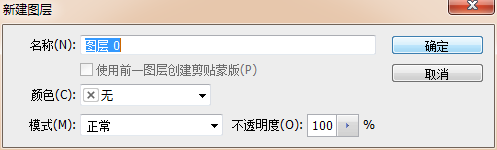
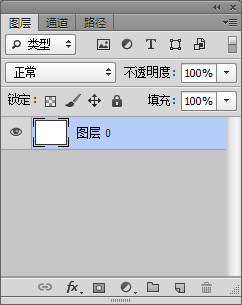
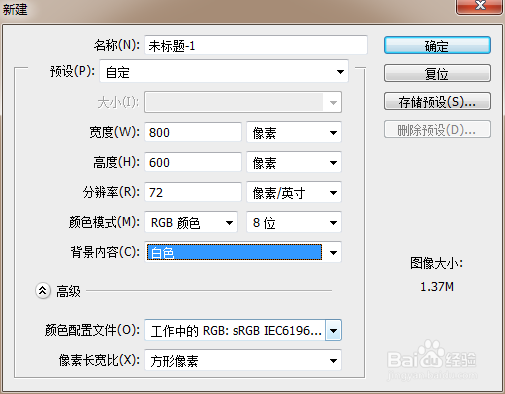
5、接下来我们新建一个800*600,分辨率72,背景色为白色的画布;双击背景图层解锁,得到图层0。
ps怎么制作网格线背景?

ps怎么制作网格线背景?

ps怎么制作网格线背景?

ps怎么制作网格线背景?

6、点击右下角如图所示图标,选择图案叠加,找到我们刚刚自定义的图案,选择图案点击确定。

ps怎么制作网格线背景?

ps怎么制作网格线背景?

ps怎么制作网格线背景?

7、在运用的时候我们可以适当的调整一下不透明度,我在网上找了一张化妆品海报,我们来看一下运用在图片上的效果:

ps怎么制作网格线背景?

  • PS怎样绘制多色的六边形
  • Photoshop中怎样制作喜庆背景?
  • PS如何制作放射状光芒效果
  • PS如何制作海面漂浮的效果?
  • PS如何填充路径图形颜色
  • 热门搜索
    美国的首都是哪里 怎么看电脑配置好不好 浏览器字体变小怎么办 怎么进入bios设置 如何教孩子加减法 安徽旅游局 拉肚子拉水怎么回事 心怎么读音 如何做亲子鉴定 汉爱手表怎么样