wps表格怎样设置数据有效性

 时间:2026-04-25 02:30:53

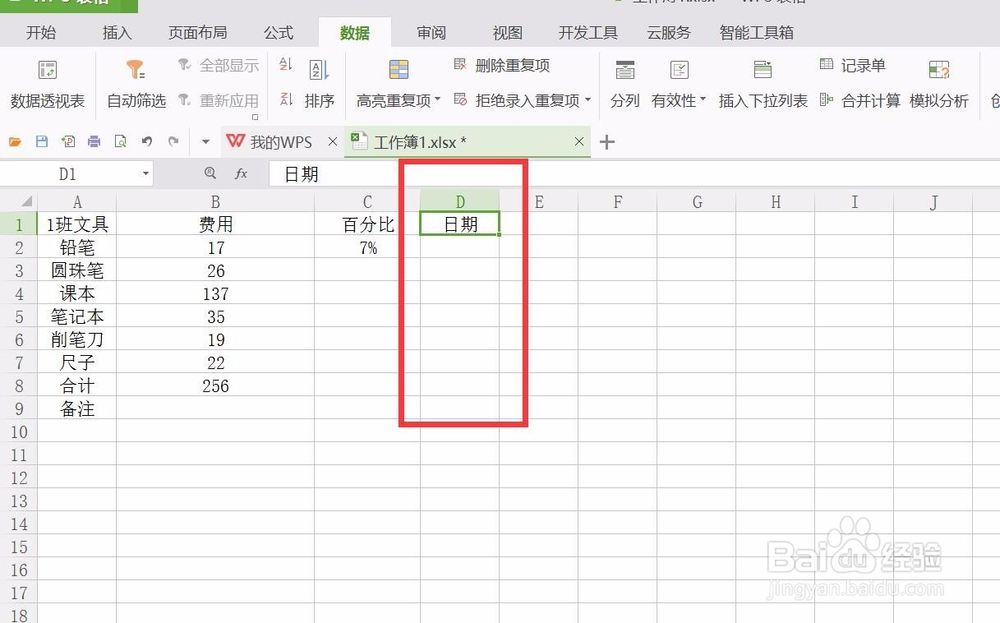
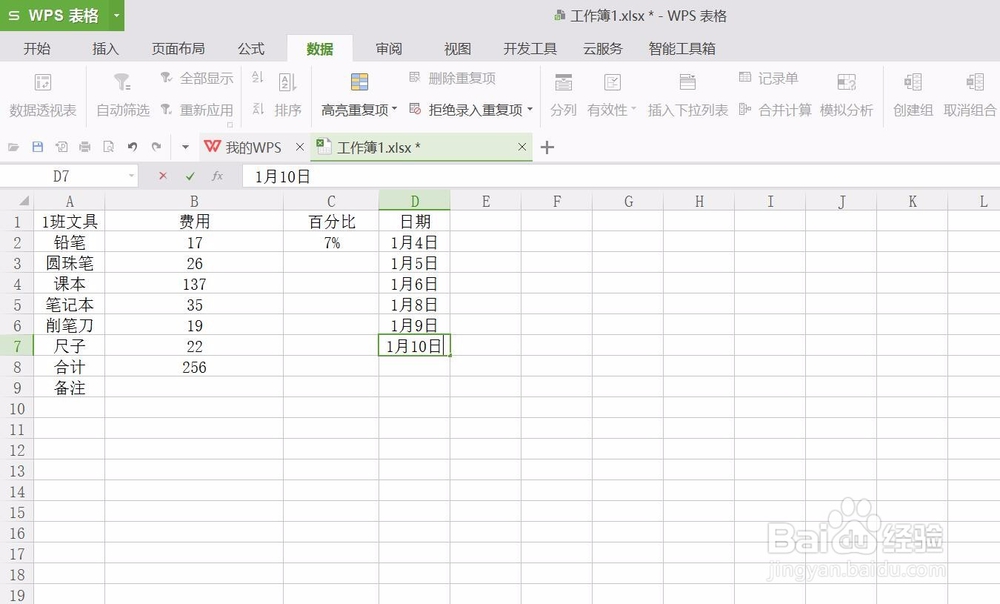
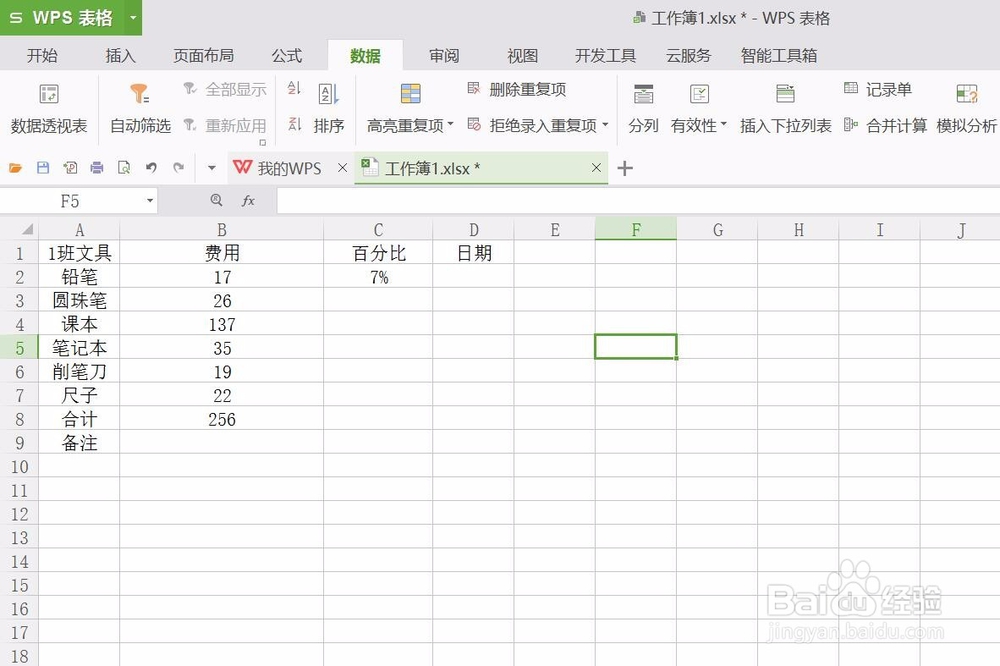
1、打开一个表格

wps表格怎样设置数据有效性

2、以输入日期为例子

wps表格怎样设置数据有效性

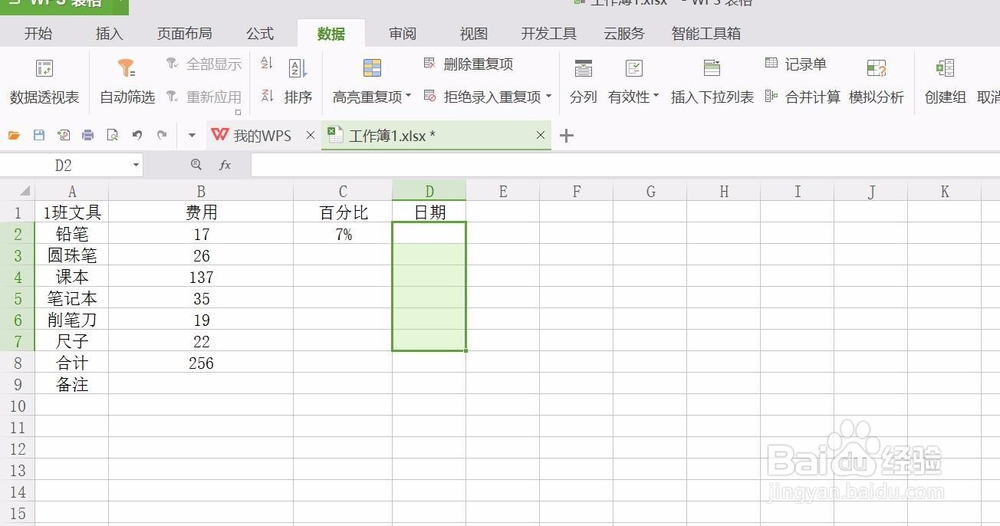
3、首先选中数据区域

wps表格怎样设置数据有效性

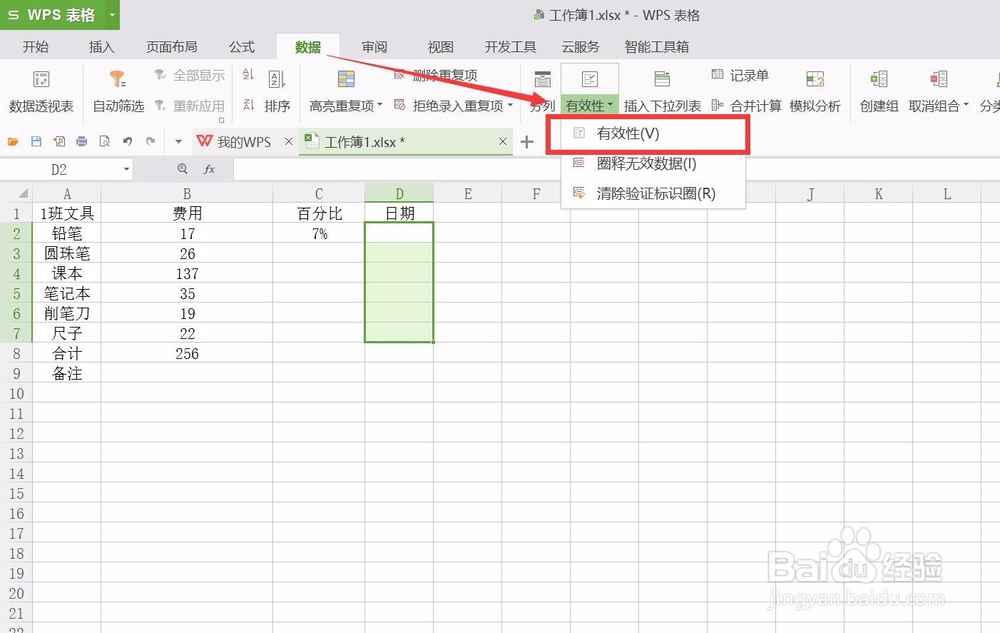
4、点击“数据”——“有效性”——“有效性”

wps表格怎样设置数据有效性

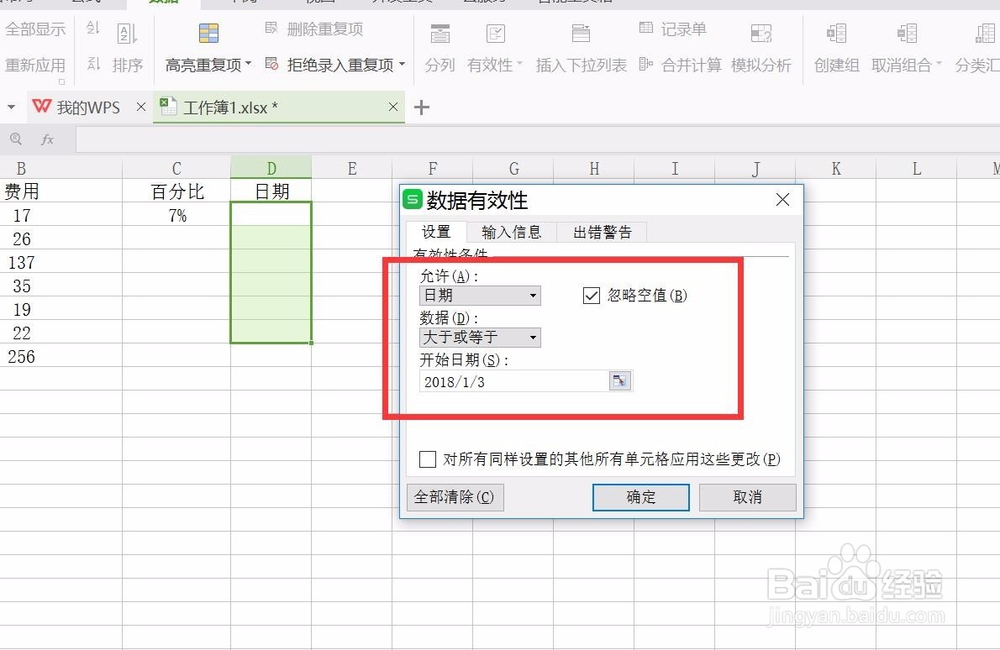
5、设置好条件,这里是指输入的日期必须要1月3日以后的,否则为无效输入

wps表格怎样设置数据有效性

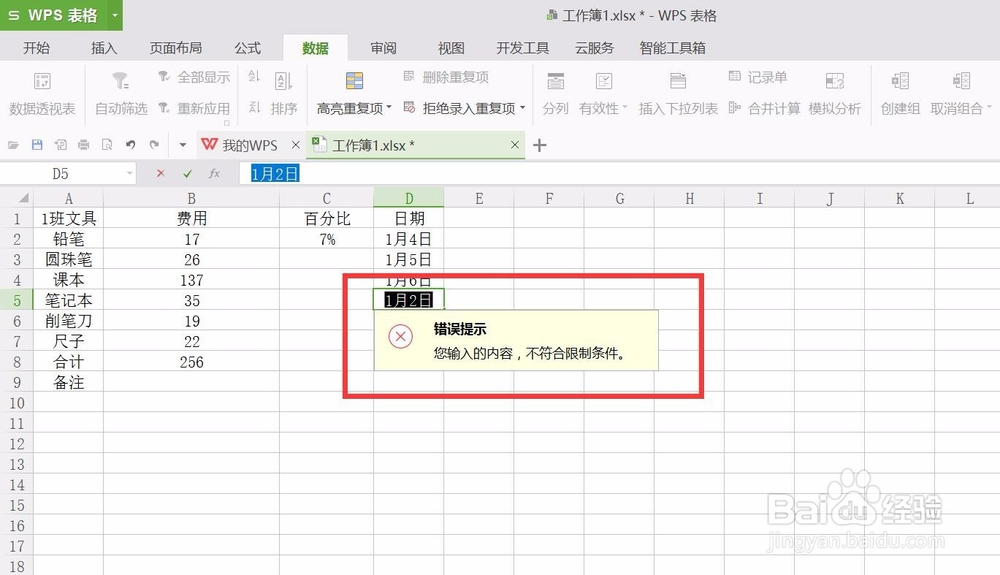
6、点击确定,然后在单元格中输入日期,但输入1月3日以前的日期,就会有错误提示,必须要更改为1月3日以后的日期错误提示才会消失,这样就降低了出错几率
wps表格怎样设置数据有效性

wps表格怎样设置数据有效性

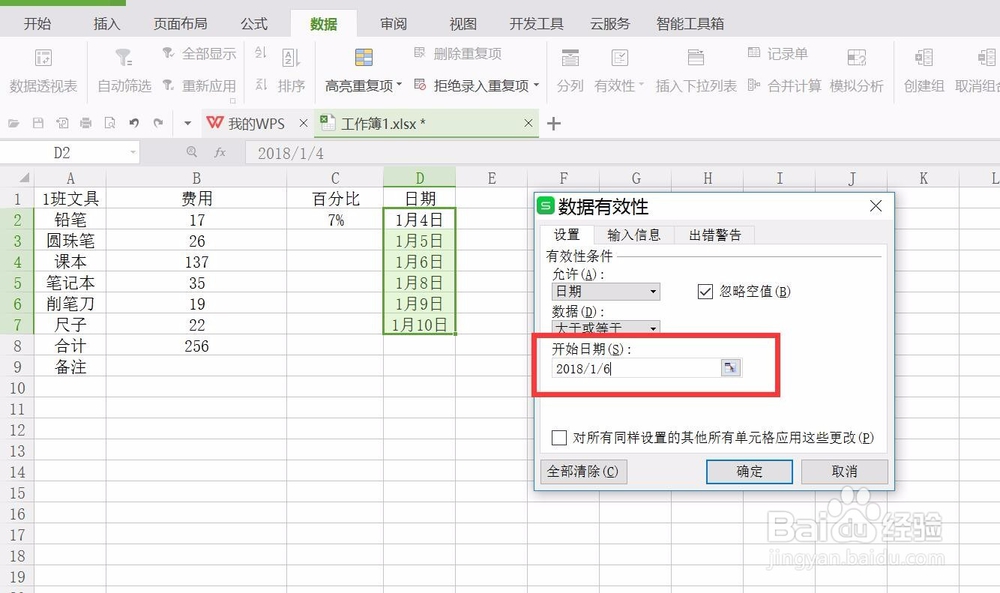
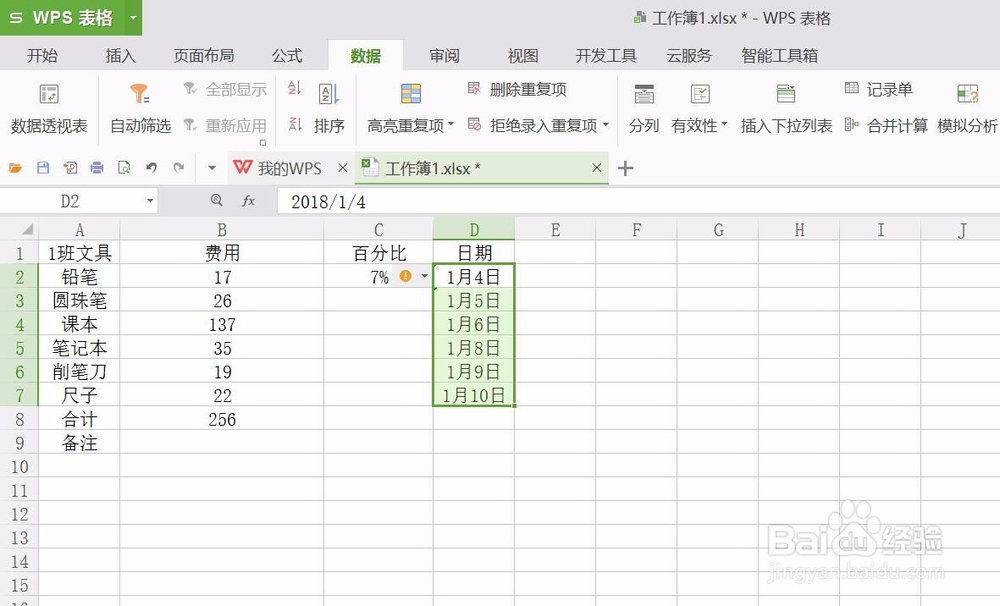
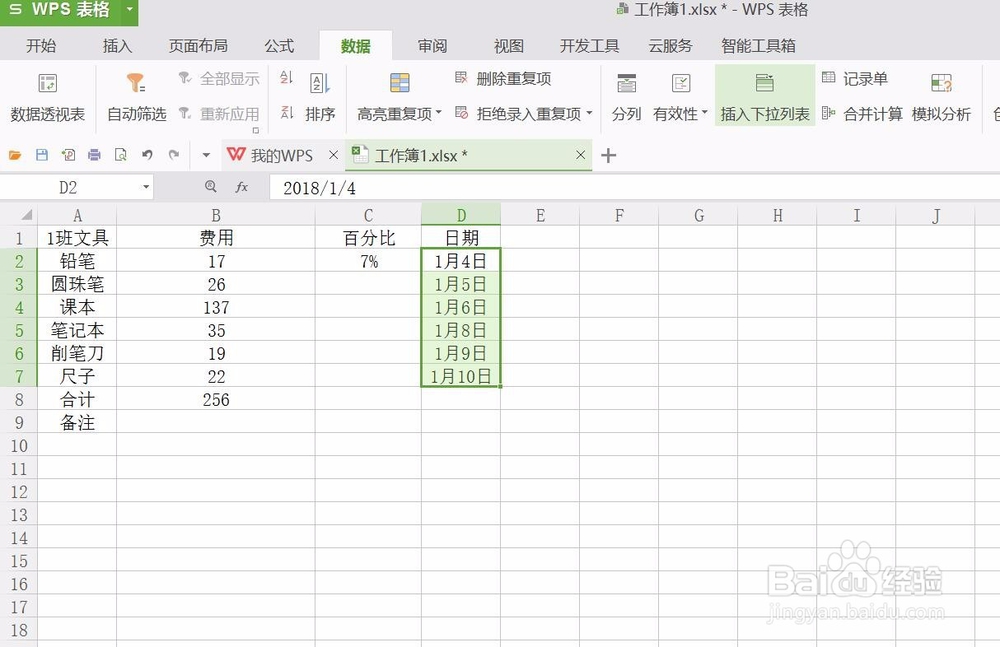
7、可以利用有效性来检验数据是否在有效的设置条件里,以1月6日以后的日期有效为例子,首先选中数据区域,然后把有效性的日期条件设置为1月6日
wps表格怎样设置数据有效性

wps表格怎样设置数据有效性

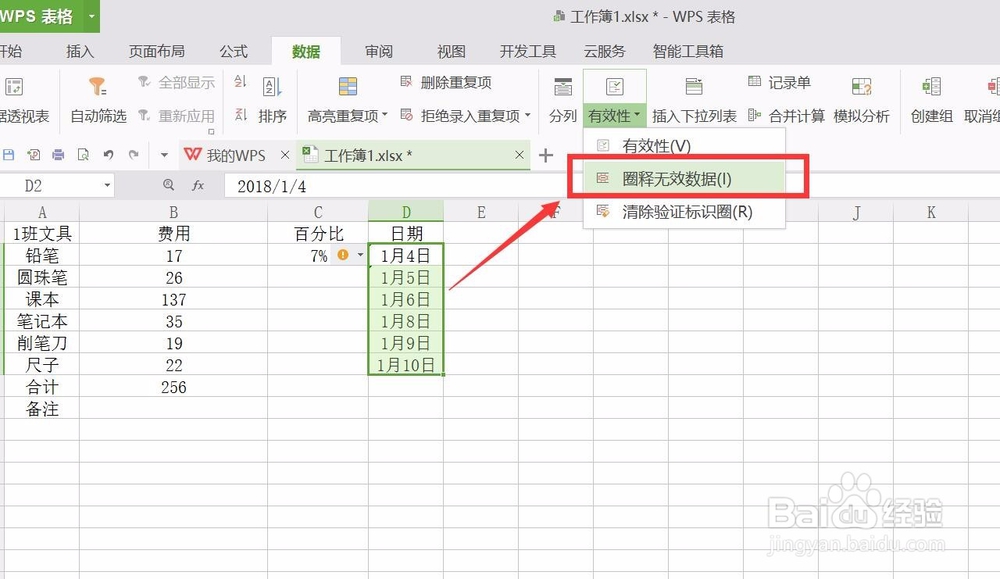
8、点击“数据”——“有效性”——“圈释无效数据”

wps表格怎样设置数据有效性

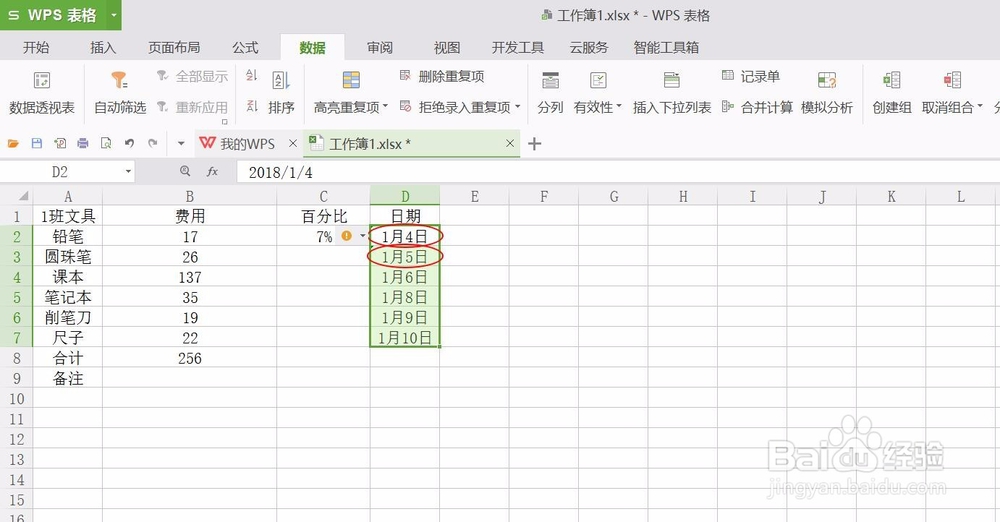
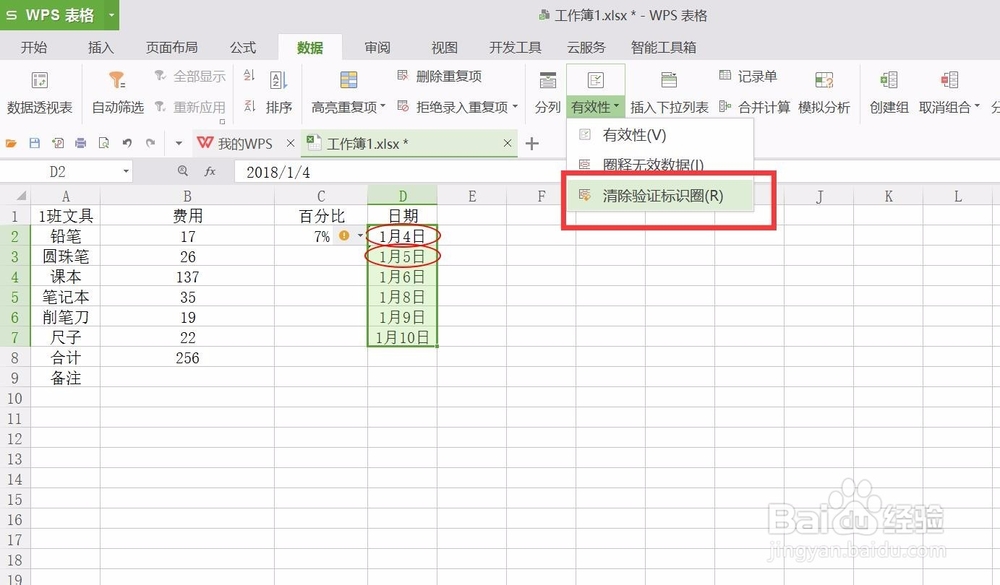
9、可以看到1月6日以前的日期被圈出来了

wps表格怎样设置数据有效性

10、清除圈释,可以点击“数据”——“有效性”——“清除验证标识圈”

wps表格怎样设置数据有效性

wps表格怎样设置数据有效性

  • 在Excel中如何利用SUBTOTAL()函数动态求和?
  • EXCEL定义名称:[1]定义名称的基本方法
  • Excel数字怎么变成代码?
  • Excel如何把同类数据合并到同一单元格
  • Excel工作表根据日期来判断是当月第几天
  • 热门搜索
    房车价格及图片大全 鸟叫声大全 送爸爸礼物排行大全 鱼香肉丝的家常做法 面条的做法大全家常 二年级口算题大全800题 微信打不开怎么回事 瘦肉怎么做好吃 干贝的家常做法 查字典的三种方法