1、首先,我们在PS中打开如图所示的人物场景图片。
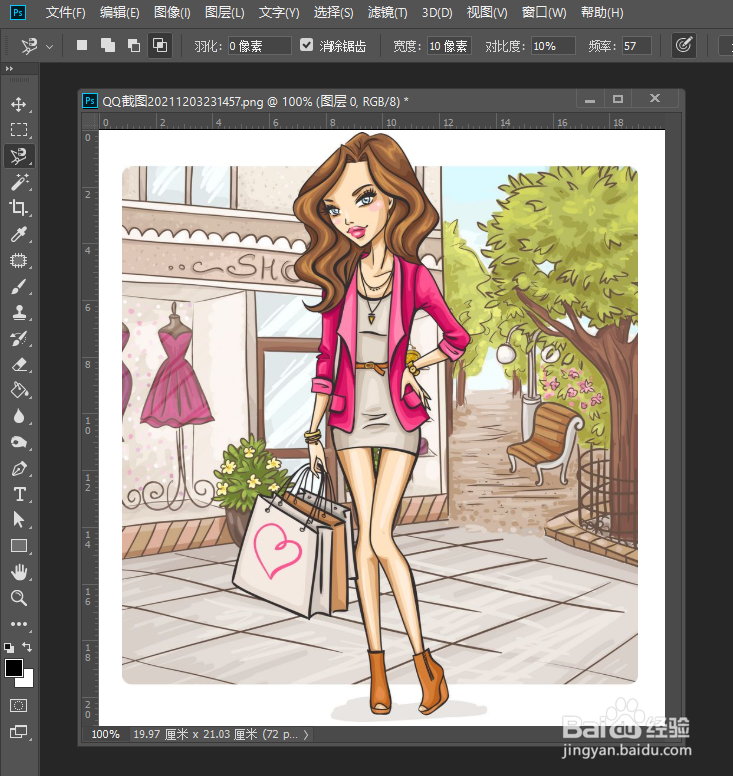
2、点击“选择”菜单中的“选择并遮住”项。
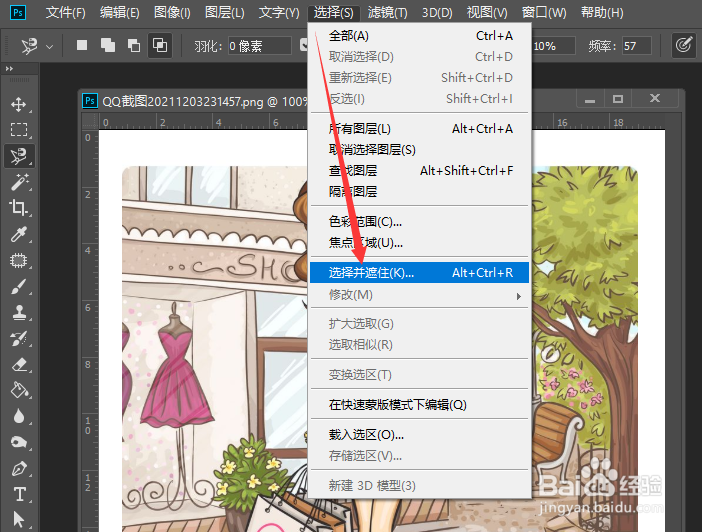
3、接下来就可以直接利用鼠标点击并拖动以选中人物主体,同时在其“属性”界面中,将选区输出为“新建图层”,点击“确定”按钮。

4、接下来选中背景图层,点击“滤镜”-“模糊画廊”-“移轴模糊”项。
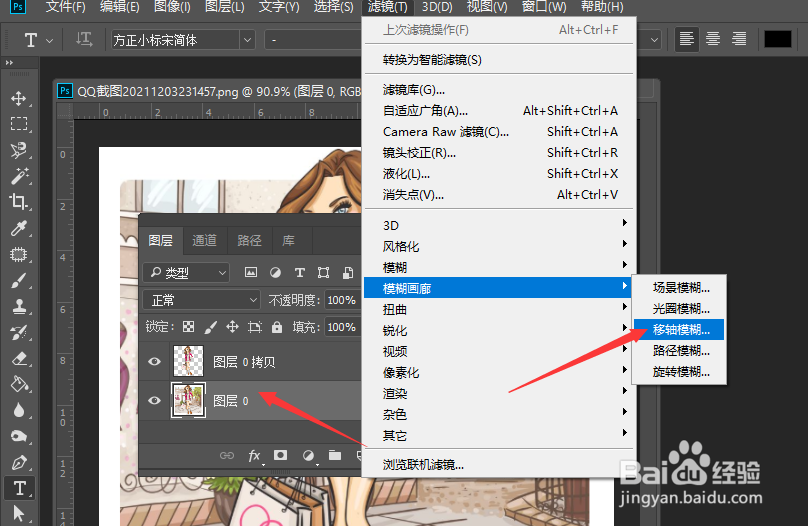
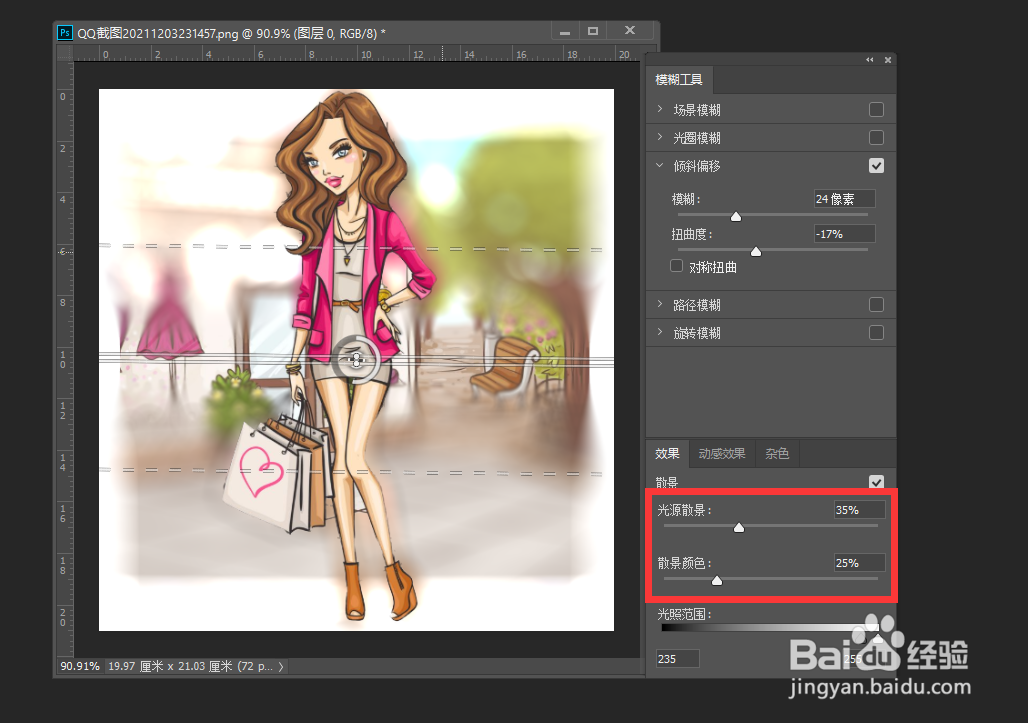
5、在弹出的“模糊”属性界面中,适当对“移轴模糊”参数进行设置。
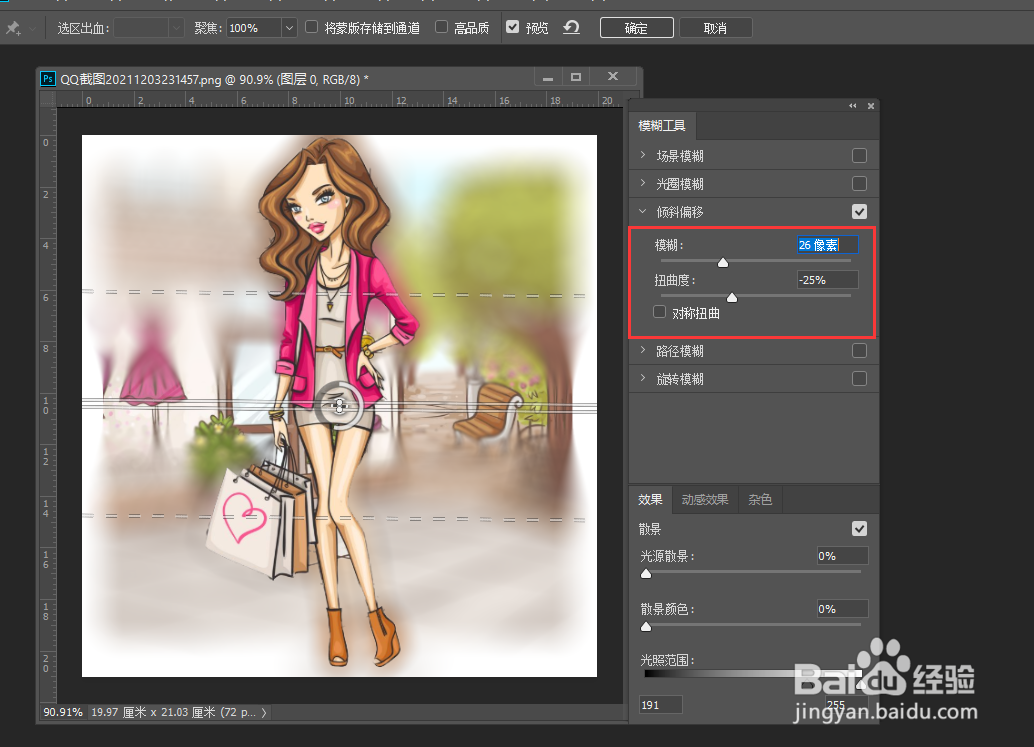
6、最后在“效果”选项卡中,针对“光源数量”进行设置,就可以达到虚化背景并添加光晕的效果。
时间:2026-04-21 23:04:22
1、首先,我们在PS中打开如图所示的人物场景图片。
2、点击“选择”菜单中的“选择并遮住”项。
3、接下来就可以直接利用鼠标点击并拖动以选中人物主体,同时在其“属性”界面中,将选区输出为“新建图层”,点击“确定”按钮。
4、接下来选中背景图层,点击“滤镜”-“模糊画廊”-“移轴模糊”项。
5、在弹出的“模糊”属性界面中,适当对“移轴模糊”参数进行设置。
6、最后在“效果”选项卡中,针对“光源数量”进行设置,就可以达到虚化背景并添加光晕的效果。
