PS中的图层样式如何复制?

 时间:2026-05-03 20:51:27

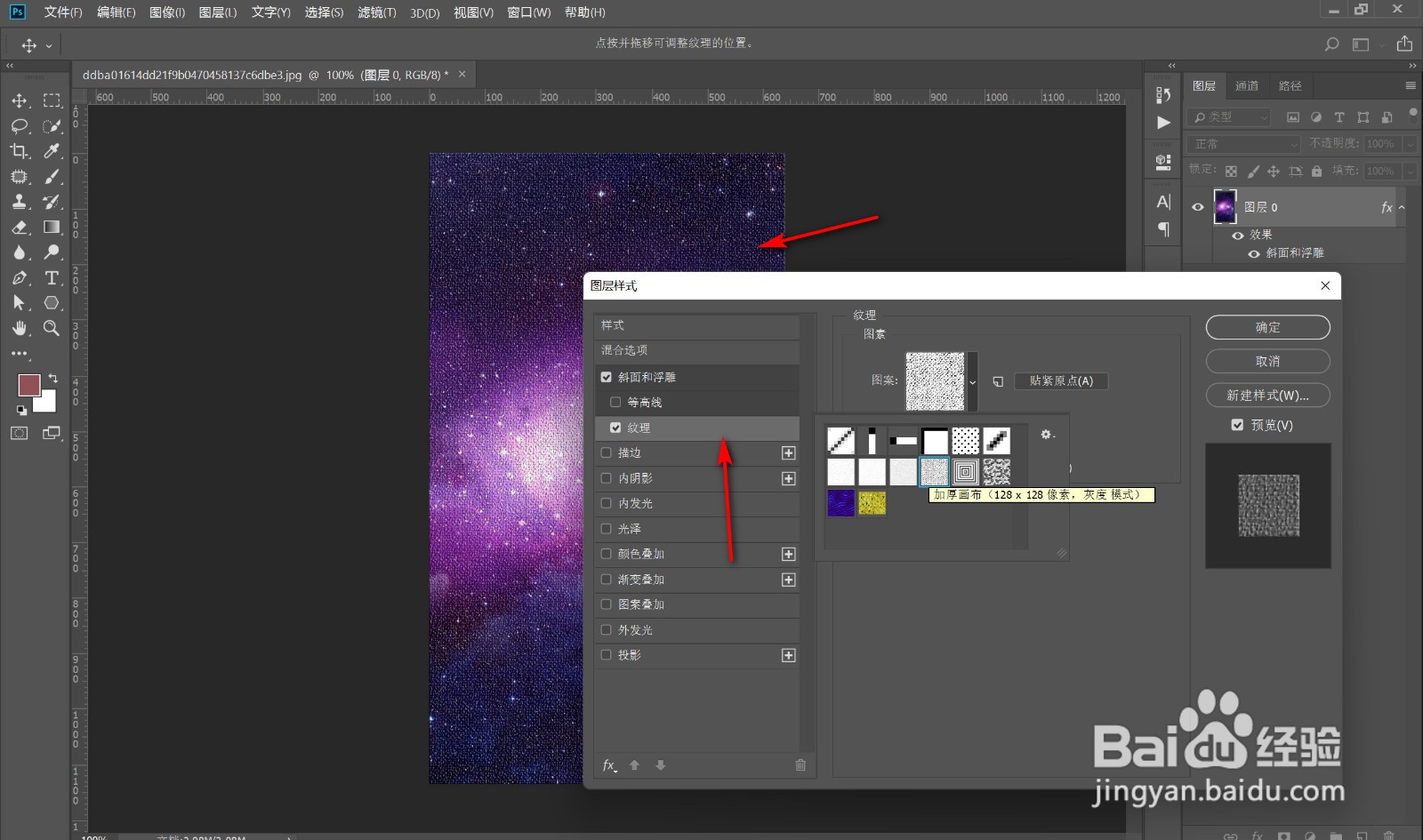
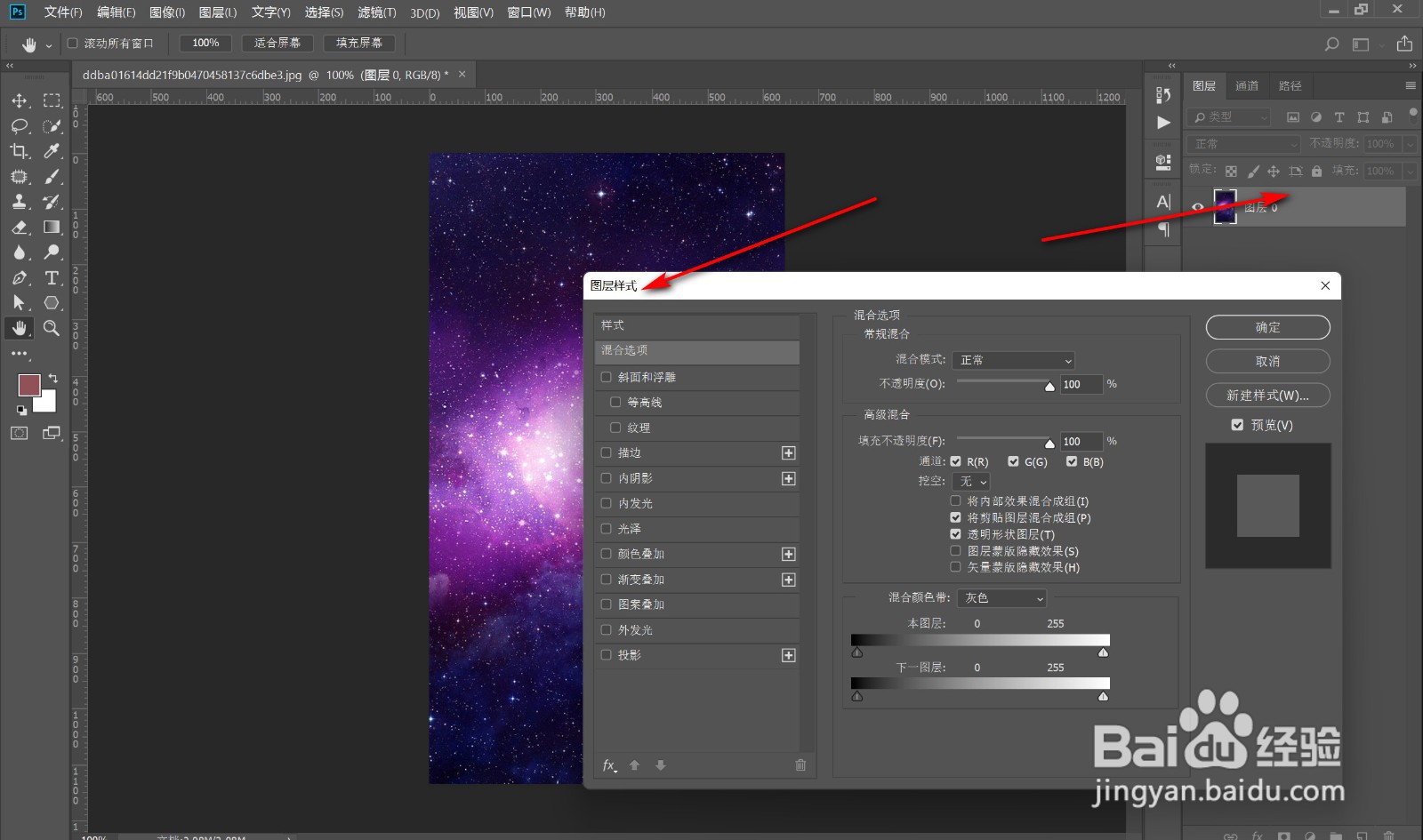
1、1.首先打开PS,双击图层后方打开图层样式面板。
PS中的图层样式如何复制?

2、2.下面给这个图层添加纹理效果。

PS中的图层样式如何复制?

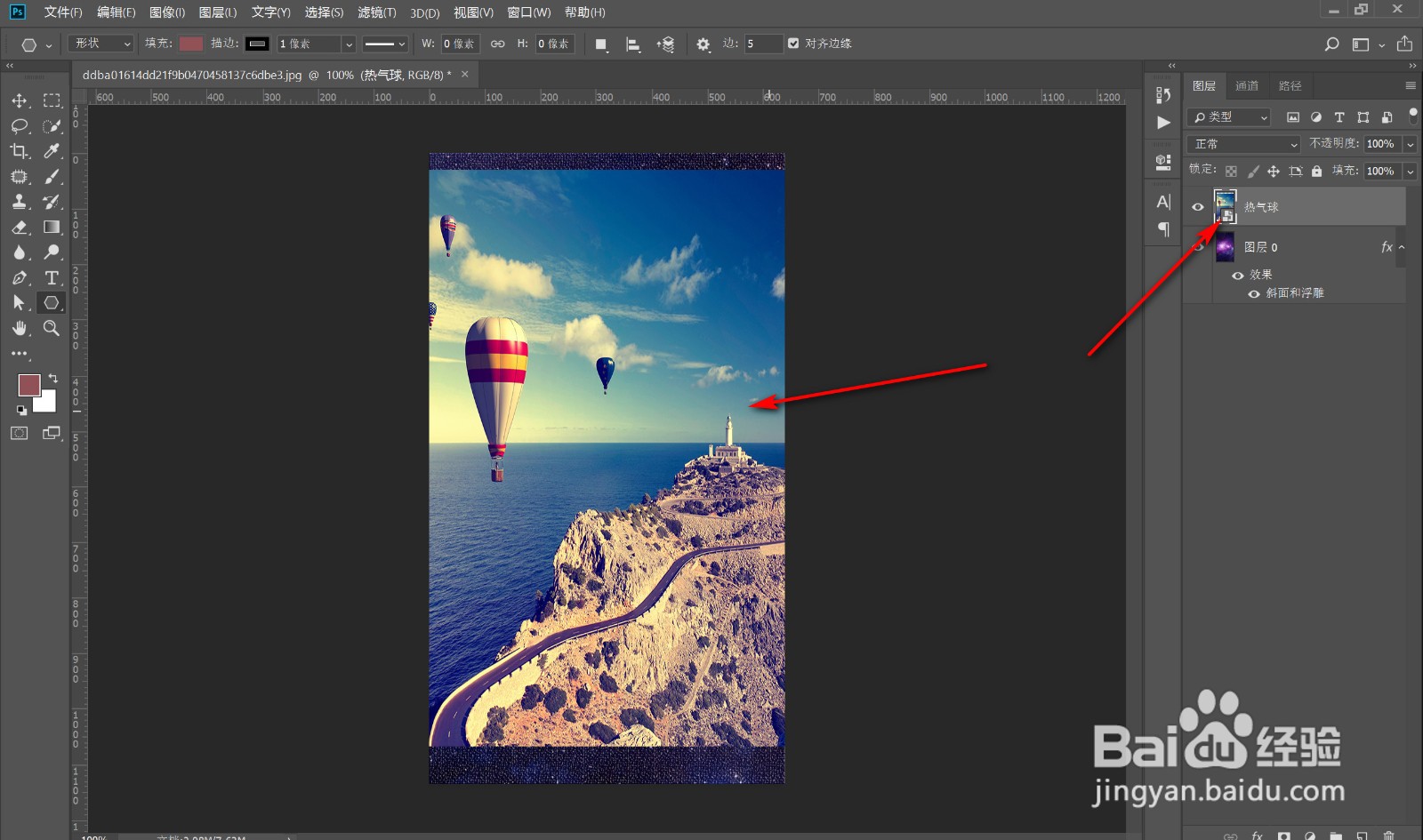
3、3.然后导入一张图片,将下方的图层样式复制到图片上。

PS中的图层样式如何复制?

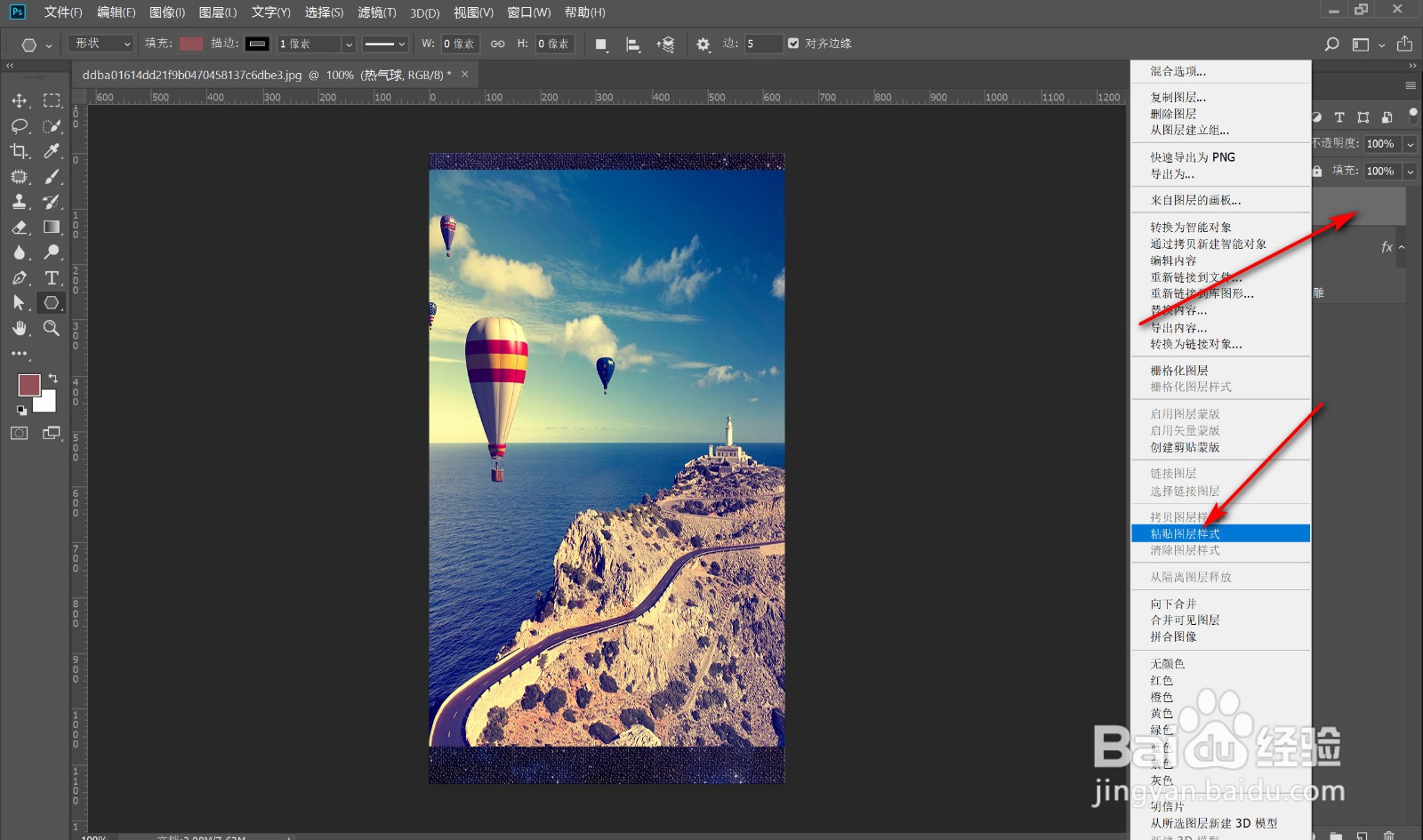
4、4.先鼠标选中下方图层,鼠标右键——拷贝图层样式。

PS中的图层样式如何复制?

5、5.再点击上方的图片图层,鼠标右键——粘贴图层样式。

PS中的图层样式如何复制?

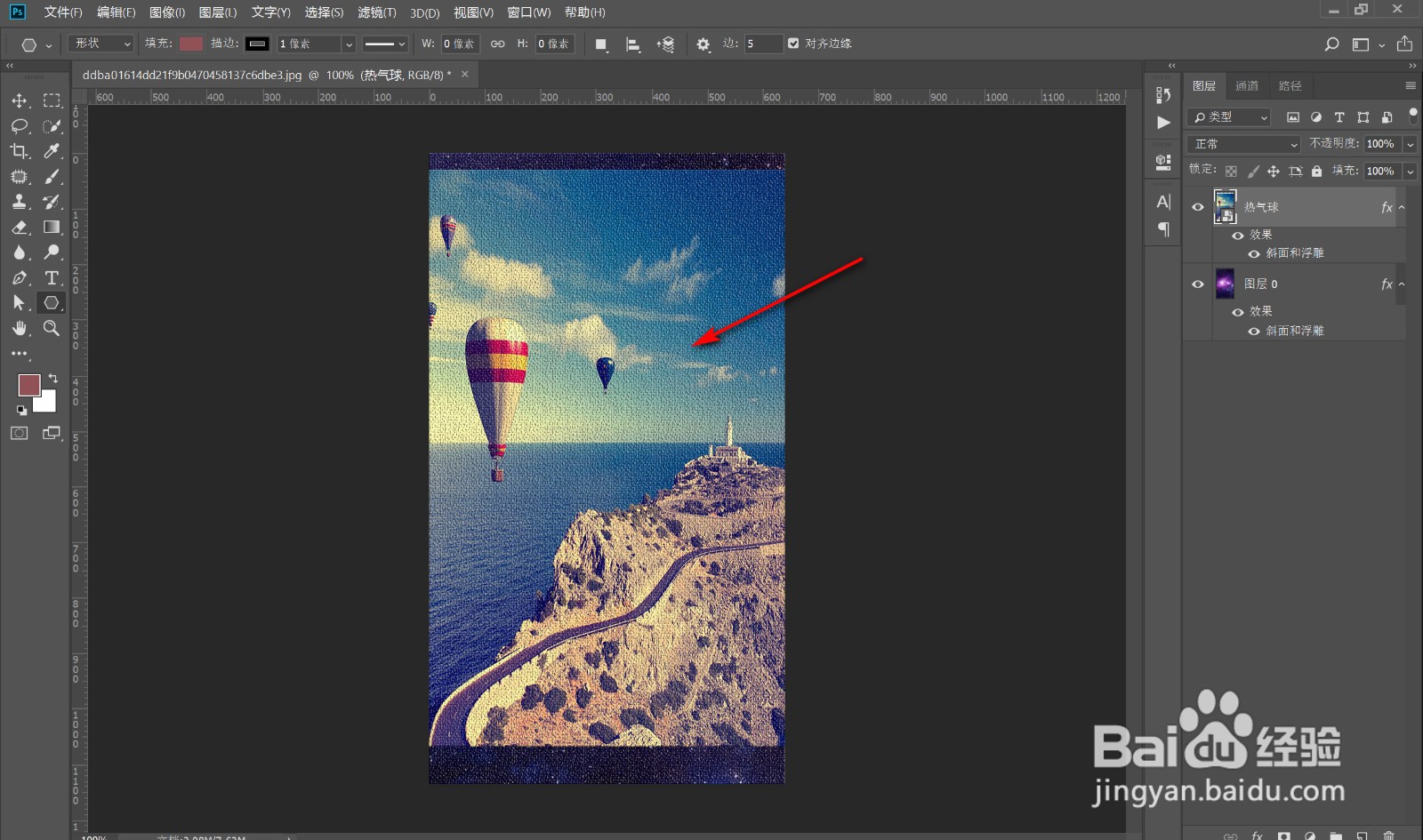
6、6.这样图层样式就复制到其他的图层上了。

PS中的图层样式如何复制?

1、1.首先打开PS,双击图层后方打开图层样式面板。

2.下面给这个图层添加纹理效果。

3.然后导入一张图片,将下方的图层样式复制到图片上。

4.先鼠标选中下方图层,鼠标右键——拷贝图层样式。

5.再点击上方的图片图层,鼠标右键——粘贴图层样式。

6.这样图层样式就复制到其他的图层上了。

  • PS中剪切蒙版的使用方法
  • ps怎么调出选区
  • PS怎样制作光效
  • PS如何设置投影效果?
  • ps光晕效果怎么做
  • 热门搜索
    笔记本电脑亮度怎么调 冢字怎么读 前列腺肥大怎么治疗 qq怎么注销账号 舌头被烫了怎么办 ps怎么合并图层 怎么消除黑眼圈 乙肝怎么治疗 耳石症是怎么引起的 新生活化妆品怎么样