1、打开一张图片

2、将图片转换为lab颜色模式
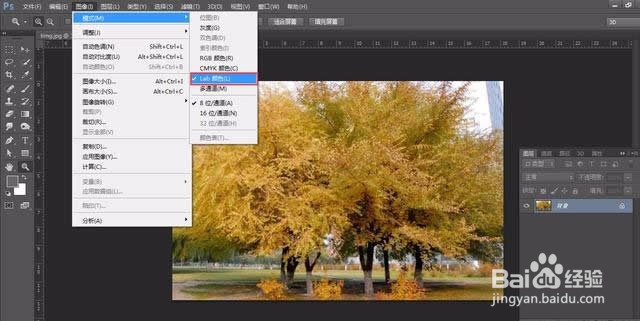
3、转换好后将图片复制一层

4、打开图像计算命令,调整好数值,确定

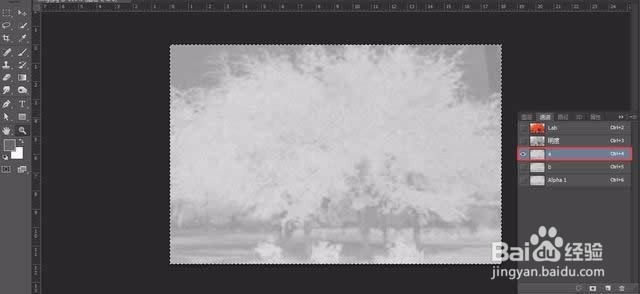
5、进入通道面板,选择Alpha1通道,按ctrl+a全选,ctrl+c复制

6、选择a通道,按ctrl+v粘贴
7、回到图层面板

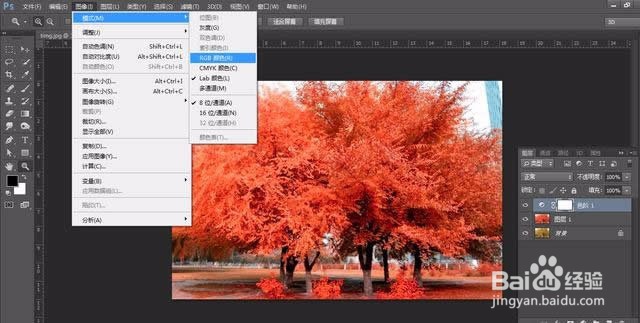
8、调出色阶命令,调整明暗,大致的效果就出来了

9、最后将图片转换回RGB
时间:2026-04-22 17:54:46
1、打开一张图片
2、将图片转换为lab颜色模式
3、转换好后将图片复制一层
4、打开图像计算命令,调整好数值,确定
5、进入通道面板,选择Alpha1通道,按ctrl+a全选,ctrl+c复制
6、选择a通道,按ctrl+v粘贴
7、回到图层面板
8、调出色阶命令,调整明暗,大致的效果就出来了
9、最后将图片转换回RGB
