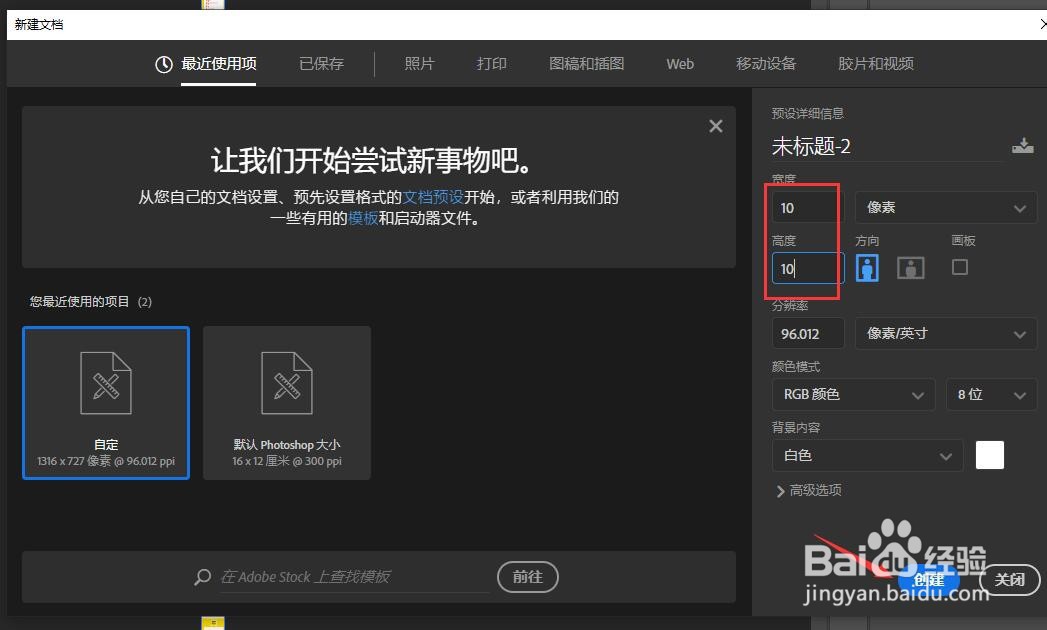
1、新建一个ps项目,像素记得设置【10X10】的,点击【创建】
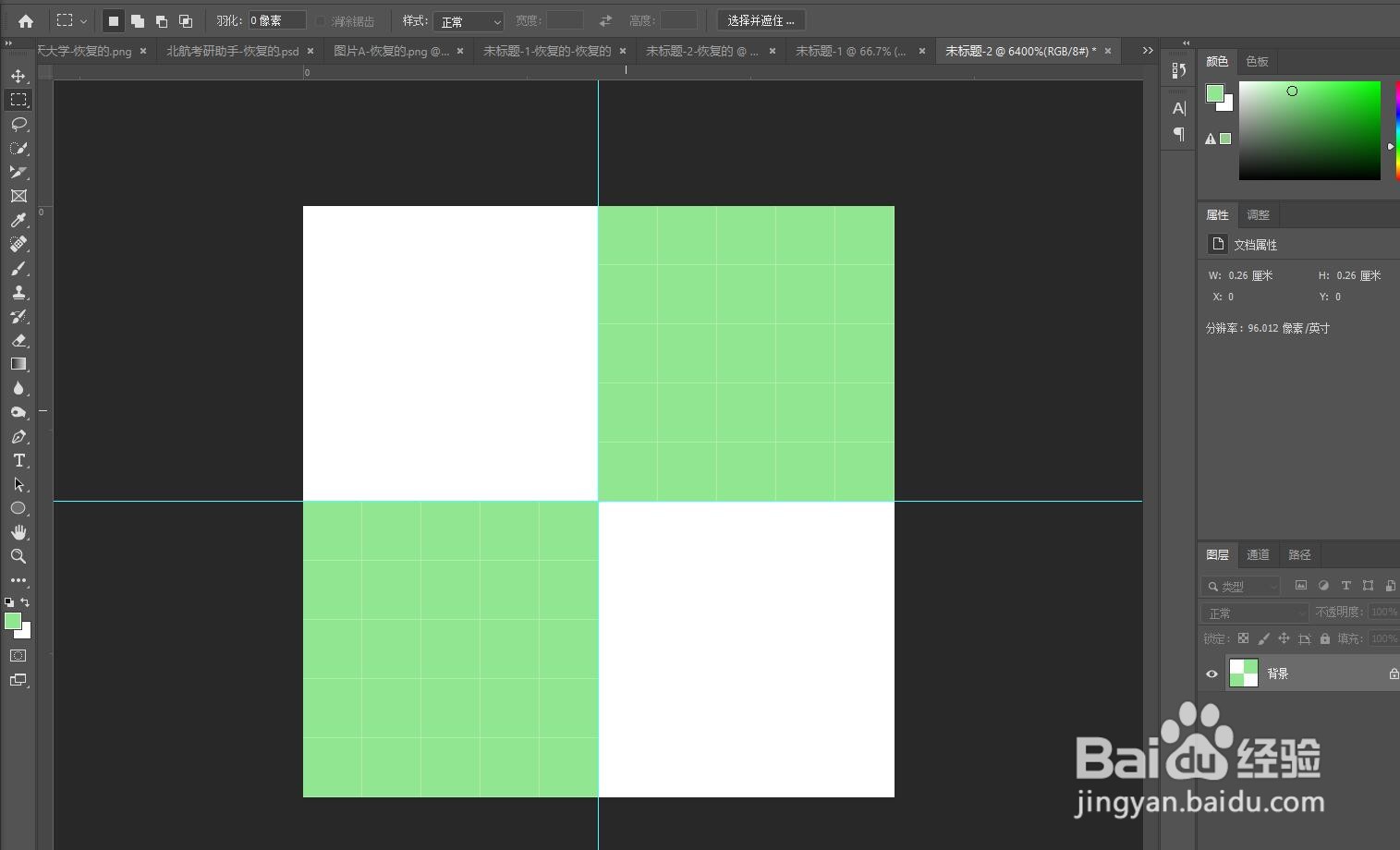
2、ctrl+【+】,放大画布,然后用参考线把画布平均分成4份,没有参考线的,【 ctrl+r】调出参考线

3、然后设置自己喜欢的颜色填充
4、选择【编辑->定义图案】

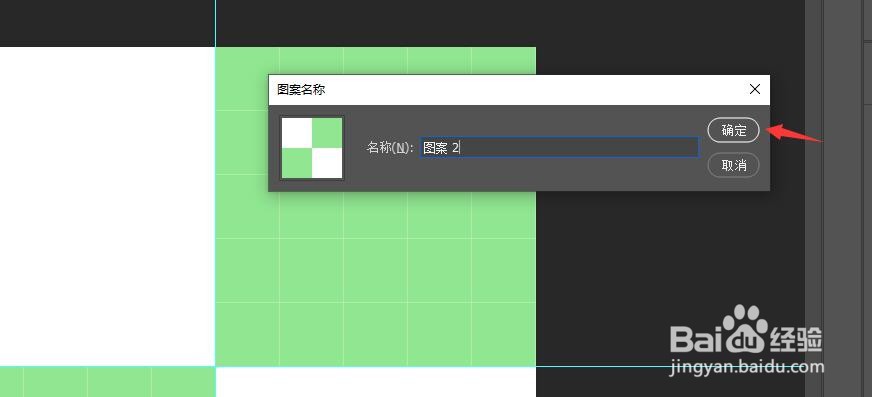
5、定义一个名字,点击【确定】
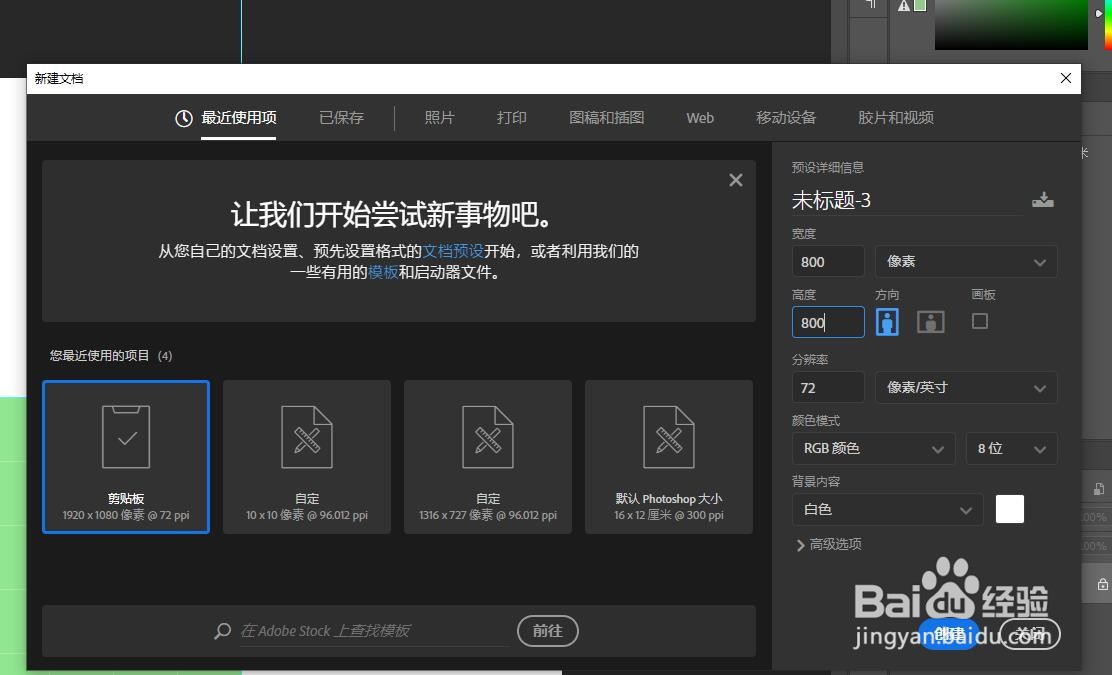
6、接着新建一个大的画布,像素自定
7、ctrl+j,复制一个图层出来
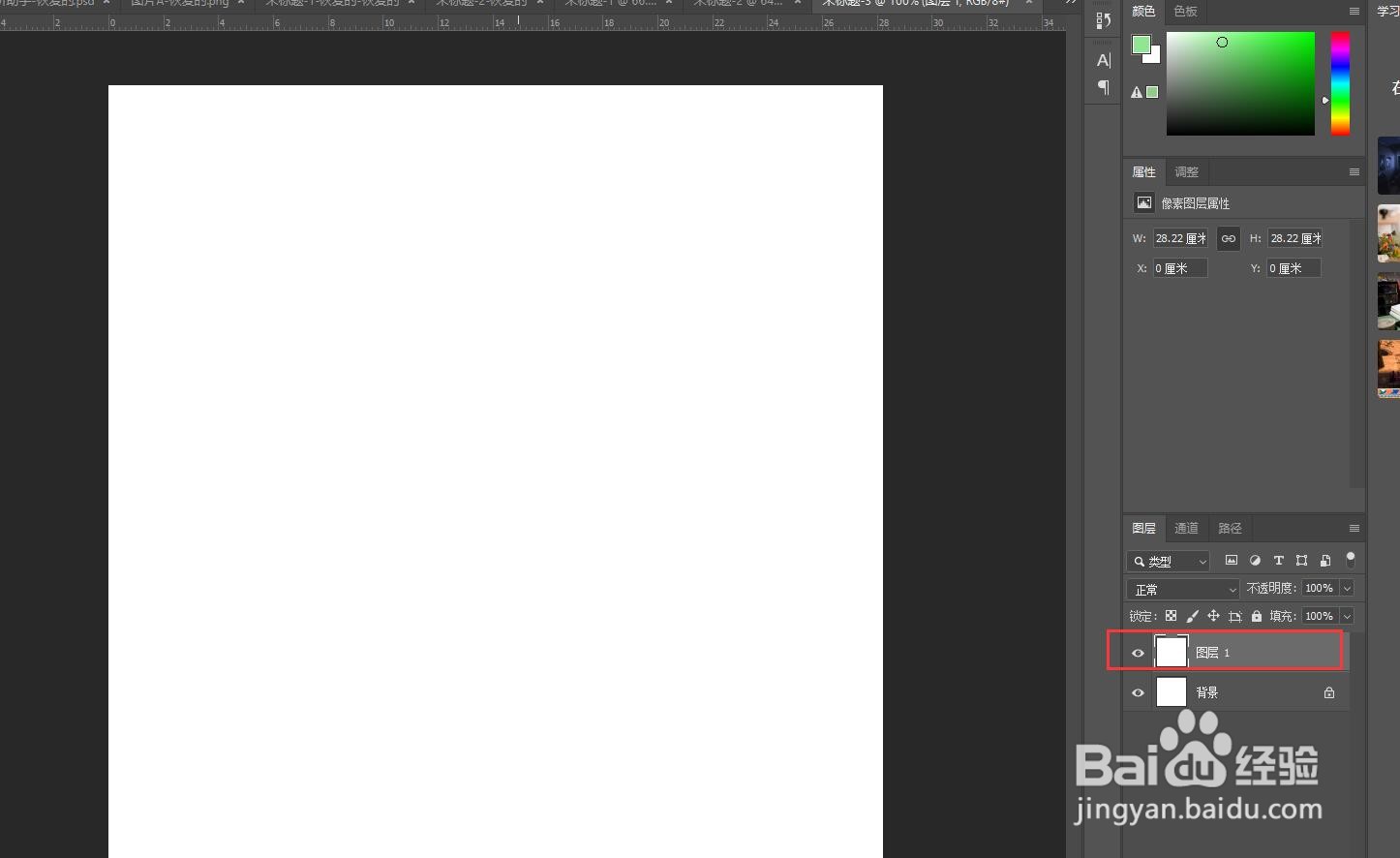
8、上面那个图层,鼠标右键,选择【混合选项】

9、选中【图案叠加】,点击刚设置的图案,然后【确定】

10、这样,漂亮的格子背景图就做好啦

时间:2026-04-22 17:08:32
1、新建一个ps项目,像素记得设置【10X10】的,点击【创建】
2、ctrl+【+】,放大画布,然后用参考线把画布平均分成4份,没有参考线的,【 ctrl+r】调出参考线
3、然后设置自己喜欢的颜色填充
4、选择【编辑->定义图案】
5、定义一个名字,点击【确定】
6、接着新建一个大的画布,像素自定
7、ctrl+j,复制一个图层出来
8、上面那个图层,鼠标右键,选择【混合选项】
9、选中【图案叠加】,点击刚设置的图案,然后【确定】
10、这样,漂亮的格子背景图就做好啦
