Excel如何在方框内打勾叉

 时间:2024-10-16 16:43:29

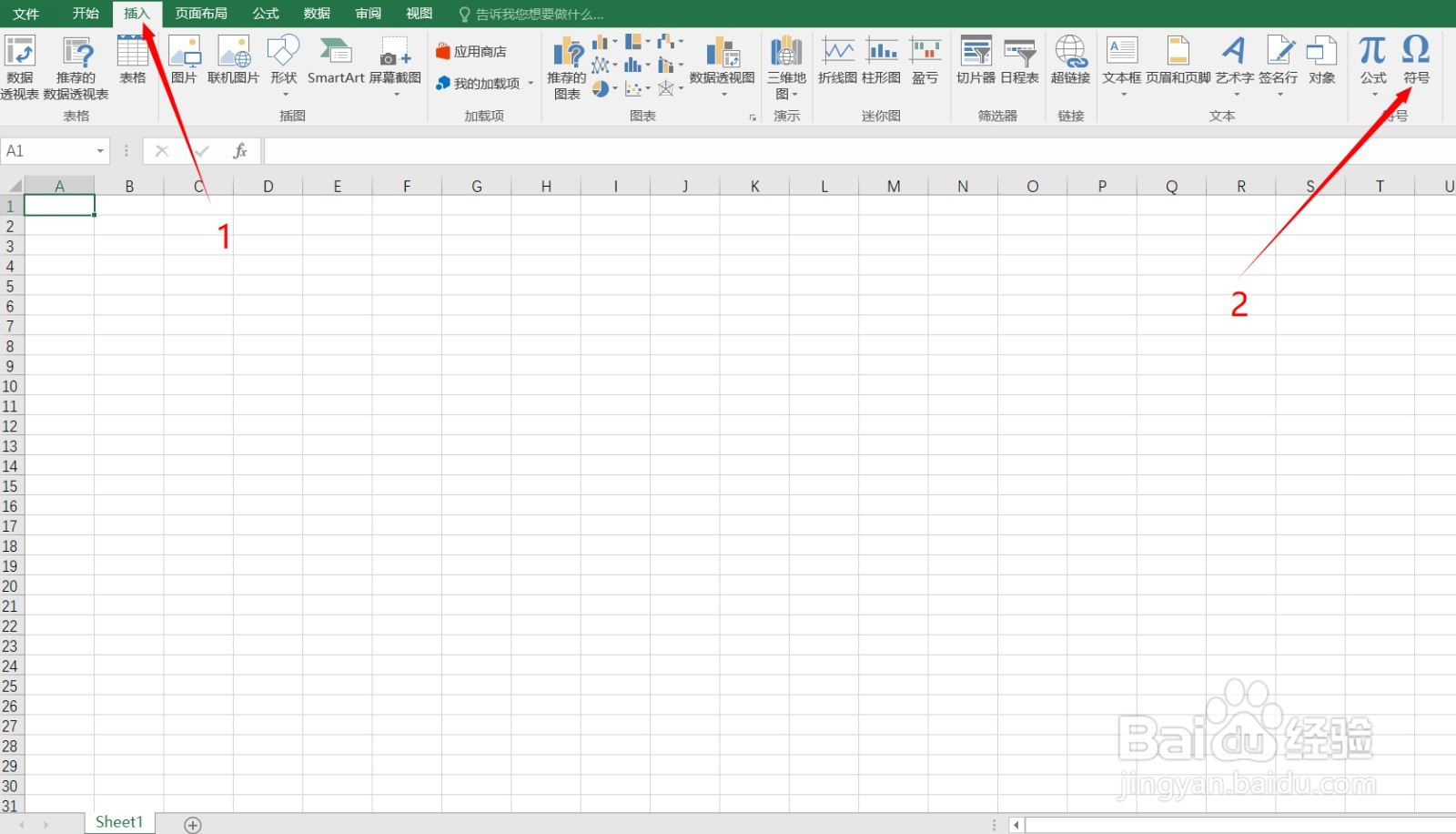
1、第一种:点击“插入”菜单,在右侧打开“符号”按钮
Excel如何在方框内打勾叉

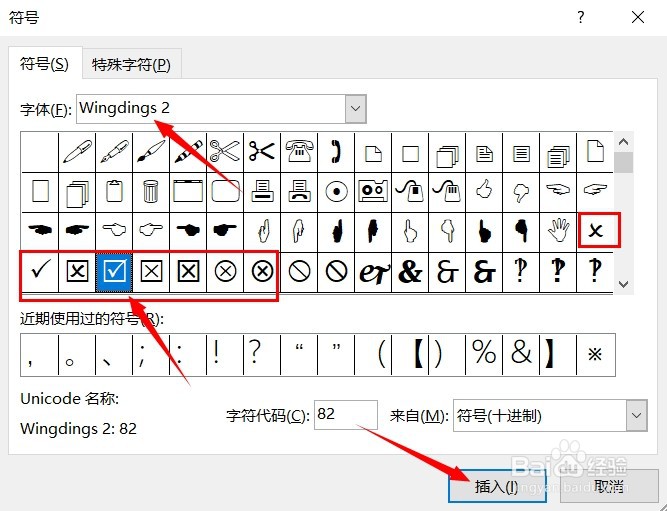
2、在打开的“符号”对话框中,字体选择“Wingdings2”,下边红方框中就是你需要的符号了,最后单击“插入”

Excel如何在方框内打勾叉

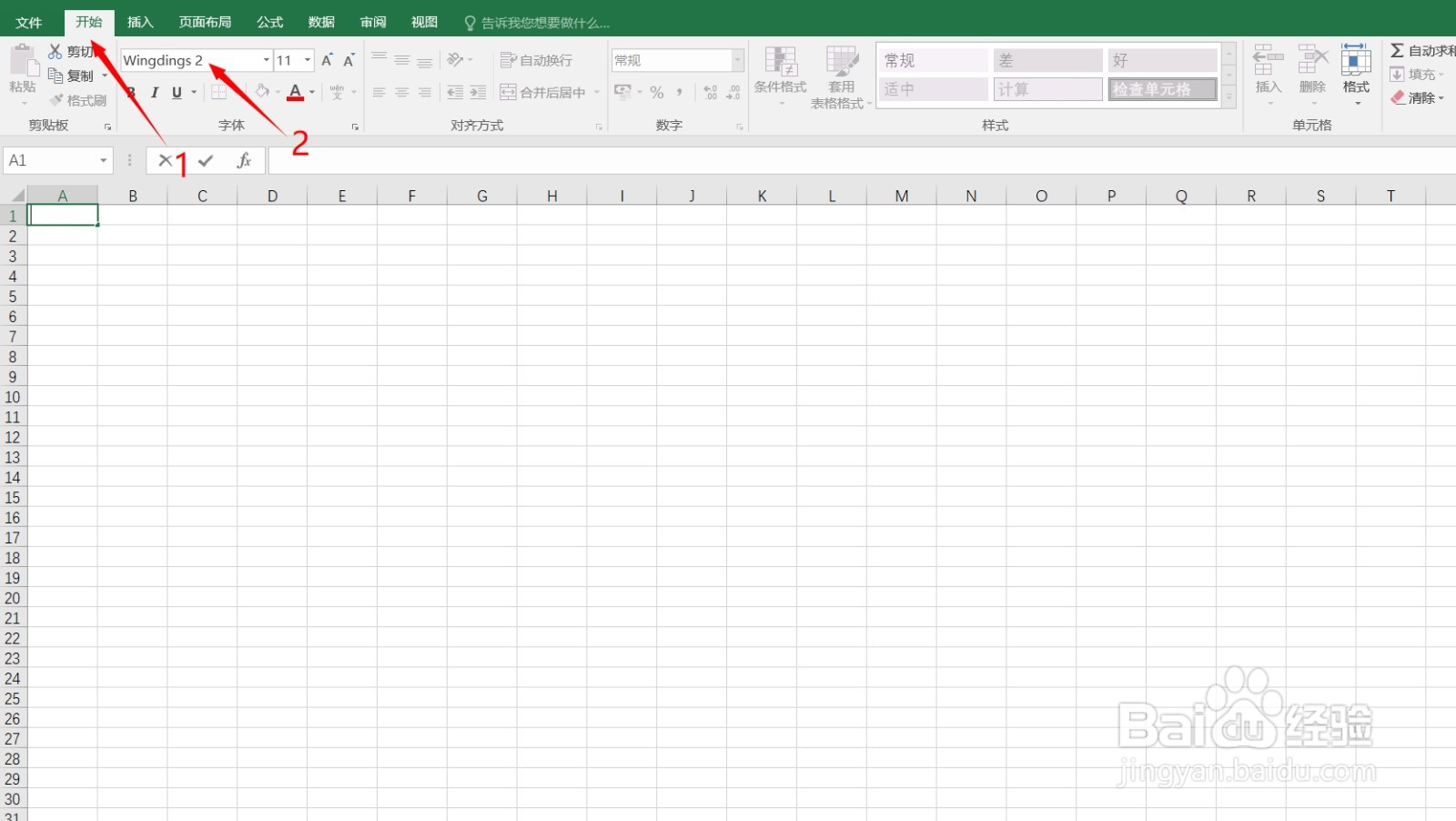
3、第二种:选择需要输入打勾叉的单元格,点击“开始”菜单,在字体中选择“Wingdings2”

Excel如何在方框内打勾叉

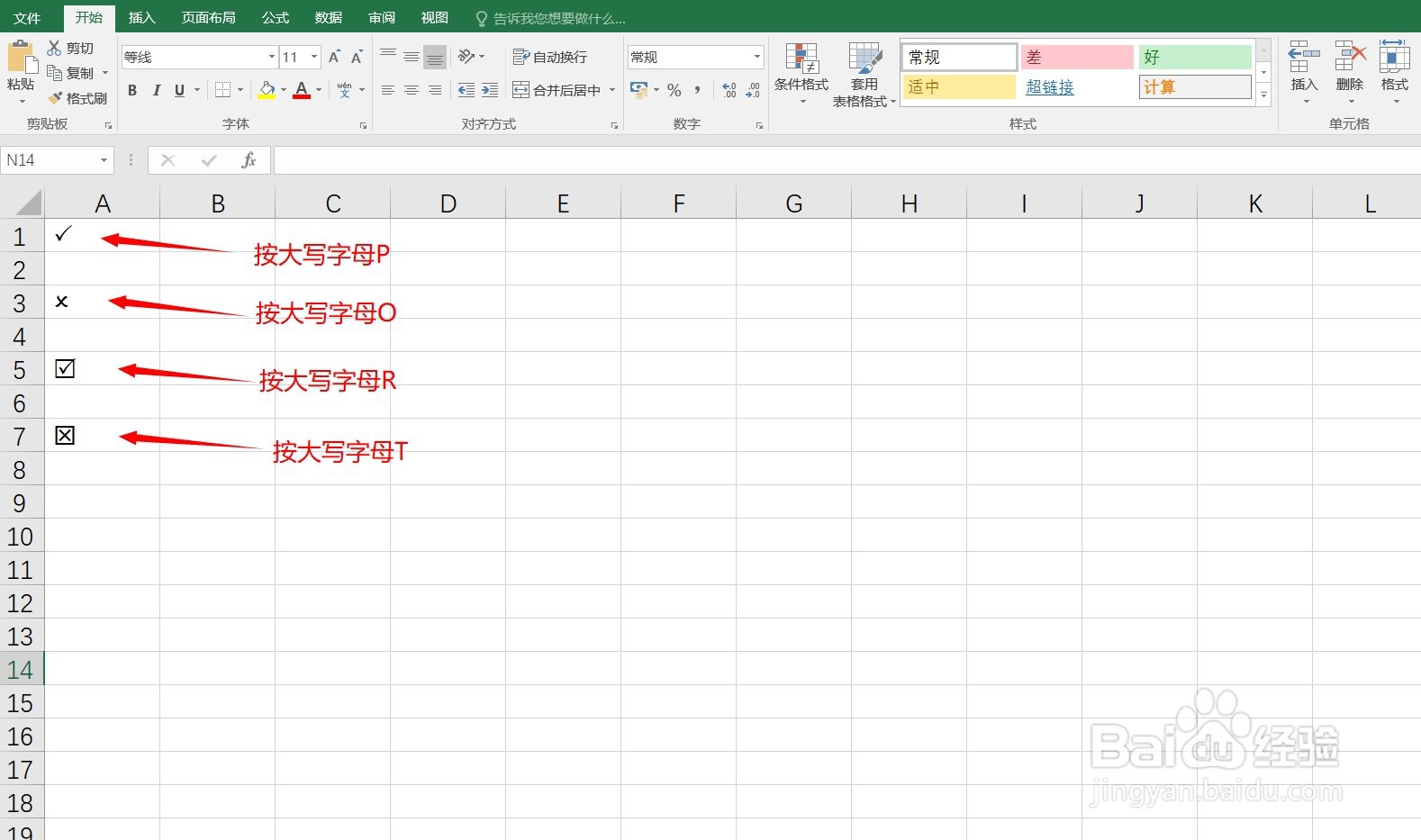
4、按大写字母P输入勾,按大写字母O输入叉,按大写字母R输入方框勾,按大写字母T输入方框叉
Excel如何在方框内打勾叉

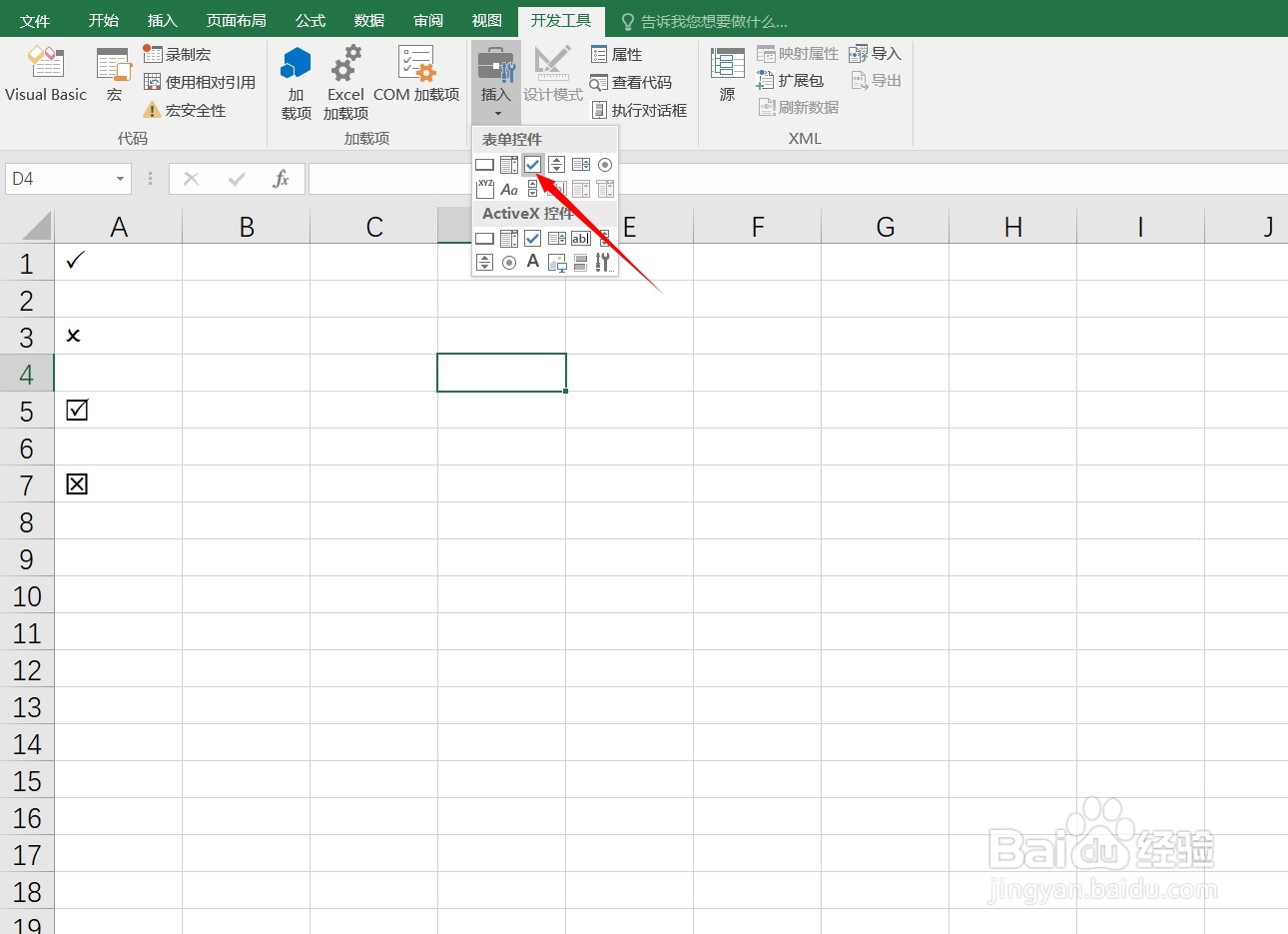
5、第三种:点击“开发工具”菜单,点击“插入”,在表单控件中选择方框勾图标(复选框)按钮
Excel如何在方框内打勾叉

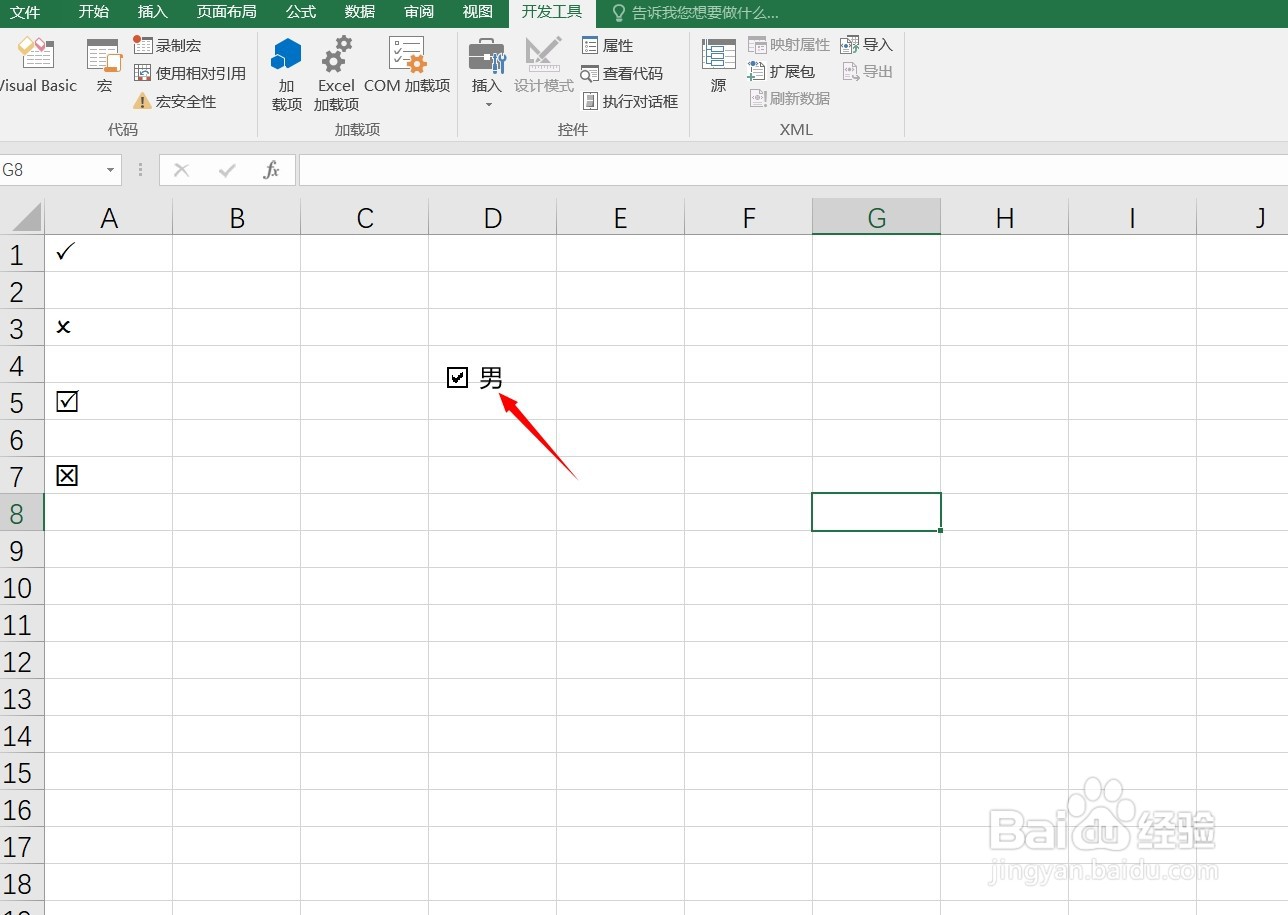
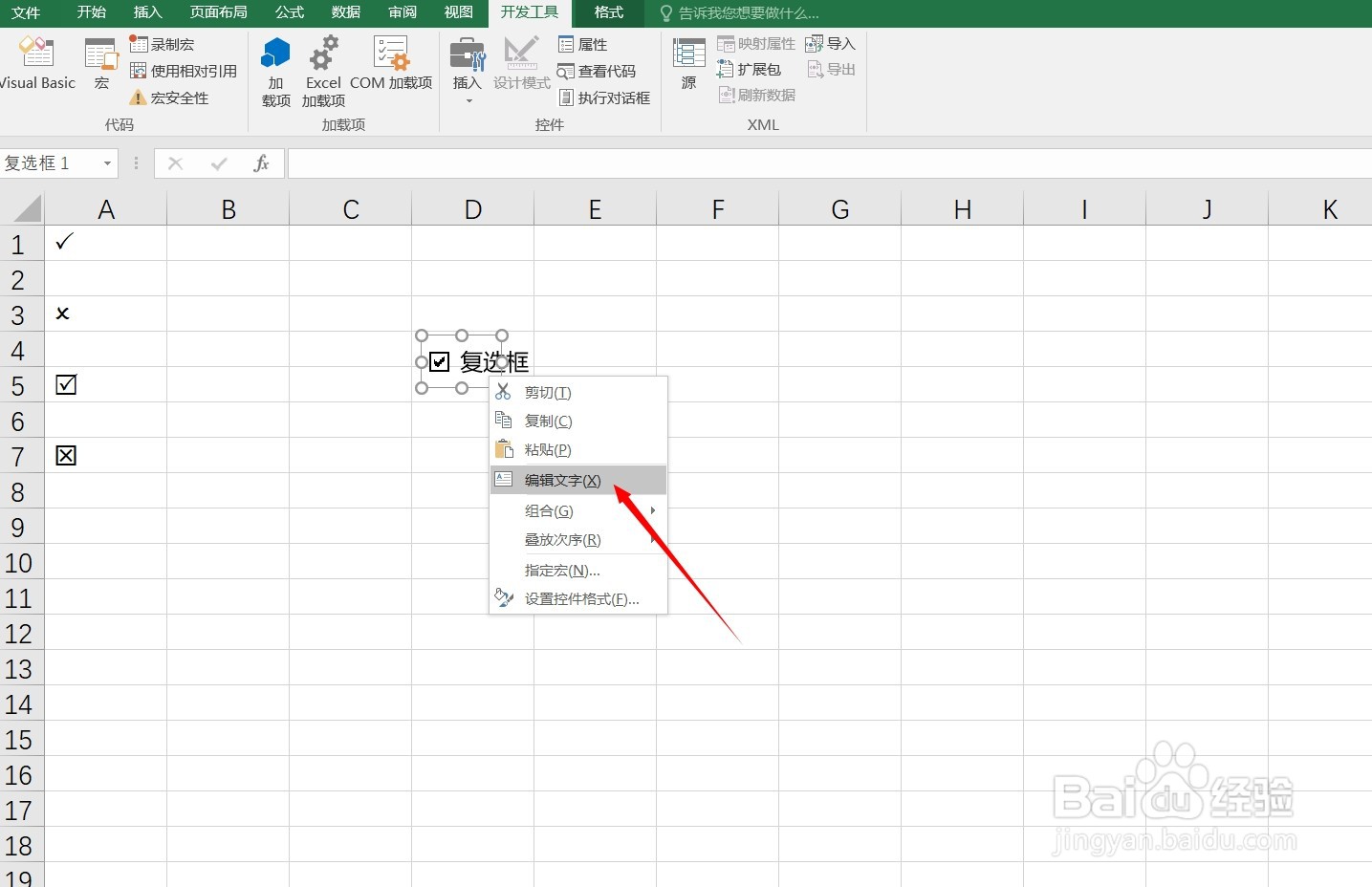
6、拖动鼠标,绘制一个合适大小的复选框,右键选择“编辑文字”,可以将出现的文字删除或者改成自己需要的文字
Excel如何在方框内打勾叉

7、操作完成,如下图

Excel如何在方框内打勾叉
  • 如何在Excel表格中的方框内打勾
  • 如何在Excel表格中的方框内打勾
  • 如何在Excel表格中的方框内打勾
  • 如何在方框内打勾叉?
  • excel方框内打勾
  • 热门搜索
    标准差怎么算 牛奶冰淇淋的做法 mac地址怎么查 火锅底料做法 封神演义为什么停播 鬯怎么读 共享文件夹怎么设置 滇怎么读 锹怎么读 气球打结器怎么用