ps用滤镜液化人物做成电影破碎效果

 时间:2026-02-15 11:55:40

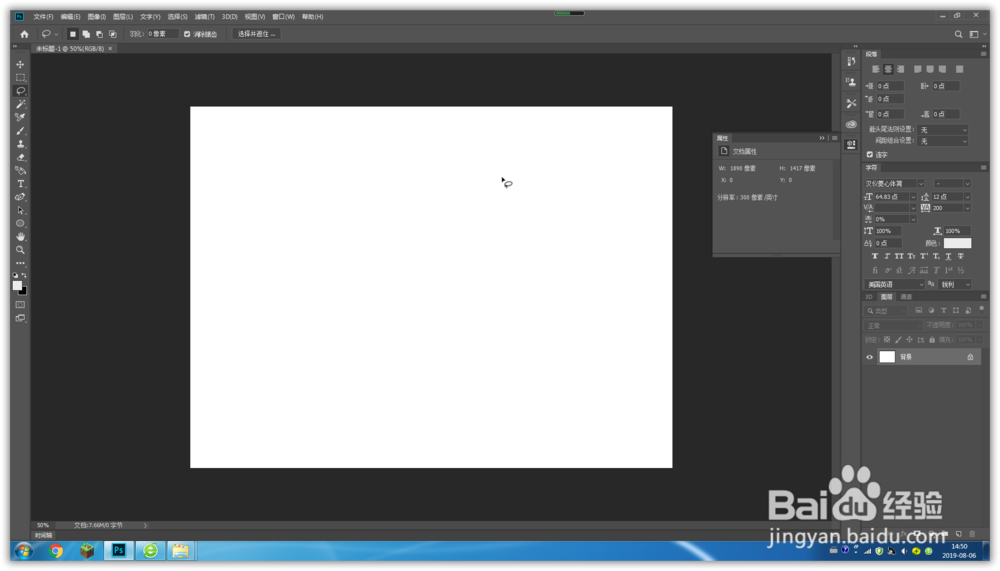
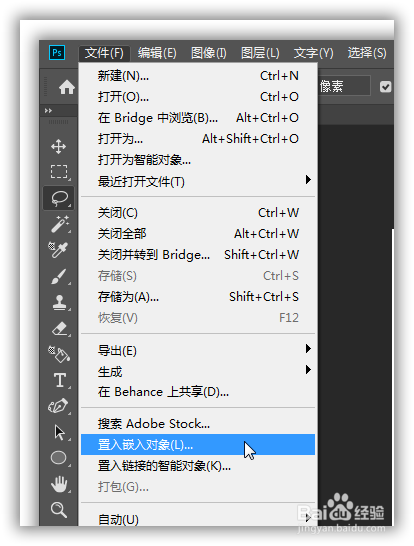
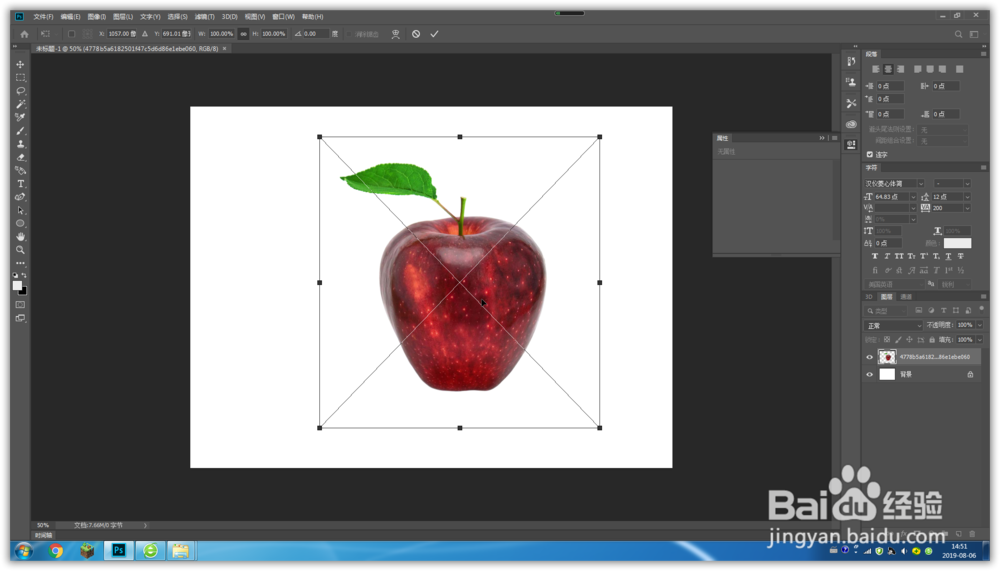
1、打开软件,置入图片

ps用滤镜液化人物做成电影破碎效果

ps用滤镜液化人物做成电影破碎效果

ps用滤镜液化人物做成电影破碎效果

ps用滤镜液化人物做成电影破碎效果

ps用滤镜液化人物做成电影破碎效果

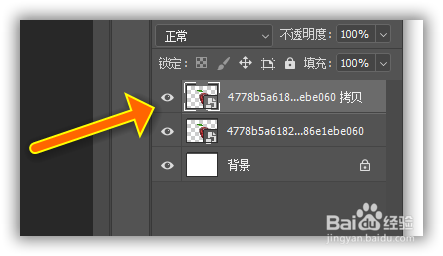
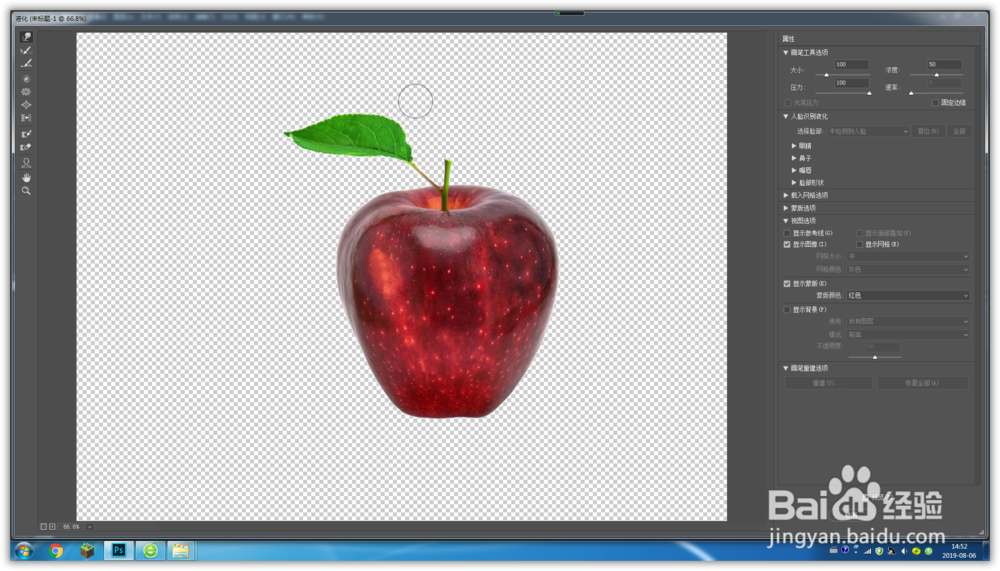
2、复制图片图层,选择菜单滤镜 → 液化

ps用滤镜液化人物做成电影破碎效果

ps用滤镜液化人物做成电影破碎效果

ps用滤镜液化人物做成电影破碎效果

ps用滤镜液化人物做成电影破碎效果

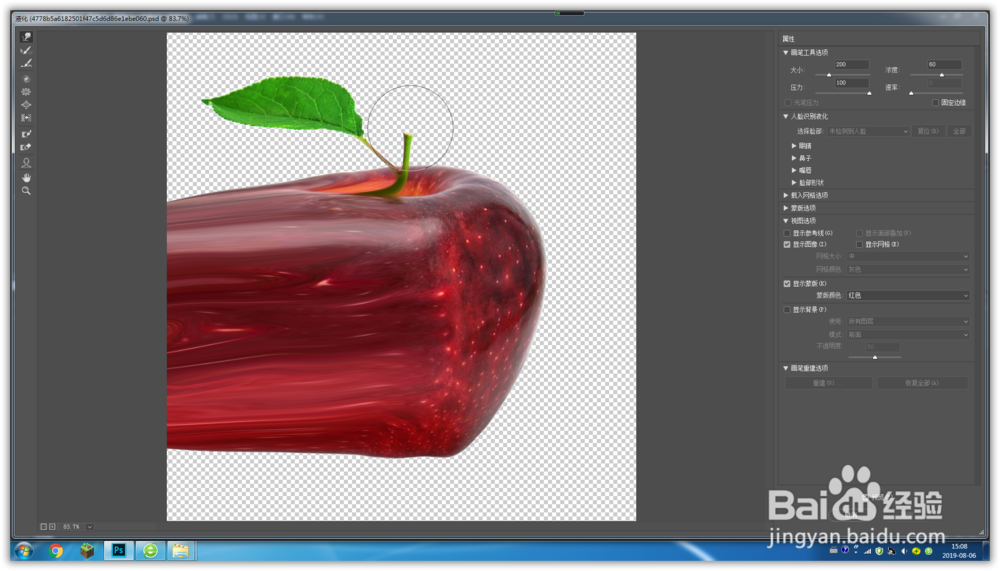
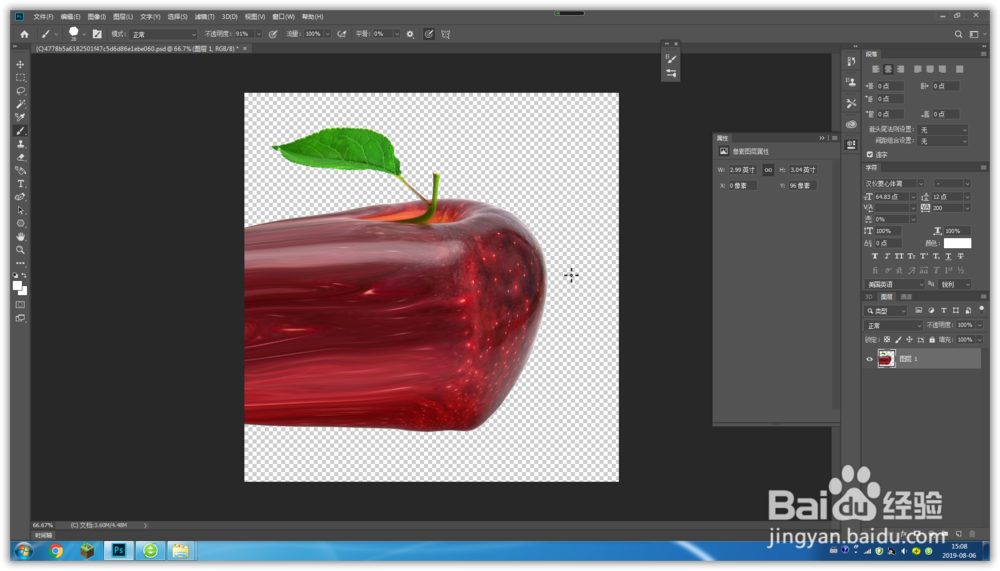
3、右侧参数按照图片实际像素来调,点击确认。给图层添加蒙版

ps用滤镜液化人物做成电影破碎效果

ps用滤镜液化人物做成电影破碎效果

ps用滤镜液化人物做成电影破碎效果

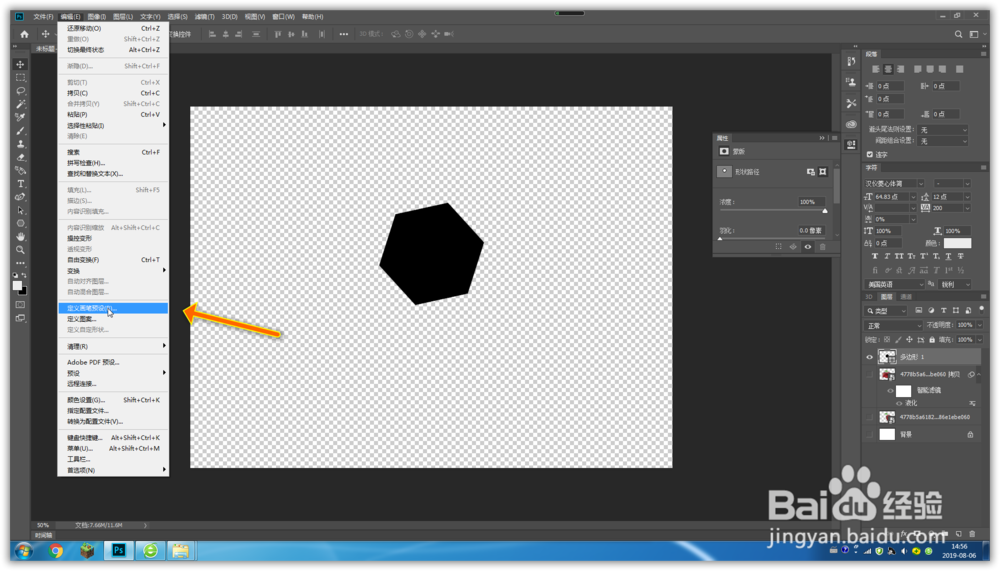
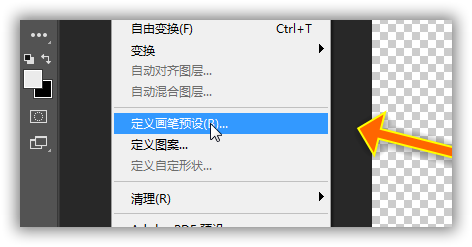
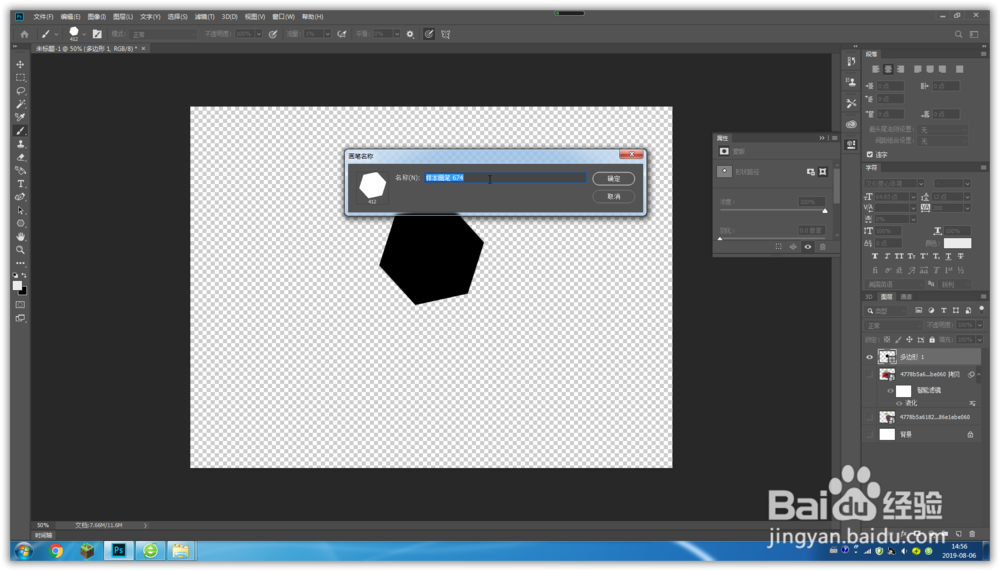
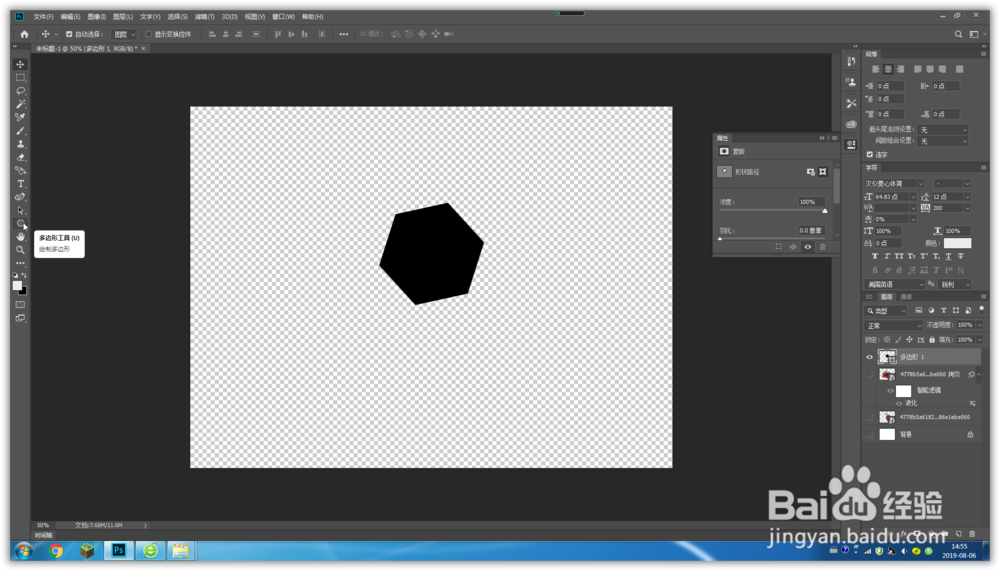
4、新建空白图层,选择多边形工具,填充黑色。选择菜单编辑 → 定义画笔预设 → 输入名称 → 确认
ps用滤镜液化人物做成电影破碎效果

ps用滤镜液化人物做成电影破碎效果

ps用滤镜液化人物做成电影破碎效果

ps用滤镜液化人物做成电影破碎效果

ps用滤镜液化人物做成电影破碎效果

ps用滤镜液化人物做成电影破碎效果

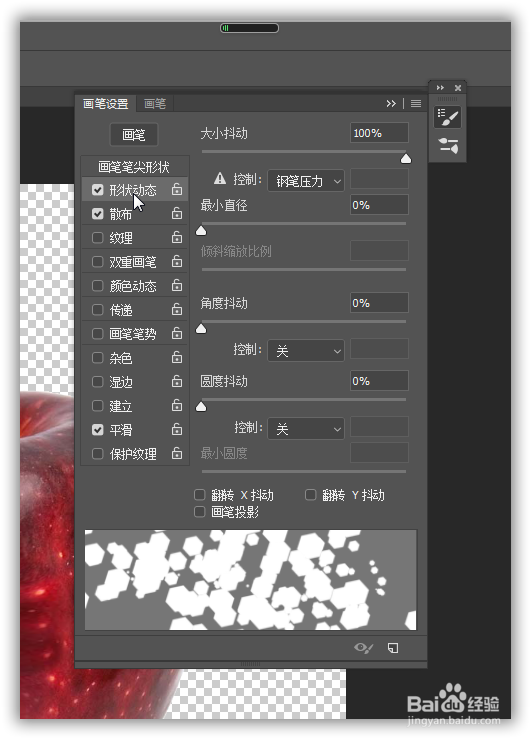
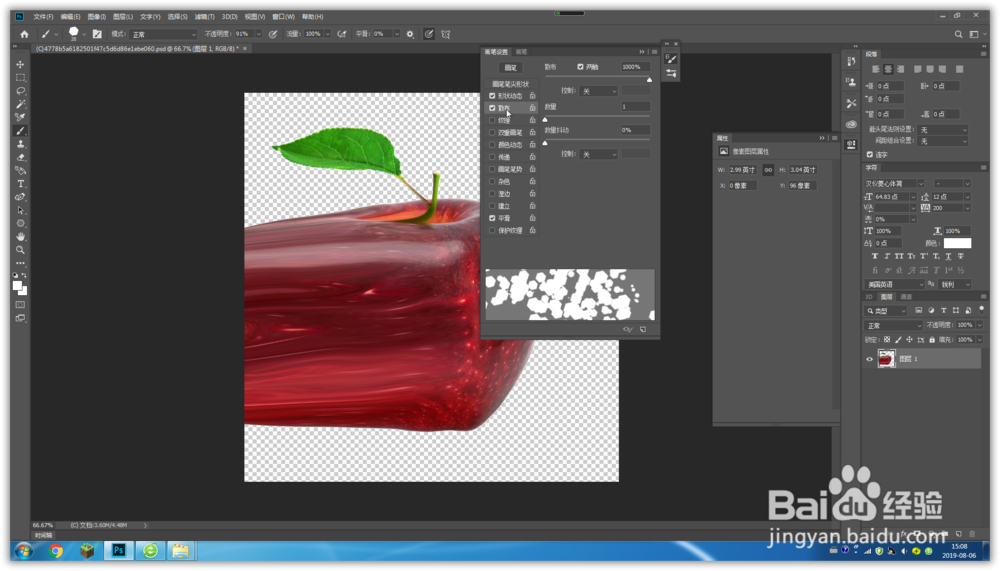
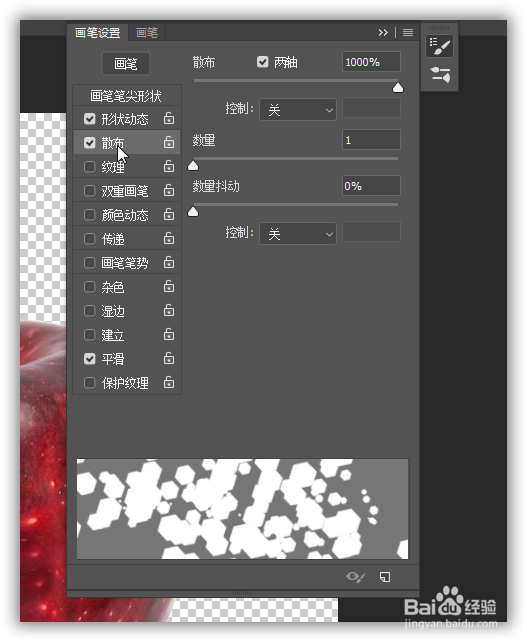
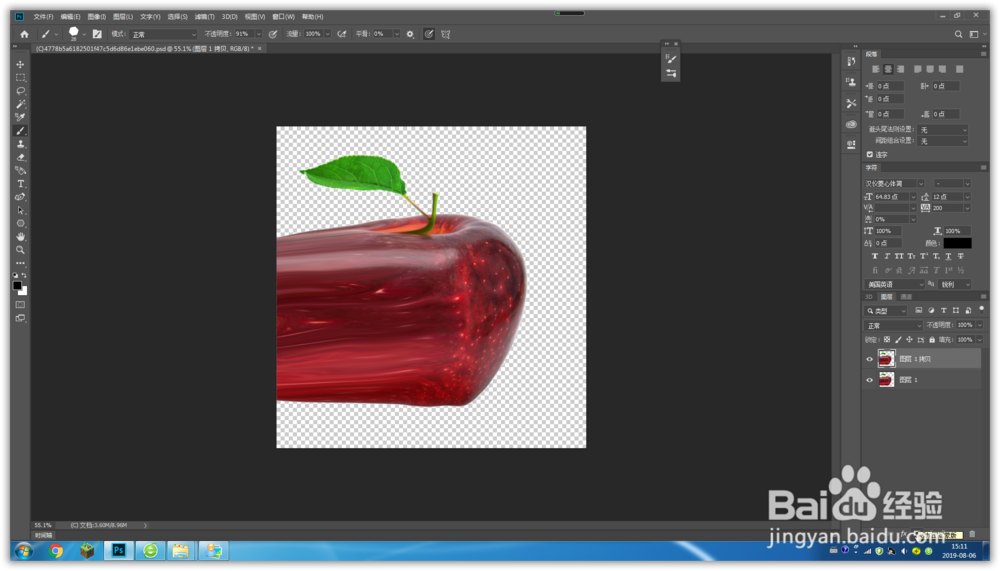
5、回到液化过的图层,选择画笔工具,点击画笔面板,弹出新的窗口。勾选形状动态和散布。具体参数设置按照实际需要来设置
ps用滤镜液化人物做成电影破碎效果

ps用滤镜液化人物做成电影破碎效果

ps用滤镜液化人物做成电影破碎效果

ps用滤镜液化人物做成电影破碎效果

ps用滤镜液化人物做成电影破碎效果

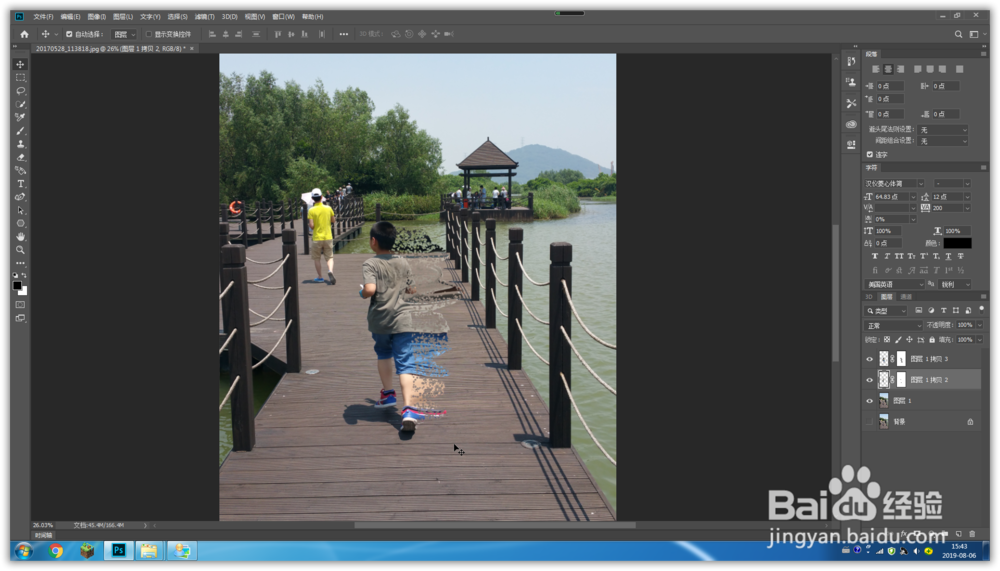
6、完成效果及应用

ps用滤镜液化人物做成电影破碎效果

ps用滤镜液化人物做成电影破碎效果

  • Photoshop CS6的滤镜新功能
  • PS文字转形状制作出创意图案
  • PS散点金色背景
  • PS如何制作蕾丝边框或点状边框
  • PS中如何制作放射性效果?
  • 热门搜索
    凡尔纳简介 吃减肥药的危害 怎么买马 薄荷减肥论坛 蔬菜批发生意怎么做 三月不减肥 海德公园简介 费用预算怎么做 男装搭配图片 皮肤干燥怎么补水