PS文字转形状制作出创意图案

 时间:2026-02-14 17:50:37

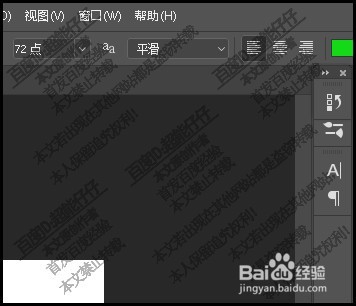
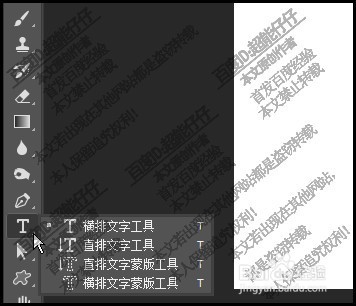
1、新建画布;再从工具栏中调出文字工具,按T键也行的。
PS文字转形状制作出创意图案

2、设置好文字的颜色,字体,以及字号。字体建议选择比较圆润的字体。

PS文字转形状制作出创意图案

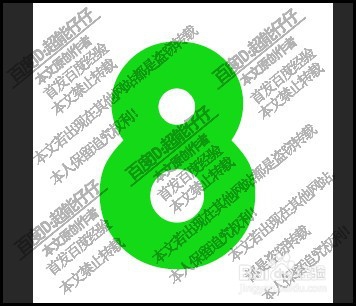
3、然后,在画布中输入文字,再调节其大小与位置。在这里输入一个8字为例演示操作方法。
PS文字转形状制作出创意图案

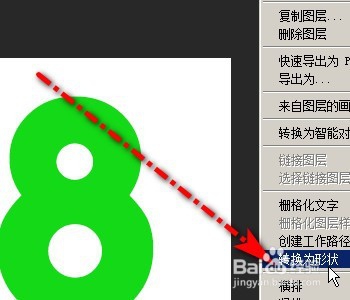
4、鼠标右击文字层,弹出右键菜单,再点:转为形状

PS文字转形状制作出创意图案

5、这时候,我们看画布的8字,好像没有什么变化,

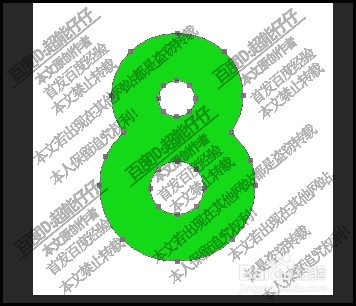
我们在工具栏中调出直接选择工具。此时,画布上的8字显示出N多个锚点。
PS文字转形状制作出创意图案

6、那么,我们就利用这些锚点来创作;

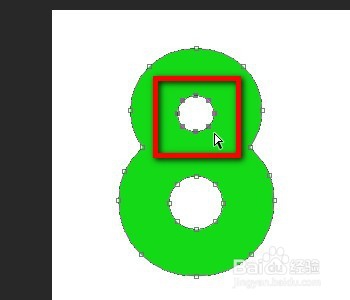
用直接选择工具,把8字上面的小圆形框选中
PS文字转形状制作出创意图案

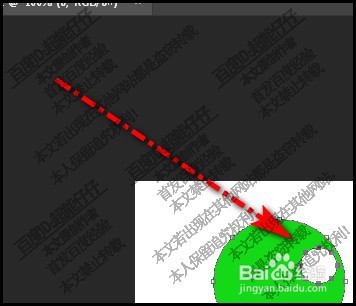
7、按方向键,把这个小圆形移到如图中所示的位置上。

PS文字转形状制作出创意图案

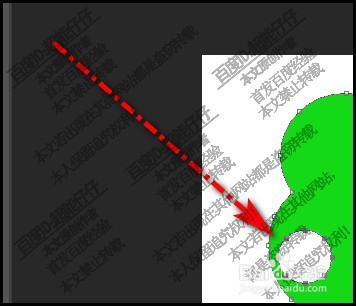
8、同样方法,再把8字下面的圆形选中,再用方向键移到合适的位置上。如图所示。
PS文字转形状制作出创意图案

  • 在Photoshop里为什么不能使用渐变工具
  • PS制作古典窗框效果
  • 用ps怎么制作按钮
  • ps素描效果怎么制作
  • ps如何把选区转换成为路径
  • 热门搜索
    眼睫毛怎么变长变密 冰糖肘子的家常做法 晕车怎么办最有效方法 家常鸡翅最简单做法 治疗扁平疣最好方法 借呗怎么借钱 鸡汤炖什么好吃 lol怎么录制视频 玫瑰花种子种植方法 后脑勺疼怎么回事