如何使用Word将图片批量设置为统一尺寸

 时间:2024-10-12 00:18:30

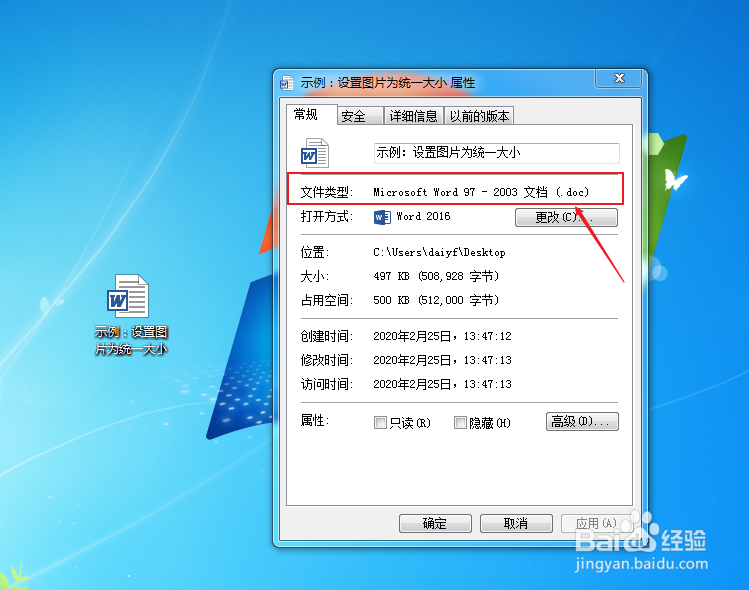
1、设置Word文件类型为dox格式,如果文件类型为docx类型,可选择【文件】-【另存为】,设置文件格式为下图所示类型;
如何使用Word将图片批量设置为统一尺寸

2、预先设置图片插入/粘贴方式,选择【文件】-晃瓿淀眠【选项】,在【选项】弹出框中切换至【编辑】界面,设置图片插入/粘贴方式为【四周型】;

如何使用Word将图片批量设置为统一尺寸

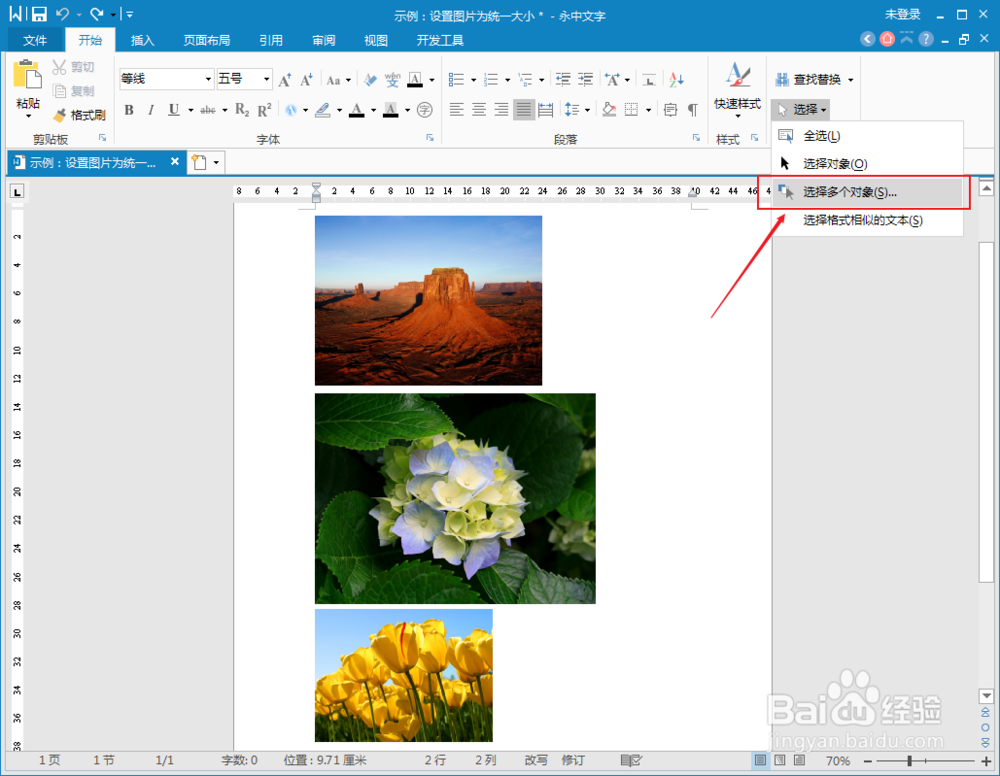
3、选择【开始】-【选择】,点击【选择多个对象】;

如何使用Word将图片批量设置为统一尺寸

4、在【选择多个对象】界面,选择【全选】并确定,即可选定所有图片;

如何使用Word将图片批量设置为统一尺寸

5、右键选择【设置图片格式】,在弹出框中切换至【大小界面】,设置宽度为【9厘米】,勾选【锁定宽高度比】;

如何使用Word将图片批量设置为统一尺寸

6、此时,所有图片的大小批量修改完毕,下图为具体效果。

如何使用Word将图片批量设置为统一尺寸
  • 怎样按顺序把图片导入word中
  • 表格嵌入式图片为什么显示不出来
  • 怎样把所有图片调成一样尺寸大小?
  • word中图形和表格怎么组合在一起?
  • Excel批量插入图片的方法
  • 热门搜索
    怎么养肝护肝 电脑配置怎么看 早射怎么办 地球为什么是圆的 捕蝇草怎么养 为什么都不敢动贾跃亭 郭沁为什么坐在椅子上 脱发严重怎么办 马应龙痔疮膏怎么用 手机开不了机怎么办