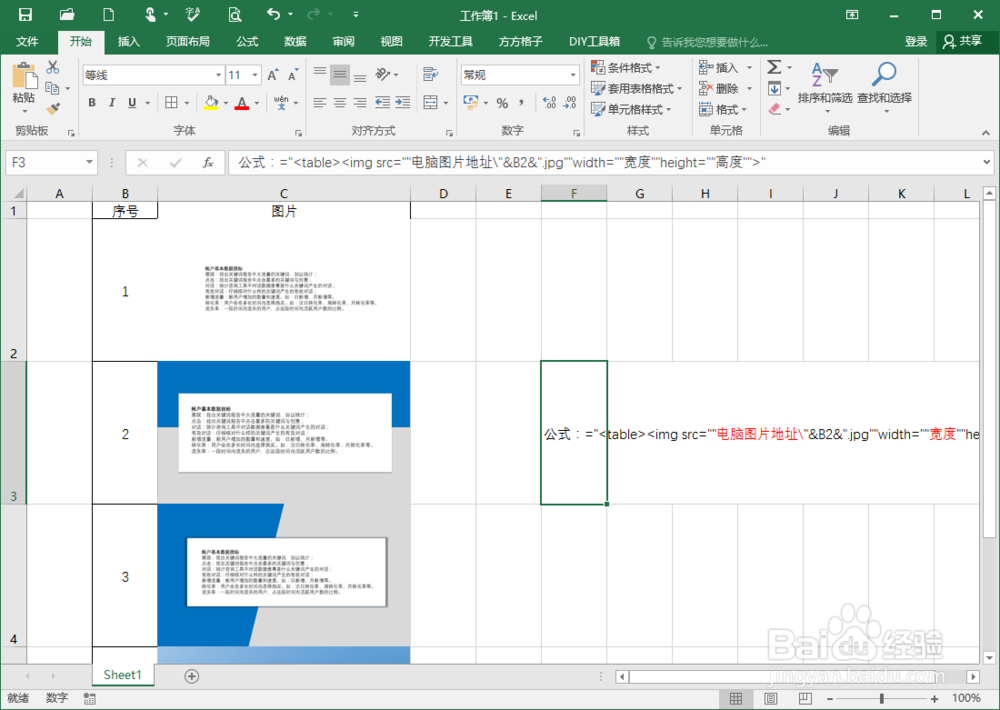
1、第一步,输入公式,="<table><img src=""C:\Users\admin\Desktop\演示文稿1\"&B2&".jpg""width=""278""height=""157"">"。

2、(解析:公式其实可以这样拆分:="<table><img src=""电脑图片地址\"&B2&".jpg""width=""宽度""height=""高度"">")

3、其中,电脑图片的地址,可以从路径中直接快速获得,而宽度,高度可以通过拖动单元格,可以找到一个数字,&连接符合,这个应该比较容易理解,就不多介绍了。
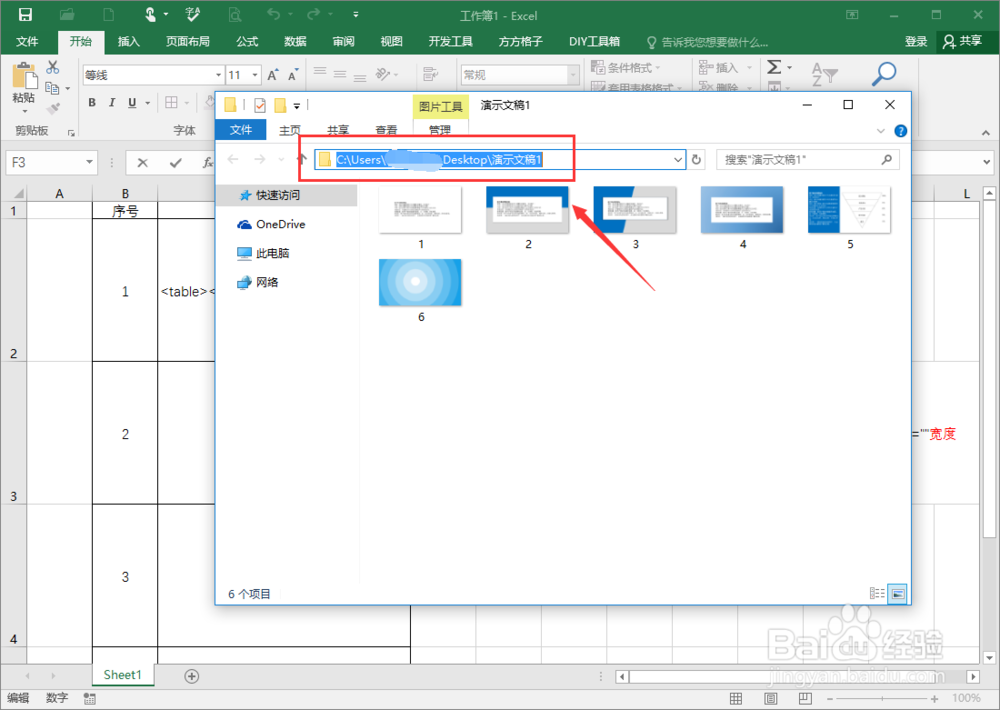
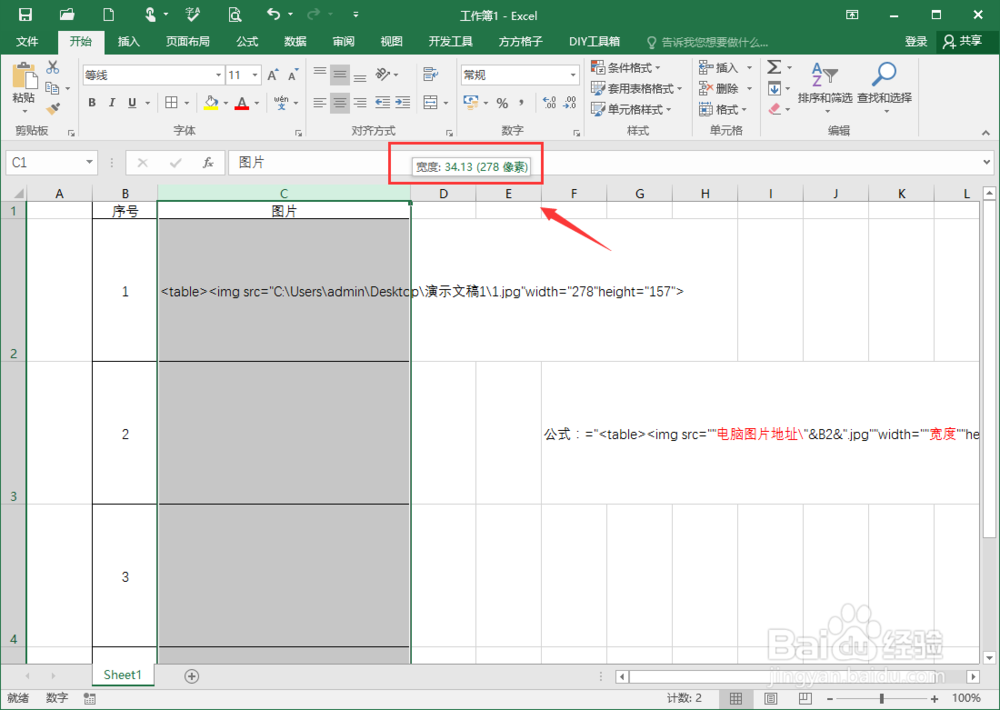
4、第二步,在C2单元格的右下角,下来填充公式,变化的只是 &B2&".jpg"" 这一部分,其他的没有变化,我们要的是一个快速查找的功能。

5、第三步,选择公式,注意是要C列的公式,然后新建一个文本文档,或者随便找一个也行,把公式复制到里面即可。
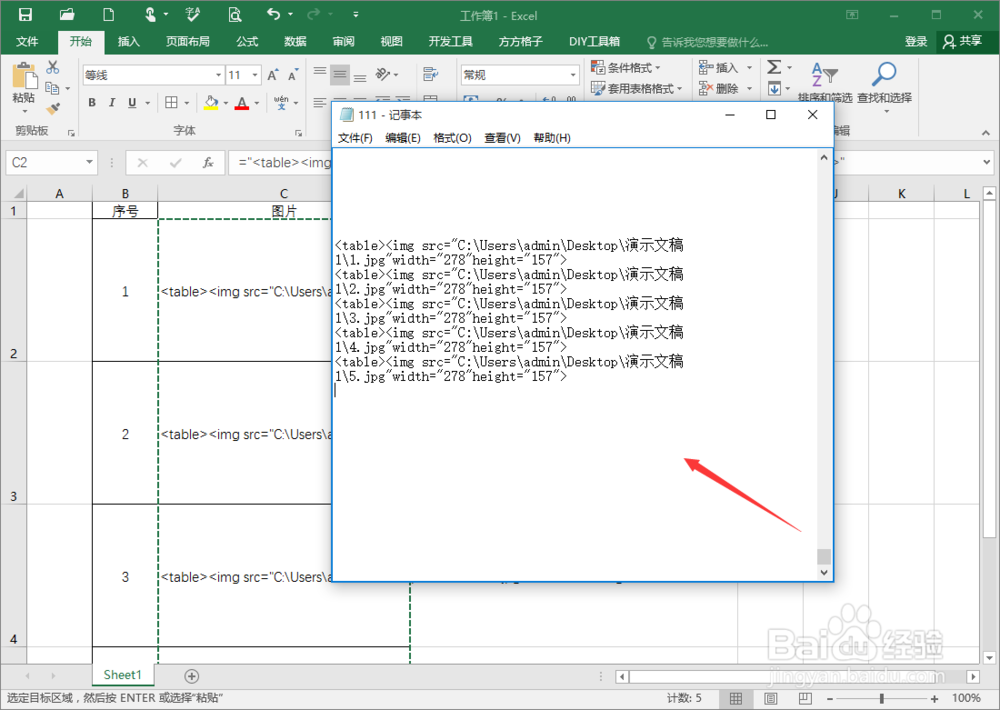
6、第四步,最后一步,我们只需要把刚刚复制到文本里面的公式,再复制Ctrl+V回C列即可,复制公式之后,选择C2单元格,粘贴,即可达到我们想要的效果。