1、看一下事先准备的表格(如图)

2、选中区域D2:D6,按ctrl+c进行复制,分别点击D7、D12单元格,按ctrl+v进行粘贴(如图)

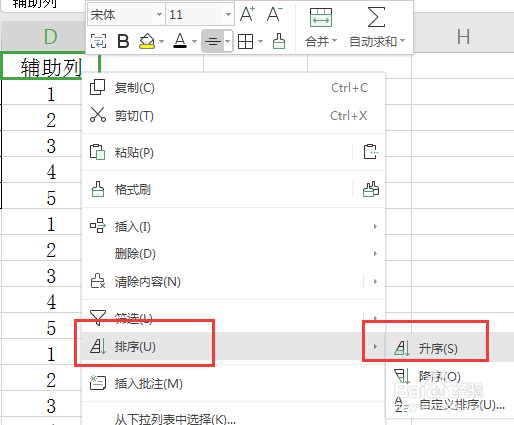
3、点击D1单元格,单击右键,点击“排序”-“升序”(如图)
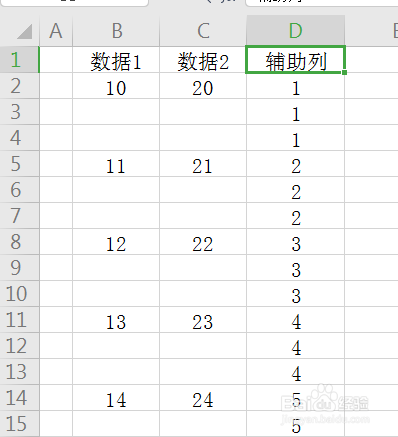
4、升序后,效果如图
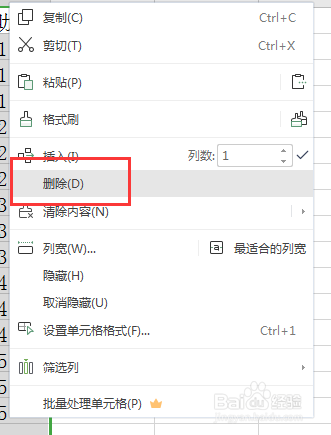
5、选中D列,单击鼠标右键,点击“删除”(如图)
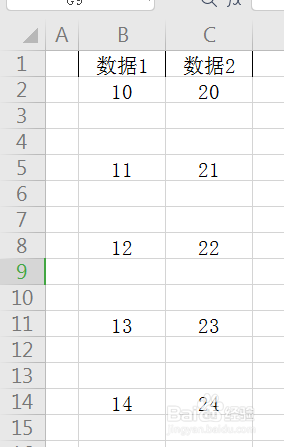
6、每隔一行插入两空白行就完成了(如图)
时间:2026-04-26 04:18:17
1、看一下事先准备的表格(如图)
2、选中区域D2:D6,按ctrl+c进行复制,分别点击D7、D12单元格,按ctrl+v进行粘贴(如图)
3、点击D1单元格,单击右键,点击“排序”-“升序”(如图)
4、升序后,效果如图
5、选中D列,单击鼠标右键,点击“删除”(如图)
6、每隔一行插入两空白行就完成了(如图)
