Excel中怎么批量隔行插入空行

 时间:2026-04-28 12:59:55

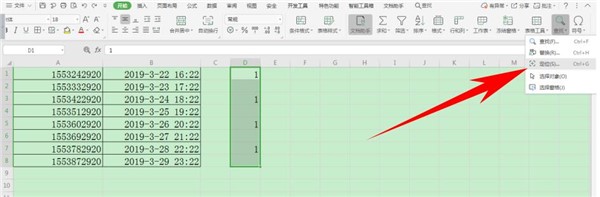
1、首先,在表格旁边,每隔一行输入一个数字1,可以选中数字1与下方空白单元格,按住Ctrl键快速填充,选中数字辅助栏,然后单击工具栏【开始】下的【查找】,在下拉菜单下选择【定位】,或者按快捷键Ctrl+G,直接弹出定位的对话框
Excel中怎么批量隔行插入空行

2、弹出【定位】的对话框,选择空值,单击定位

Excel中怎么批量隔行插入空行

3、可以看到辅助列当中的空白行就选择完毕了,单击右键选择【插入】,在下级菜单当中选择【插入行】

Excel中怎么批量隔行插入空行

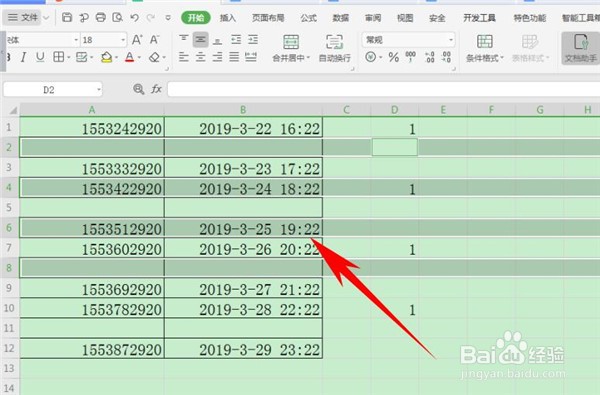
4、可以看到表格数据每隔两行,插入了一行空白行,但还是没有达到要求

Excel中怎么批量隔行插入空行

5、再次选择数字辅助列,按快捷键Ctrl加G,直接弹出定位的对话框,选择【常量】,单击定位

Excel中怎么批量隔行插入空行

6、可以看到所有的数字全部被选中了,单击右键选择【插入】,在下级菜单当中选择【插入行】

Excel中怎么批量隔行插入空行

7、这样,表格就达到了我们的要求,每隔一行添加了一行空白行,此时将数字列删除即可

Excel中怎么批量隔行插入空行

  • excel怎么批量间隔插行
  • excel表格批量间隔插行教程
  • Excel中如何每间隔几行插入一行?
  • 怎么在excel表中每隔一行插入一行空白行?
  • Excel如何快速批量隔行插入空白行
  • 热门搜索
    圣诞节英文怎么说 蜂蜜怎么储存 脊柱疼痛怎么回事 电脑开不开机怎么回事 淘宝等级怎么划分的 济南大学泉城学院怎么样 眼镜片花了怎么办 荣誉证书怎么写 分时图怎么看 申鹭达卫浴怎么样