1、打开PS画板文件,这里把每个画板都用了不同的颜色,容易区分一点。
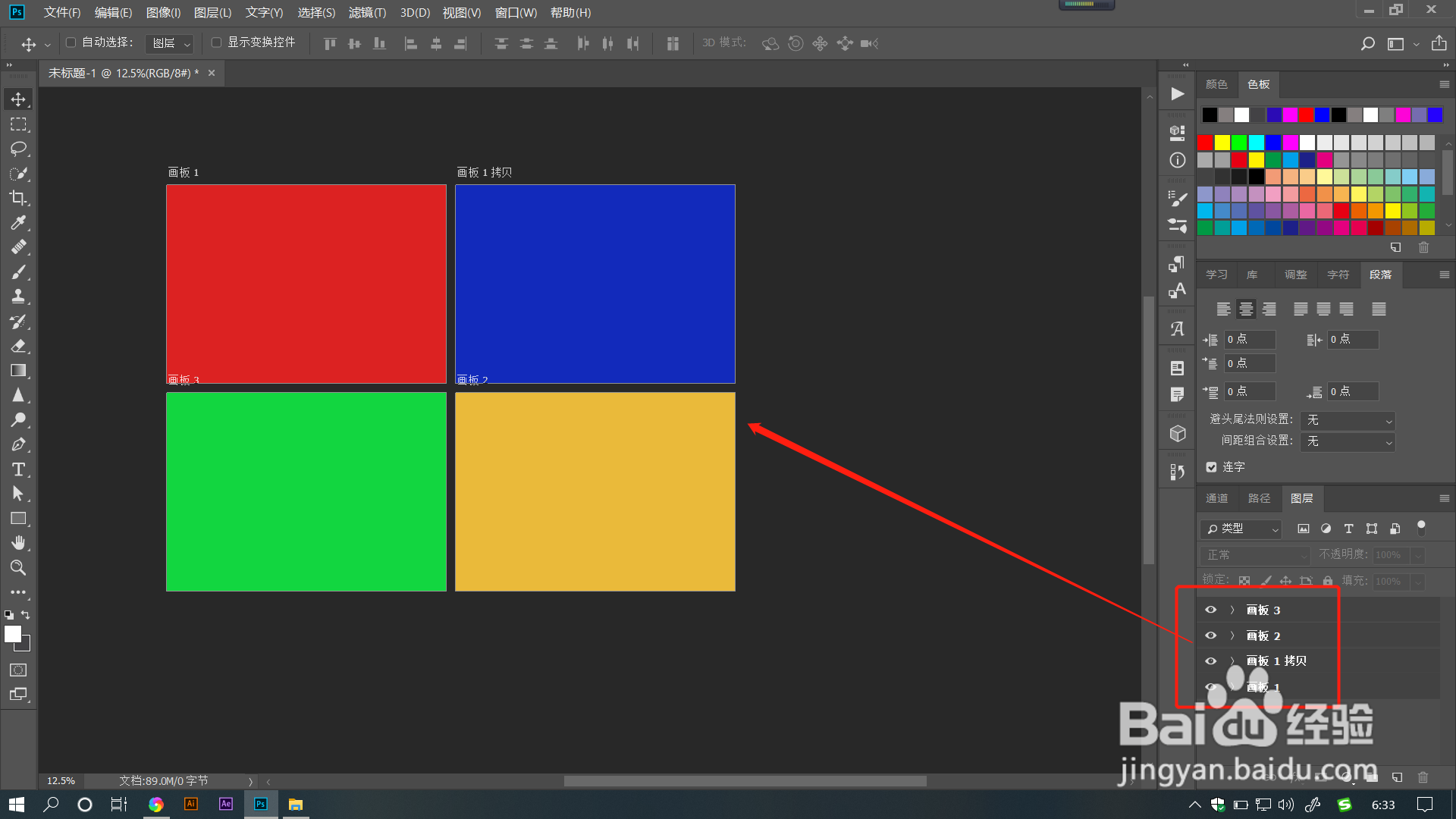
2、移动单独画板位置:选中画板后,选择移动工具,按住CTRL键,用鼠标拖动此画板即可移动对应画板到指定位置。
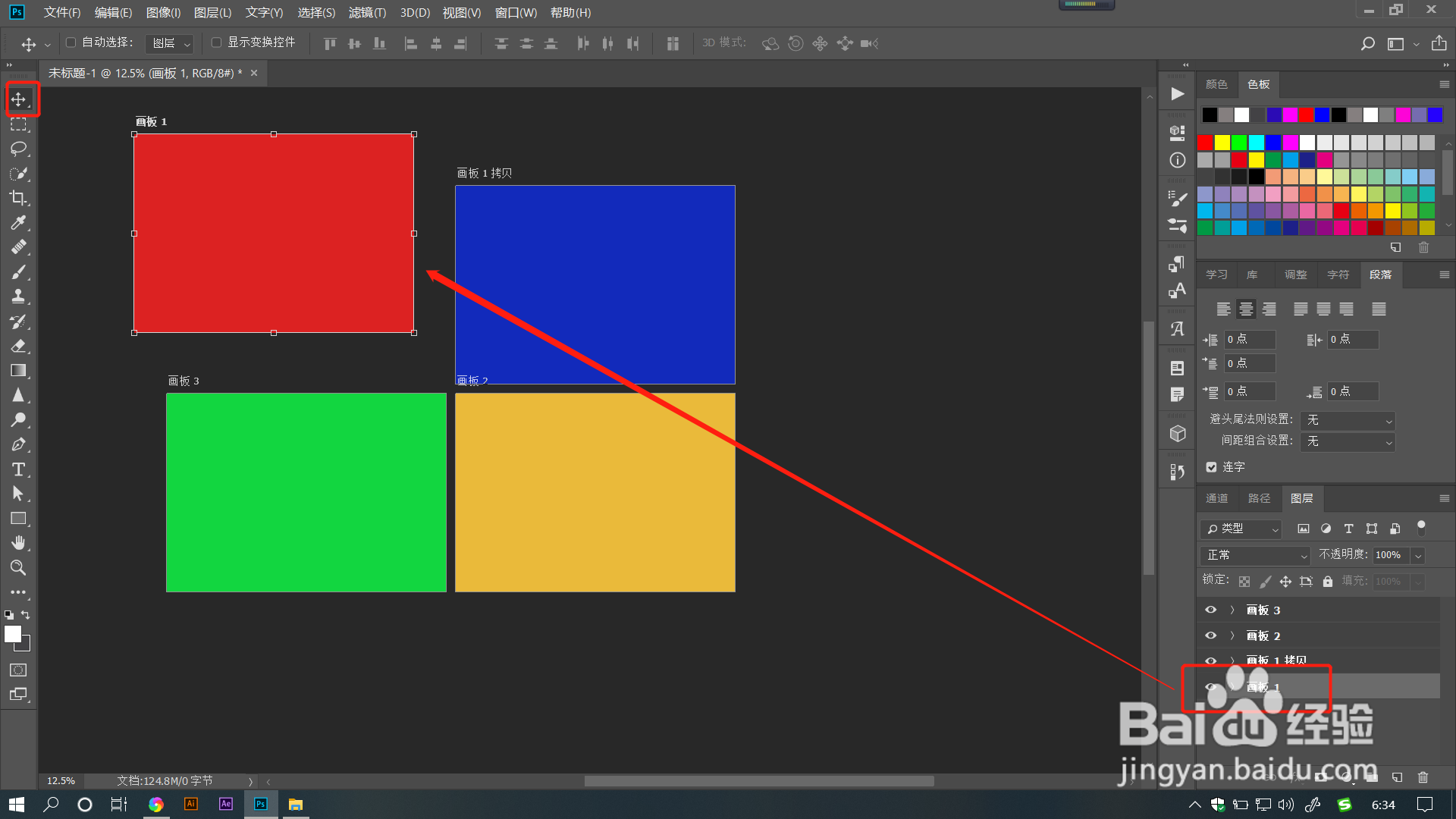
3、移动多个画板位置:选择移动工具,在图层面板中选中多个画板后,按住CTRL键,把鼠标放置在选中的一个画板上,移动鼠标,即可拖动选中的所有画板到指定位置。
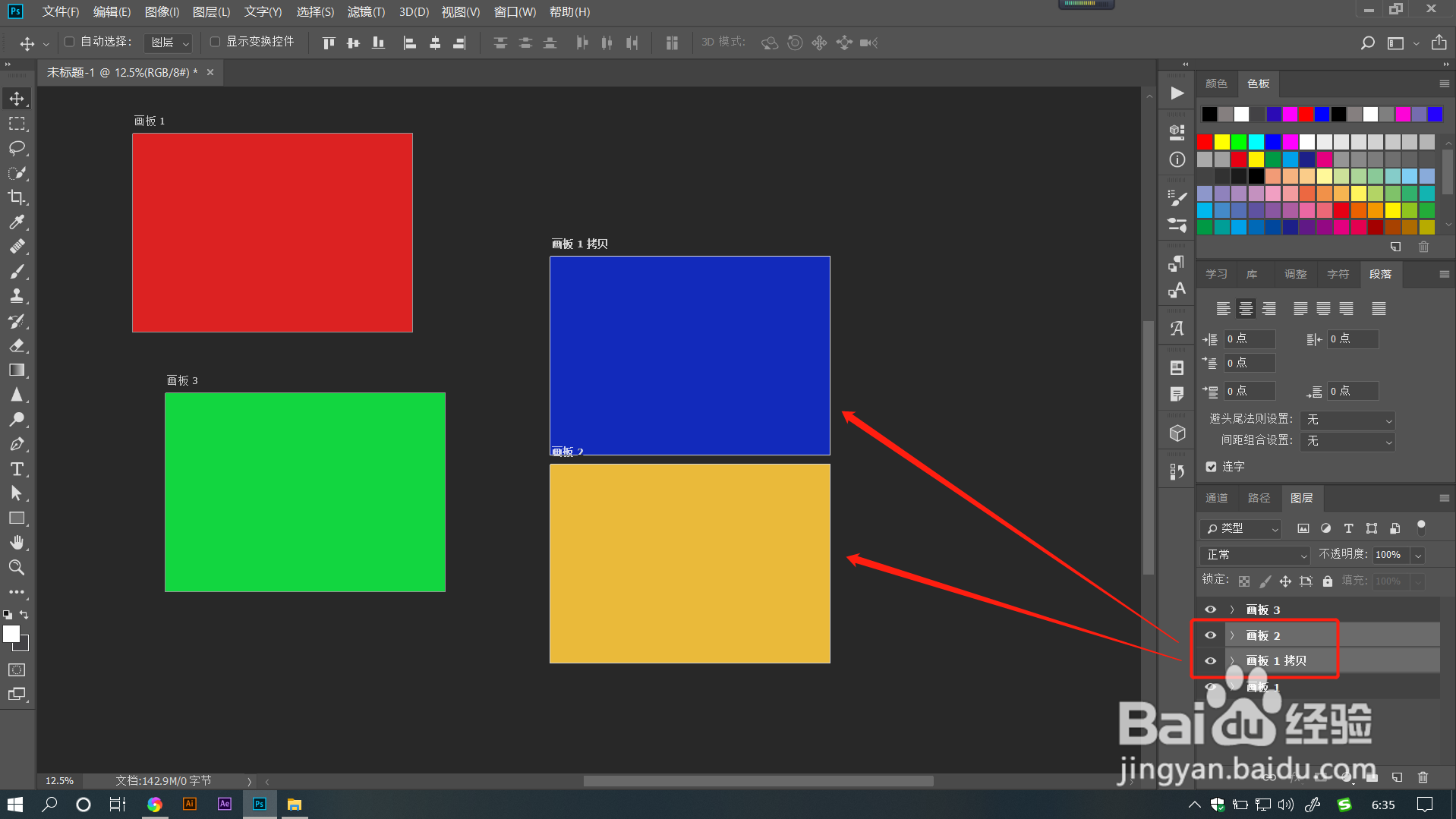
4、复制并移动画板位置:选择移动工具,选中画板后,按住ALT键,移动鼠标,即可复制并拖动选中的画板到指定位置。
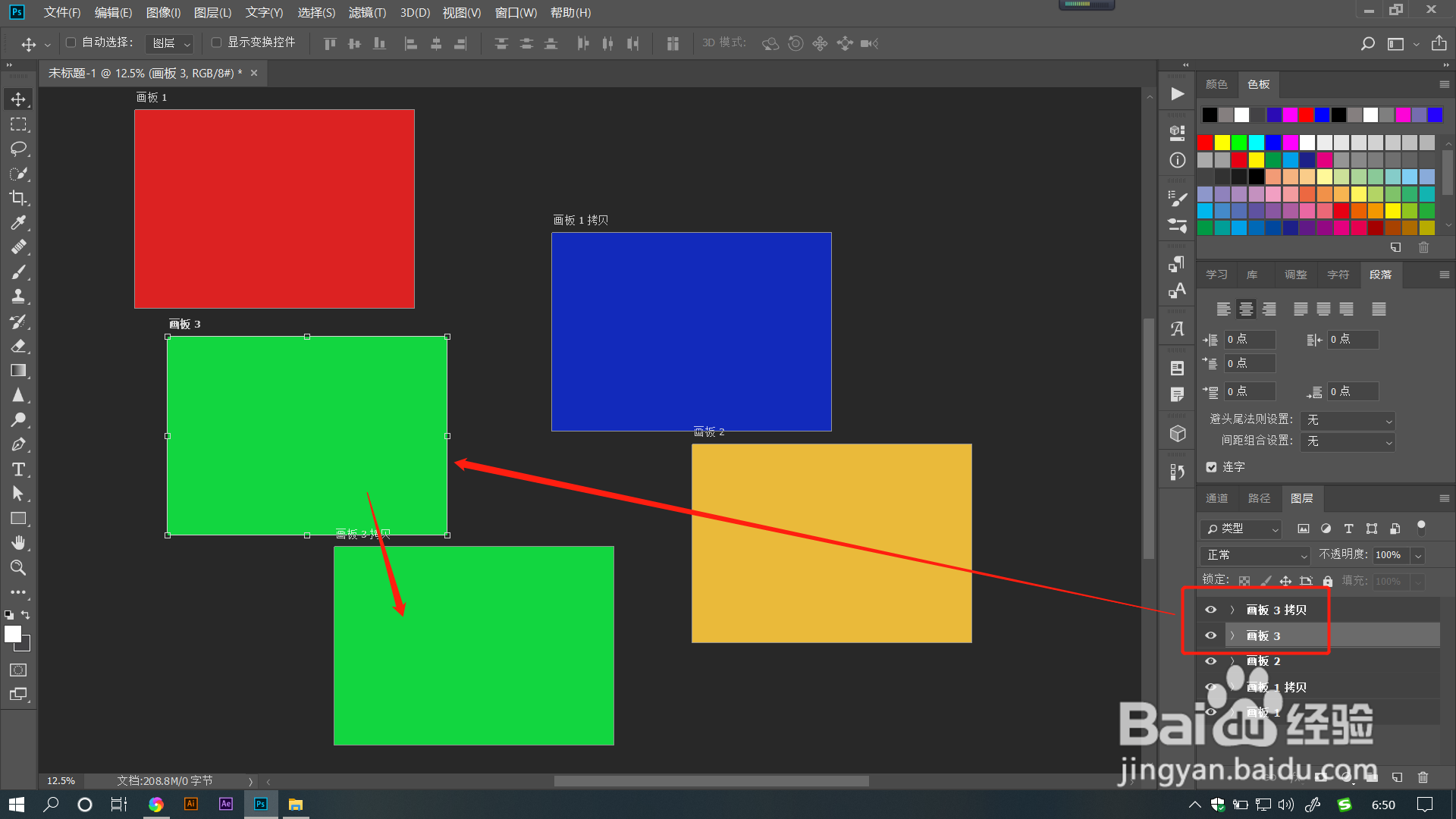
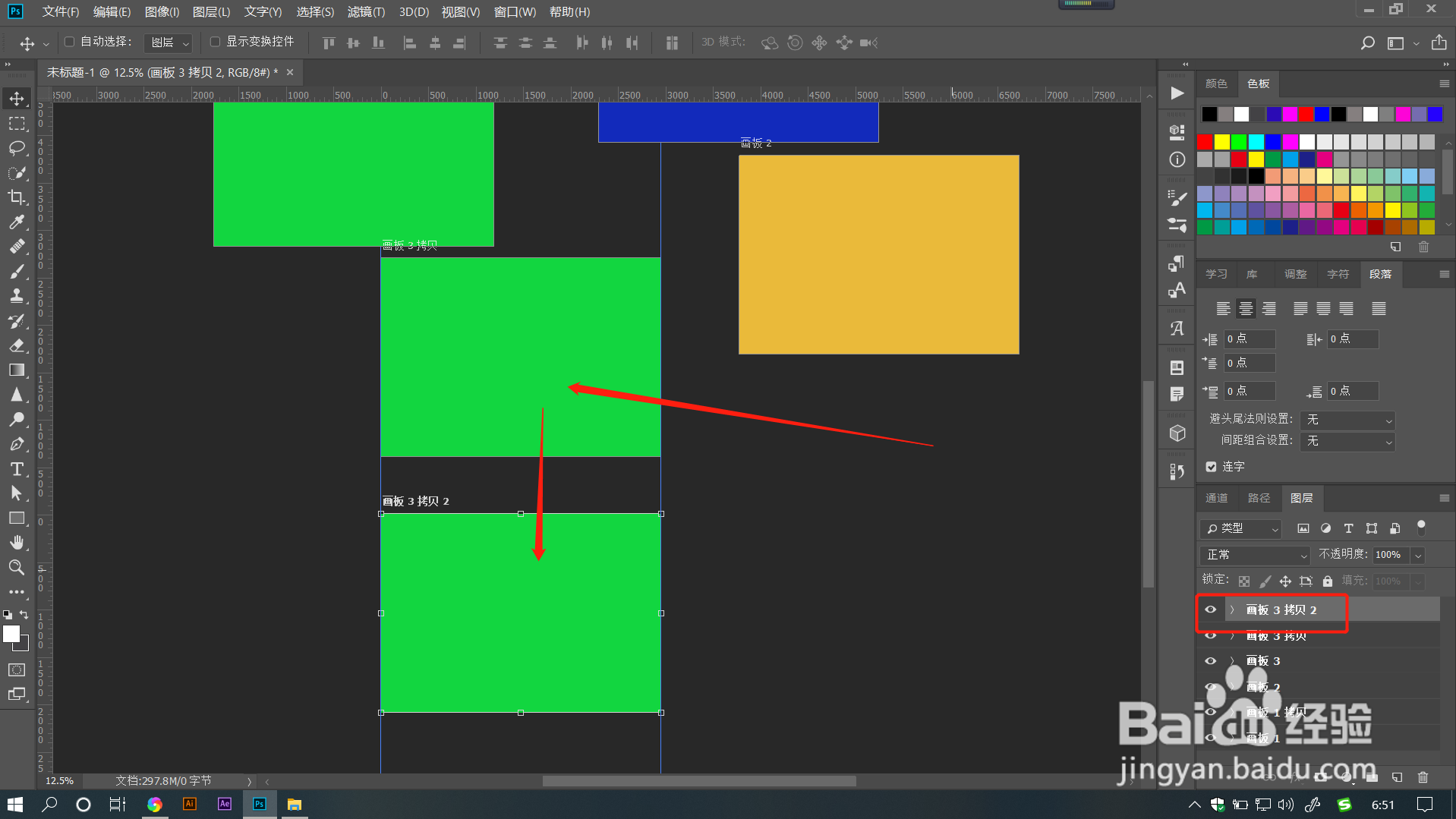
5、复制并平行移动画板位置:选择移动工具,选中画板后,按住ALT+SHIFT键,移动鼠标,即可复制并平移选中的画板到指定位置。
1、1.打开PS画板文件,这里把每个画板都用了不同的颜色,容易区分一点。
2.移动单独画板位置:选中画板后,选择移动工具,按住CTRL键,用鼠标拖动此画板即可移动对应画板到指定位置。
3.移动多个画板位置:选择移动工具,在图层面板中选中多个画板后,按住CTRL键,把鼠标放置在选中的一个画板上,移动鼠标,即可拖动选中的所有画板到指定位置。
4.复制并移动画板位置:选择移动工具,选中画板后,按住ALT键,移动鼠标,即可复制并拖动选中的画板到指定位置。
5.复制并平行移动画板位置:选择移动工具,选中画板后,按住ALT+SHIFT键,移动鼠标,即可复制并平移选中的画板到指定位置。
