vlookup结果显示 #N/A怎么办

 时间:2024-10-27 20:38:20

1、今天我们将解释vlookup结果不适用的第三个原因:数据类型不匹配

vlookup结果显示 #N/A怎么办

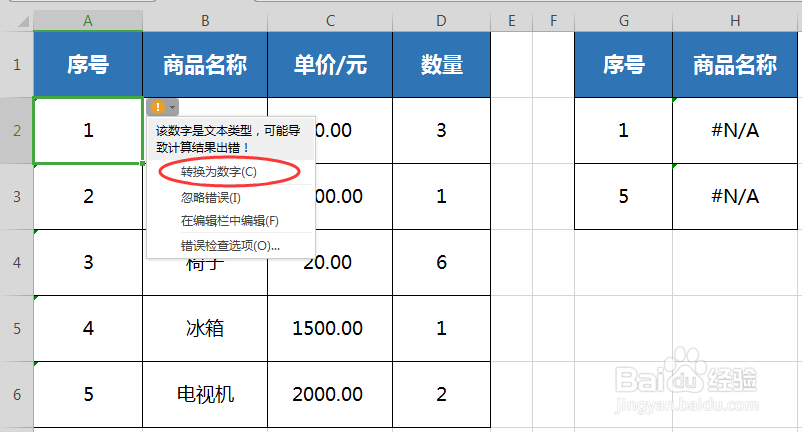
2、例如,在此表中,首先检查公式。没有问题。这个公式写得对。但为什么会出现“不适用”错误?
vlookup结果显示 #N/A怎么办

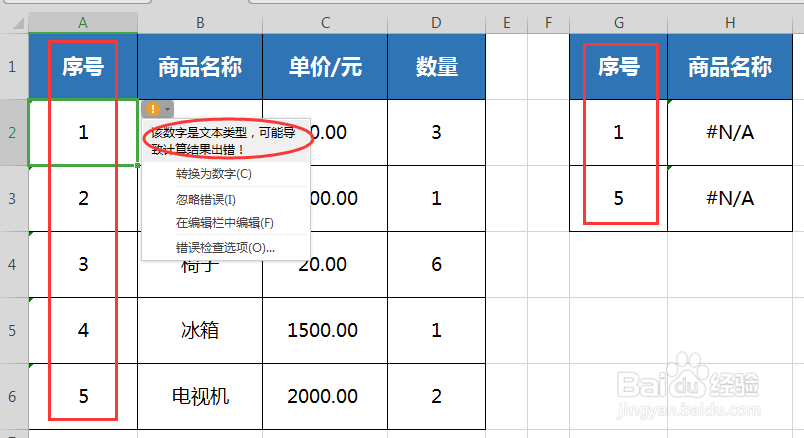
3、细心的合作伙伴可能已经发现这是由于不同的单元格格式。左边的序列号是文本格式,G列的序列号是数字形式。搜索时,要求搜索值必须与数据源对象的数据类型完全相同。如果搜铂珍书揽索值是文本类型而数据源是数字类型,则vlookup函数查找时出错。

vlookup结果显示 #N/A怎么办

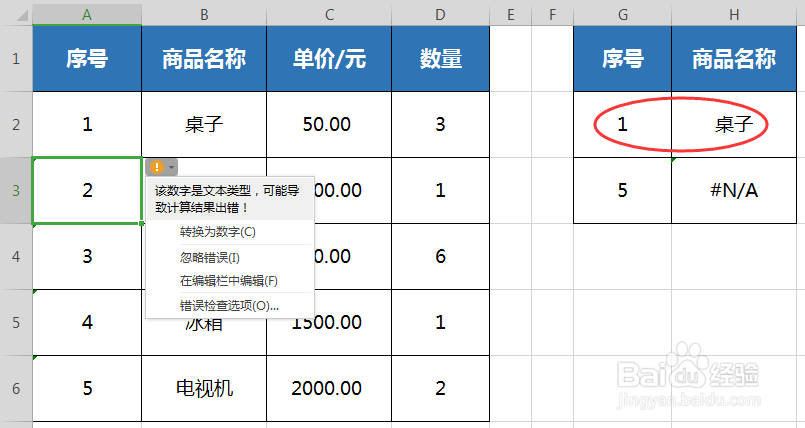
4、此时,只需将数据类型更改为“一致”。选中A2单元格,点击右上角的黄色感叹号,选择“转换为数字”,然后选择“转换为数字”

5、H2是正确的量。
vlookup结果显示 #N/A怎么办

6、然而,当数据量很大时,一个接一个的转换是非常麻烦的。您可以在搜索值G2(文本连接器)后添加“&”,然后添加“”来执行文本操作,

vlookup结果显示 #N/A怎么办

7、这样,可以将编号格式的序列号统一为文本格式的序列号;

vlookup结果显示 #N/A怎么办
  • vlookup函数怎么用
  • vlookup函数条件怎么填写
  • Excel如何使用vlookup函数精确查找数据?
  • 数据透视图excel教程
  • excel中lookup函数怎么使用
  • 热门搜索
    网站如何推广 怎么学好英语的方法 汽车过户费怎么算 旅游消费券 星星符号怎么打出来 天龙八部少室山怎么刷 如何开网店 春天在哪里简谱 珲春旅游 微信朋友圈怎么发链接