1、首先打开WPS Excel表格。

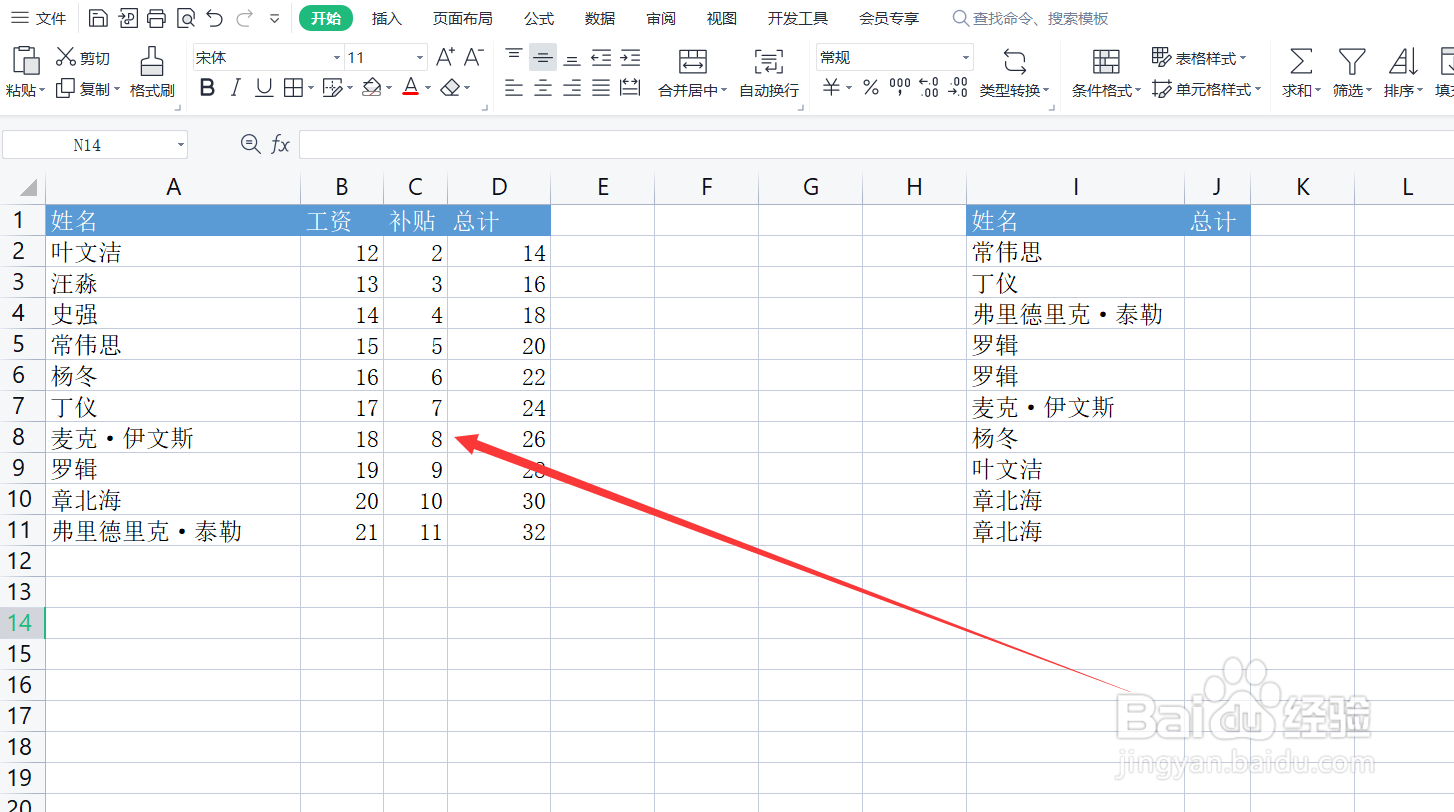
2、在新数据中需要从前面表格精确找到数据。

3、在单元格中输入=vlookup。

4、然后依次输入=VLOOKUP(I2,A:D,4,0)。如图所示

5、点击enter,可以发现常伟思的总计已经精准匹配了。
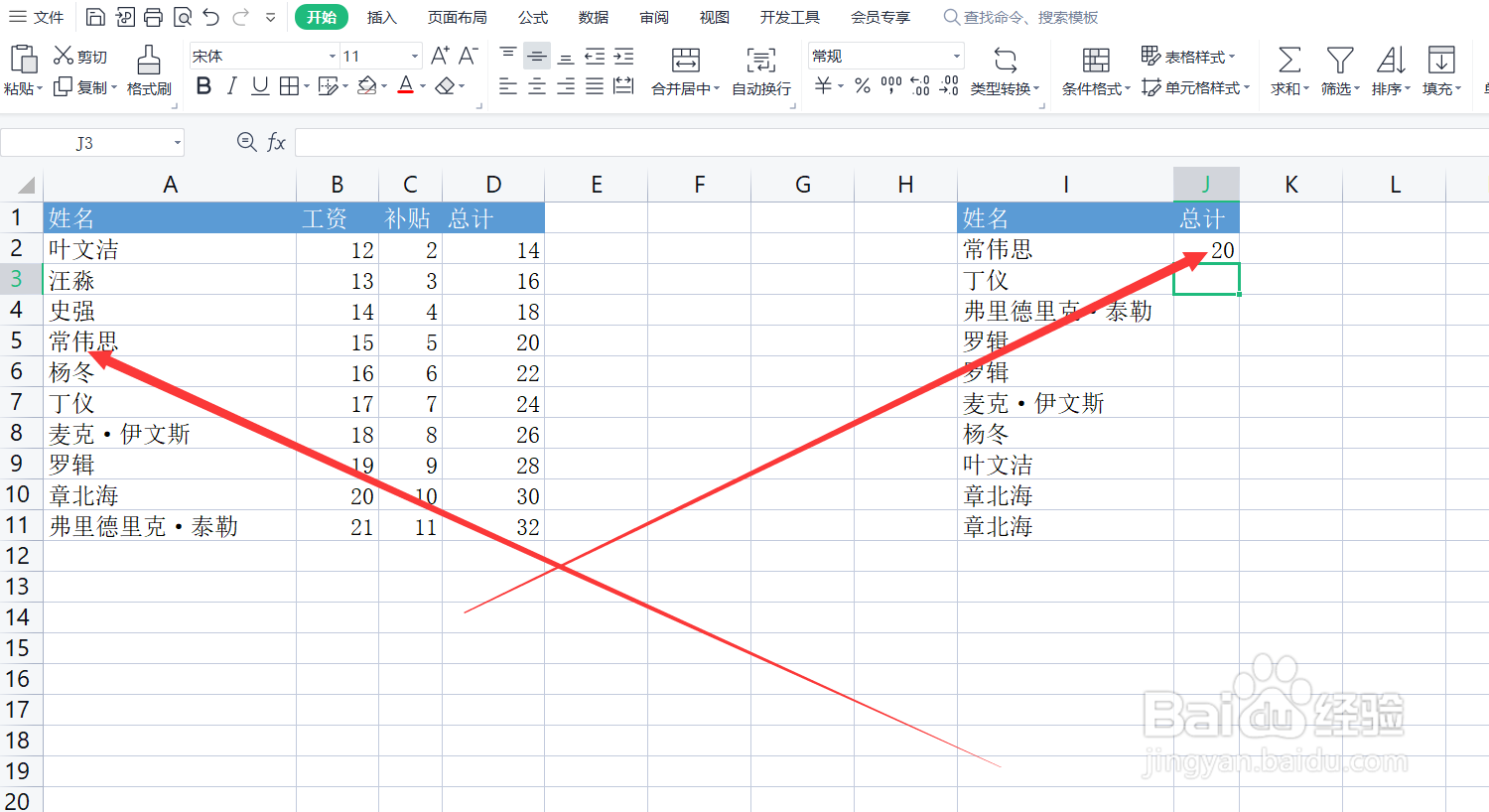
6、往下填充,数据可一一匹配,说明成功在Excel中使用vlookup函数精确查找数据。

时间:2026-05-05 00:22:34
1、首先打开WPS Excel表格。
2、在新数据中需要从前面表格精确找到数据。
3、在单元格中输入=vlookup。
4、然后依次输入=VLOOKUP(I2,A:D,4,0)。如图所示
5、点击enter,可以发现常伟思的总计已经精准匹配了。
6、往下填充,数据可一一匹配,说明成功在Excel中使用vlookup函数精确查找数据。
