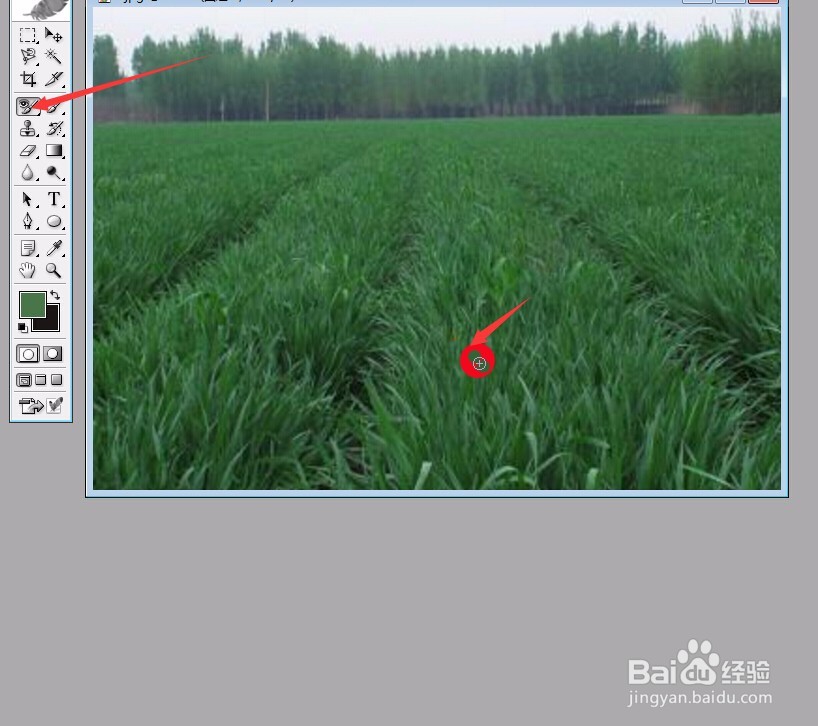
1、首先我们打开这个PS软件,打开一张素材,我们今天用这张麦田为例给大家说一下修补工具的使用
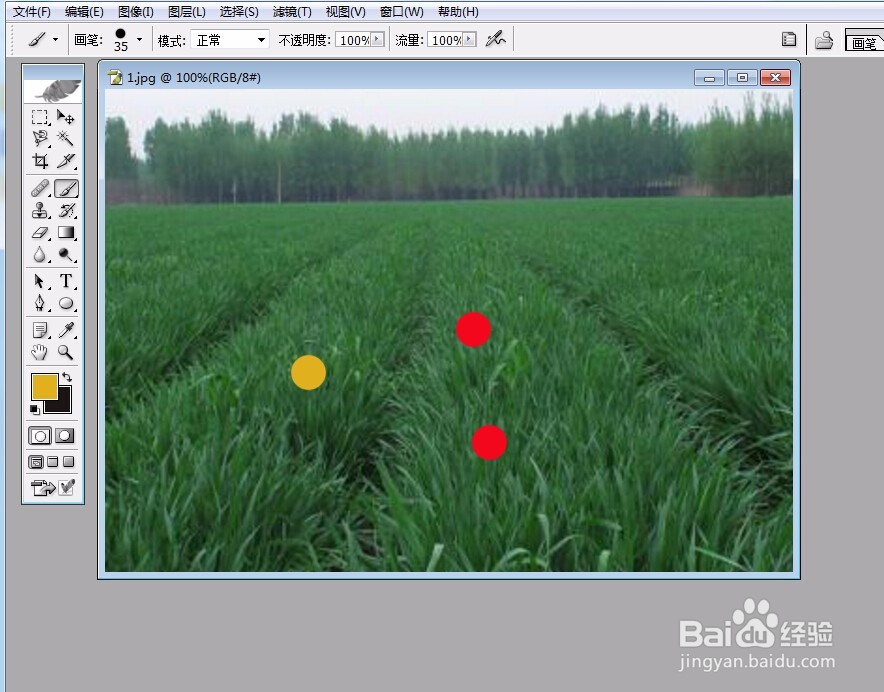
2、我们在PS中打开这张图片,然后我们先用画笔画两下,然后我们可以看到,绿油油的麦田里有了其他的颜色不协调,我们需要修补一下
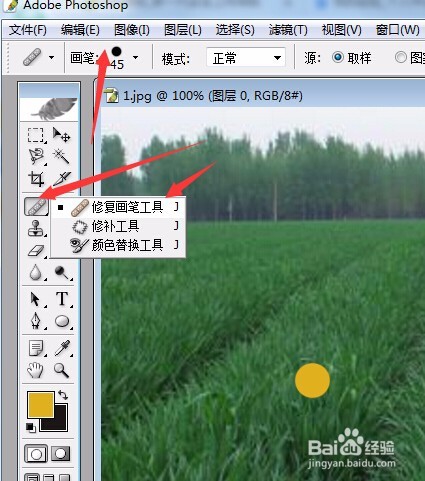
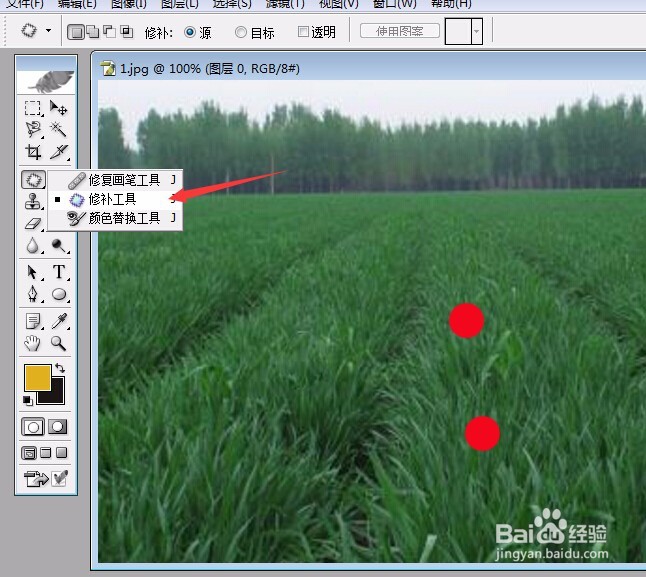
3、我们下面来看一下哪个是修补工具,就是那个样子像创可贴一样的就是修补工具,右击可以看到有三种方法可以用,我们选第一个试试,上面还可以调整画笔的直径
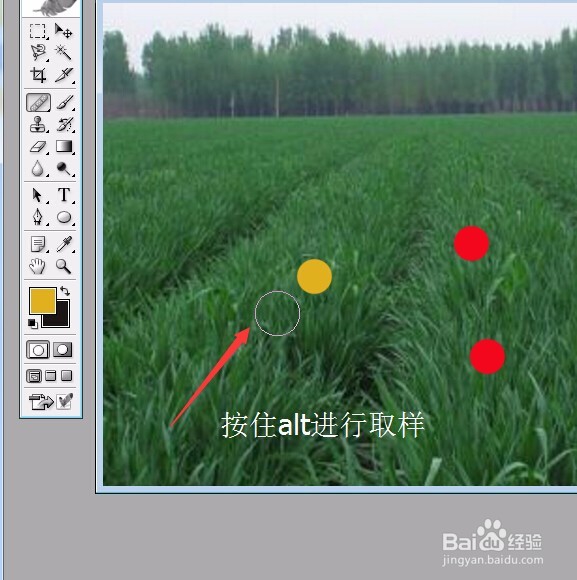
4、找到之后,我们调整好画笔的直径,可以看到在画布上出现一个小圆圈,这就是修补工具的画笔,我们这时需要按住Alt键,点击鼠标进行取样,取样时注意选择颜色及条纹相似的地方,然后在需要去掉的地方轻轻一点就可以了
5、我们接着说一下第二个修补方法,点击第二个我们可以看到画布上出现一个边缘不规则的标识,我们这个工具需要我们选中某一块可以替换的地方替换一下,通常用于大块的修补
6、还有第三种方法可以使用,就是颜色的替换,这个我们选中之后可以看一下,它是以吸管的样式出现的,这个用于修补细微的地方,我们选择替换的颜色吸取一下,到需要去掉的地方点击就可以